Considera la sostituzione una modifica della composizione
Aggiungi prima l’originale e la fonte corretta. Confronta entrambe le pagine, rimuovi quella vecchia dalla composizione, sposta la nuova al posto previsto ed esporta l’insieme. TruePage non riscrive il testo precedente e non abbina automaticamente le pagine sostitutive.
In TruePage la sostituzione è una sequenza di operazioni. Aggiungi l’originale, rimuovi l’occorrenza vecchia, importa la fonte corretta, sposta la nuova pagina al posto previsto ed esporta l’insieme. Non esiste un comando che riscrive il testo precedente o abbina automaticamente la sostituta.
Il punto principale è distinguere identità e posizione. Due pagine possono sembrare uguali pur avendo date diverse. Una rimozione cambia inoltre le posizioni successive. L’esempio usa un fascicolo sintetico di tre pagine per rendere i passaggi riconoscibili.
Prepara la sostituta
Apri la fonte aggiornata e verifica la versione. Leggi titolo, data, grafico o testo cambiato. Un nome contenente «finale» è meno affidabile di una verifica del contenuto, specialmente con più revisioni disponibili.
Un PDF di una sola pagina è l’ingresso più semplice. Se la correzione appartiene a un documento lungo, aggiungilo e conserva solo l’occorrenza necessaria, oppure estraila prima in un file distinto. Evita di lasciare pagine aggiuntive nella consegna finale.
Puoi usare anche JPG o PNG. TruePage li tratta come pagine immagine, con formato, margini e collocazione regolabili. Restano immagini, non testo PDF modificabile. Se esiste già un PDF con il layout adatto, è spesso la fonte più chiara.
Conserva originale e correzione. Le modifiche descritte non li sovrascrivono. Ti permettono di confrontare versioni o ricostruire l’uscita senza dipendere da una copia derivata precedente.
Identifica la vecchia pagina per contenuto e posizione
Aggiungi il documento e trova la pagina superata. Aprila in anteprima se necessario. Nota che cosa contiene e dove si trova nella composizione. Numeri stampati e posizioni possono differire per copertine, preliminari o una numerazione propria.
Una pagina stampata «1» può essere la terza dopo copertina e indice. Rimuovere la prima posizione basandosi soltanto su quel numero potrebbe eliminare la copertina anziché la pagina giusta.
Osserva anche le vicine. La correzione dovrebbe restare tra gli stessi contenuti, salvo un cambiamento strutturale intenzionale. «Dopo l’introduzione, prima dell’appendice» offre un controllo ulteriore rispetto al numero.
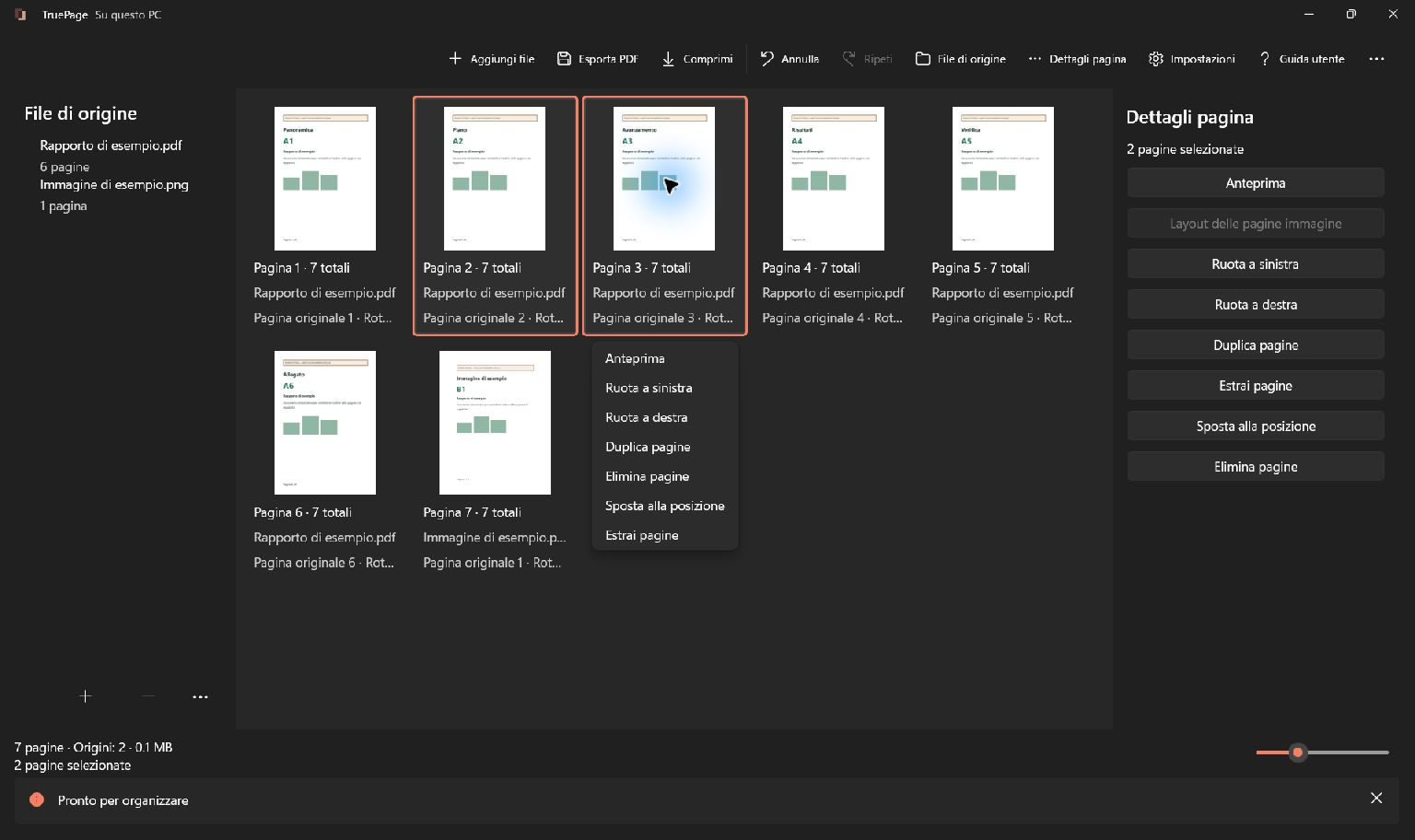
Con più fonti, Dettagli pagina chiarisce la provenienza. La stessa pagina può comparire più volte: identifica l’occorrenza da sostituire. L’azione non colpisce automaticamente tutte le copie della fonte.
Importa la nuova pagina e confronta le versioni
Aggiungi la correzione e osserva la composizione prima di rimuovere elementi. Confrontare entrambe le pagine mentre sono presenti è utile quando il cambiamento è poco evidente.
Verifica orientamento e dimensioni della nuova pagina. Una sostituta orizzontale può essere corretta tra pagine verticali; misure inattese richiedono controllo. Per immagini usa Layout delle pagine immagine per stabilire formato e collocazione.
Rileggi la correzione in anteprima. Ora puoi scoprire se il nuovo file ripete il vecchio contenuto o se è stata modificata una revisione sbagliata. Riordinare non risolve un’origine ancora errata.
In una sostituzione uno a uno l’aggiunta aumenta temporaneamente il totale di una pagina. È normale. Se l’aumento è maggiore, esamina la fonte ed elimina le occorrenze ulteriori non previste.
Rimuovi l’occorrenza superata
Seleziona solo la vecchia pagina. Controlla evidenziazioni e contatore prima di Elimina pagine. Una selezione multipla rimasta attiva può eliminare contenuti estranei alla correzione.
Rimuovere una pagina dal piano non cancella il PDF originale dal disco. Cambia la composizione prevista. Se scegli male, usa Annulla, seleziona l’occorrenza corretta e ripeti l’azione.
Dopo la rimozione le successive avanzano. Da 01, 02, 03, revisionata 02, togliere la vecchia seconda pagina lascia 01, 03, revisionata 02. Il contenuto aggiornato esiste, ma la sequenza non è ancora definitiva.
Questo stato mostra perché il numero non basta. Puoi avere tre pagine, come l’originale, ma la correzione dopo il vicino sbagliato. Controlla appartenenza e ordine insieme.
Porta la sostituta nella posizione finale
Seleziona la pagina revisionata e usa Sposta alla posizione nella composizione corrente. Puoi anche trascinarla o usare Sposta prima e Sposta dopo. Ctrl+Alt+Su e Ctrl+Alt+Giù spostano le pagine selezionate prima o dopo.
Nell’esempio colloca la correzione in posizione 2. La sequenza deve diventare 01, revisionata 02, 03. Leggi le schede da sinistra a destra e continua nella riga successiva quando il piano va a capo.
Per documenti lunghi usa una posizione riferita allo stato attuale. Un numero annotato prima di diverse rimozioni o spostamenti può indicare un punto differente. Controlla in anteprima le pagine prima e dopo la correzione.
Se hai mosso un gruppo per errore, annulla e controlla la selezione. I comandi possono spostare insieme più pagine. Una selezione singola inequivocabile facilita un cambio di una pagina.
Verifica layout e continuità
Apri l’anteprima sulla pagina precedente, passa alla correzione e poi alla successiva. Leggi abbastanza da verificare la continuità. Una posizione corretta non garantisce che i rimandi circostanti coincidano con la revisione.
Controlla numeri stampati, titoli e frasi continuate. TruePage organizza pagine, ma non riscrive l’indice né aggiorna riferimenti come «vedi pagina 7». Se devono cambiare, prepara anche quelle pagine corrette.
Confronta misure e scala visiva con le vicine. Una differenza può essere intenzionale; una discrepanza accidentale può ostacolare lettura e stampa. I controlli per immagini non riformattano automaticamente le pagine PDF esistenti.
Se il documento ha una firma digitale, non presumere che la sostituzione ne mantenga la validità. L’esportazione modificata è un documento cambiato. Segui gli avvisi e il percorso necessario per l’uscita, senza considerare la vecchia firma una convalida del contenuto nuovo.
Esporta la revisione completa
Scegli Esporta PDF e Tutte le pagine se tutto il piano è la consegna. La pagina corretta può essere ancora selezionata dopo lo spostamento. Pagine selezionate salverebbe soltanto quella selezione.
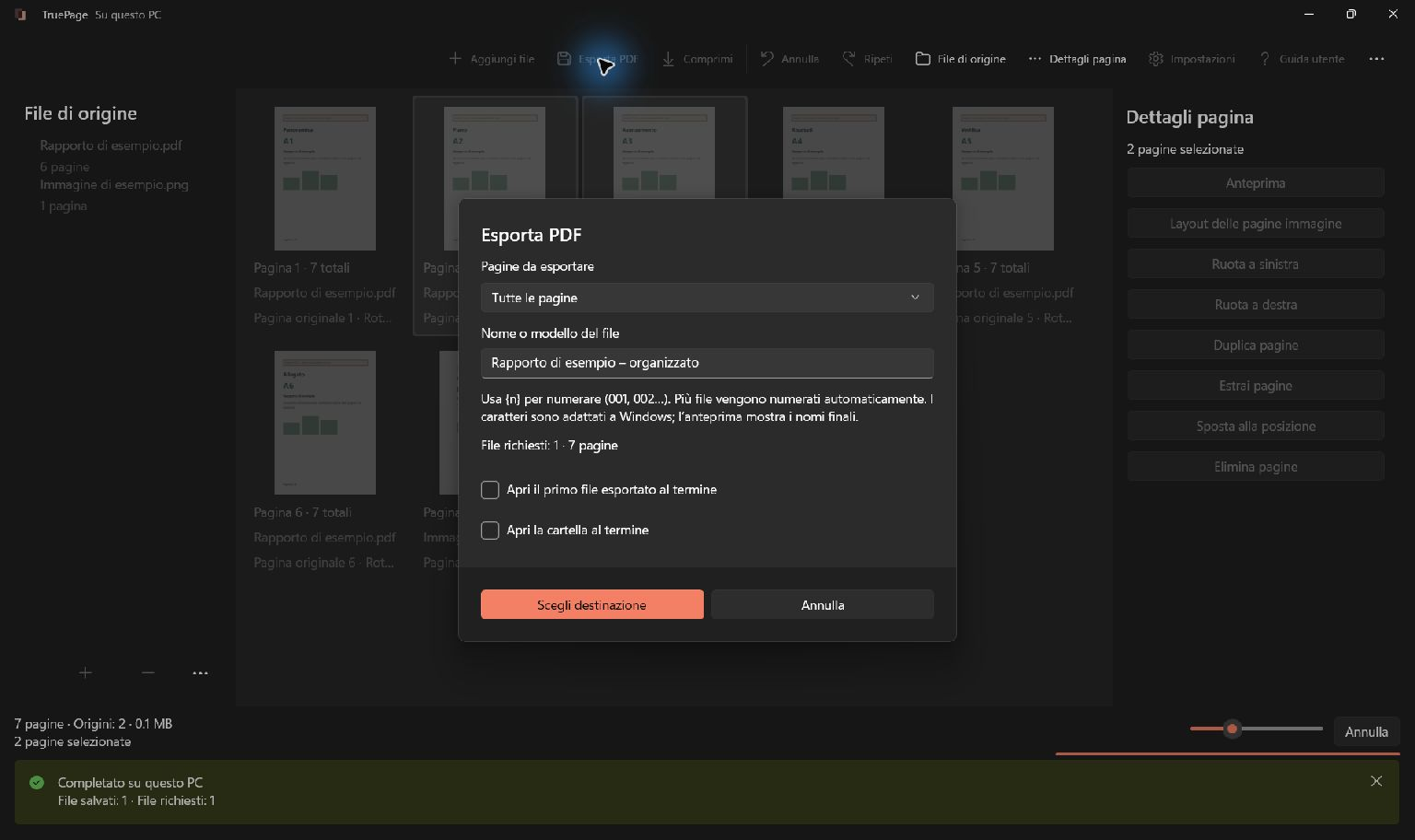
Scegli un nome come fascicolo-revisionato e controlla destinazione e conteggio. Mantieni la copia distinta dalla fonte durante il controllo. Un nome chiaro riduce il rischio di allegare l’originale per errore.
Completa l’export e attendi la conferma. In presenza di un nome esistente, esamina i conflitti. La composizione aggiornata non modifica da sola un PDF salvato in precedenza.
Le fonti protette richiedono attenzione alla singola operazione. Organizzare PDF autenticati può creare un’uscita non protetta con una conferma esplicita. La protezione dell’origine non descrive automaticamente il file corretto: leggi l’avviso.
Controlla indipendentemente il file salvato
Apri l’uscita dalla destinazione. Verifica che manchi la vecchia pagina, che la nuova compaia una volta e che le altre siano ordinate. In uno scambio uno a uno confronta anche il totale con l’originale.
Rileggi la correzione effettiva nel file. Questo rileva il caso in cui esporti, modifichi ancora e poi condividi la copia precedente. Devi verificare esattamente ciò che intendi consegnare.
Se il risultato è sbagliato, correggi il piano ed esporta un’altra copia riconoscibile. Annulla non ritira né modifica un PDF già salvato altrove. Distingui la versione controllata dai tentativi intermedi.
Consulta organizzare pagine e salvare pagine selezionate per i comandi. Una sostituzione affidabile conferma correzione presente, vecchia occorrenza assente e sequenza giusta nel file finale.

Le tue pagine. Il tuo spazio.
Ora disponibile per Windows 11

