Parti dal documento davvero necessario
Puoi avere un PDF lungo quando al destinatario serve solo una parte: alcune istruzioni, le pagine rilevanti di un rapporto o una sezione di un fascicolo. Salvarle come nuovo PDF rende più semplice leggerle e gestirle. Evita inoltre di chiedere all’altra persona di ritrovarle nel documento completo.
L’operazione richiesta è l’estrazione. Produce un PDF con le pagine scelte e lascia disponibile la fonte, utile se scopri che manca una pagina aggiuntiva. In TruePage l’estrazione usa la composizione corrente, con ordine e rotazioni.
Prima di selezionare, descrivi il contenuto desiderato in parole. «Copertina, due pagine di riepilogo e ultimo diagramma» si verifica meglio di una serie di numeri quando ci sono preliminari senza numerazione. Traduci la descrizione in posizioni solo dopo aver guardato il documento.
Distingui estrazione e divisione
I controlli possono sembrare simili, ma rispondono a richieste diverse. Estrarre le pagine 2, 3 e 6 crea un PDF di tre pagine. Dividere un documento in sezioni crea più file, ciascuno con contenuto e nome propri.
Scegli estrazione per «un PDF con queste pagine». Scegli divisione per «un PDF per sezione» oppure «un file per pagina». La distinzione determina quante uscite aspettarti nell’anteprima, prima ancora di scegliere la cartella.
Non devi eliminare dal piano tutte le pagine indesiderate solo per estrarre un sottoinsieme. Mantenere visibile la composizione completa facilita il confronto con il contesto. Eliminare è utile per organizzare; selezione e intervalli sono più diretti per un’estrazione occasionale.
La guida a estrazione e divisione descrive i casi con più file. Qui l’obiettivo è un singolo PDF verificato.
Comprendi quale numerazione usa l’app
Una pagina può avere tre riferimenti. Il numero stampato appartiene al contenuto. La posizione nell’origine indica da dove proviene. La posizione di uscita descrive dove si trova ora la sua occorrenza nell’area di lavoro.
TruePage usa negli intervalli le posizioni correnti da 1. Se ci sono copertina e indice, la pagina stampata «1» può occupare la terza posizione. Due PDF combinati possono ripetere numeri stampati. Spostare cambia le posizioni senza riscrivere i numeri dentro le pagine.
Per questo una richiesta di «pagine da 5 a 8» va confrontata con il contenuto. Determina se indica etichette stampate o posizioni fisiche del file, quindi seleziona le pagine previste nel piano, dove la sequenza attuale è visibile.
La stessa cautela vale dopo le modifiche. Rimuovere una copertina o spostare un’appendice può cambiare ciò che identifica un vecchio intervallo. Completa la composizione prima di digitare o ricontrolla i numeri dopo l’ultima modifica.
Seleziona direttamente poche pagine
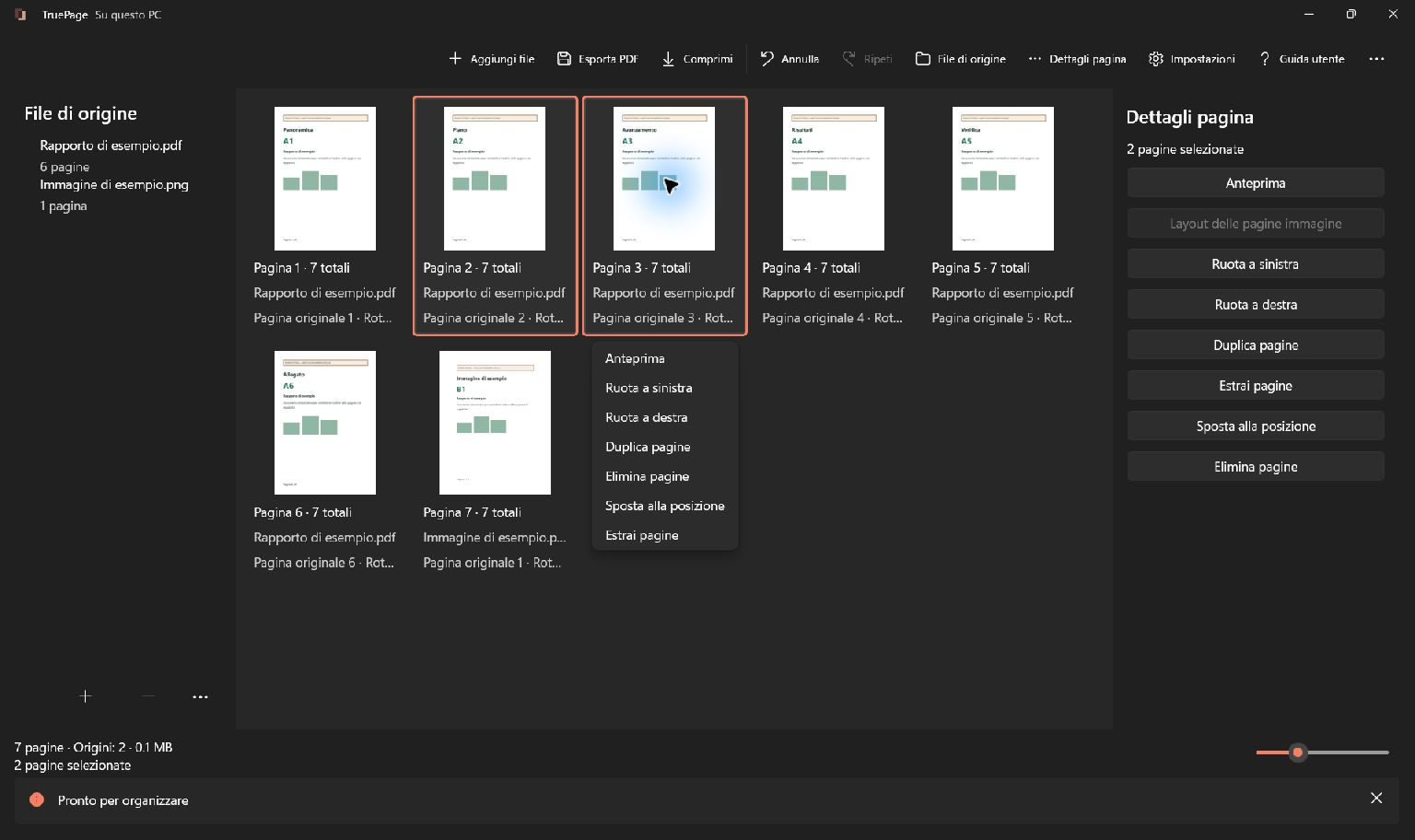
Per un gruppo piccolo o irregolare, fare clic è spesso più chiaro. Aggiungi il PDF, trova la prima pagina e selezionala. Mantieni Ctrl per includere pagine separate. Maiusc+clic facilita una selezione continua.
Controlla evidenziazioni e conteggio prima dell’esportazione. Il focus della tastiera non dimostra che tutto il contenuto desiderato sia selezionato. Correggi inclusioni accidentali mentre sono ancora visibili le pagine circostanti.
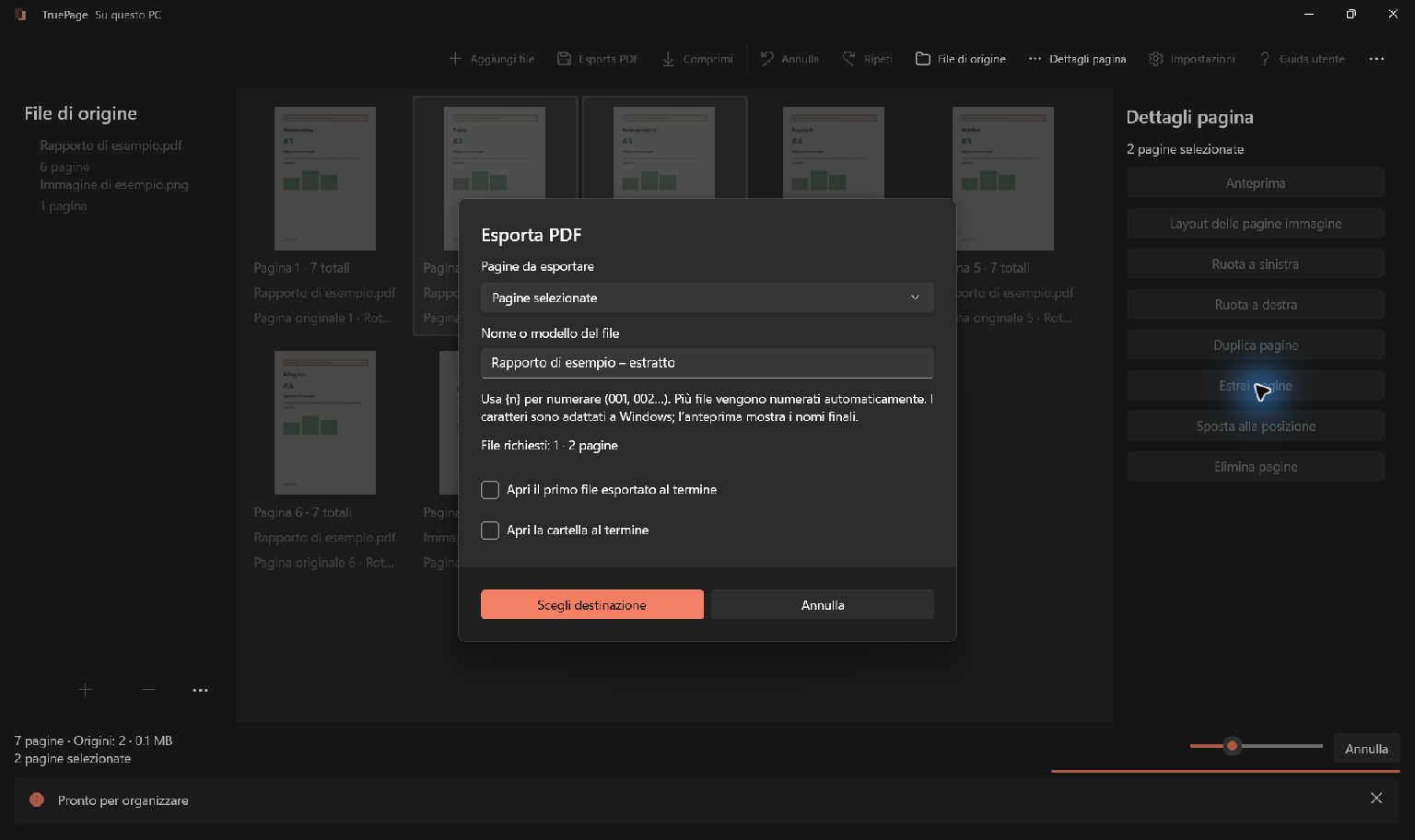
Scegli Estrai pagine e mantieni Pagine selezionate nel dialogo. Inserisci un nome utile, scegli destinazione, verifica l’uscita ed esporta. Una selezione vuota deve essere corretta prima di procedere.
Per una selezione lunga verifica inizio e fine oltre al totale. Sei pagine selezionate potrebbero essere le sei sbagliate. Apri le pagine dubbie in anteprima anziché fidarti di miniature simili.
Usa intervalli per sezioni definite
Scegli Estrai per intervalli se le posizioni sono chiare. Con sei pagine, 1-3, 5 significa 1, 2, 3 e 5. Usa cifre, virgole e trattini normali. Gli spazi sono ammessi; intervalli invertiti, zero, elementi vuoti e posizioni oltre il totale non sono validi.
Comincia con un’espressione facilmente controllabile. 2-4 richiede tre pagine consecutive; aggiungere , 6 ne include una. Se l’espressione diventa difficile da leggere, confrontala con una lista di contenuti prima di continuare.
L’estrazione riunisce le occorrenze nell’ordine dell’area di lavoro, senza ripetere la stessa per sovrapposizioni. 4-5, 2-4 estrae quindi 2, 3, 4 e 5. Non porta 4 e 5 all’inizio e non ripete la pagina 4.
La divisione per intervalli segue un’altra regola: ogni intervallo produce un PDF distinto. Non trasferire le aspettative da una modalità all’altra. Leggi modalità attiva e quantità richieste ogni volta che apri il dialogo.
Riordina prima se serve una sequenza diversa
Per un altro ordine prepara prima la composizione. Trascina una selezione al punto di inserimento, usa Sposta prima o Sposta dopo, oppure Sposta alla posizione per una destinazione precisa. Estrai poi le occorrenze da quella sequenza.
Supponi che una sezione utile sia alla fine del rapporto ma debba aprire il nuovo documento. Spostala alla posizione prevista e controlla nuovamente selezione o intervallo. Scrivere prima il suo intervallo non sostituisce il riordino in modalità estrazione.
Una pagina duplicata è un’occorrenza distinta dall’originale. Se serve intenzionalmente due volte la stessa pagina fonte, puoi includere entrambe le occorrenze. Gli intervalli sovrapposti da soli non creano quella seconda copia.
Controlla nome e destinazione
Nomina il risultato secondo il suo scopo invece che secondo l’operazione. istruzioni-attrezzatura è più chiaro di estratto-finale-nuovo. Usa una convenzione comprensibile accanto all’origine e alle revisioni future.
Seleziona Scegli destinazione e controlla la lista definitiva. Un’estrazione ordinaria dovrebbe proporre un PDF con il numero corretto di pagine. Se compaiono più file, verifica se hai scelto per errore la divisione.
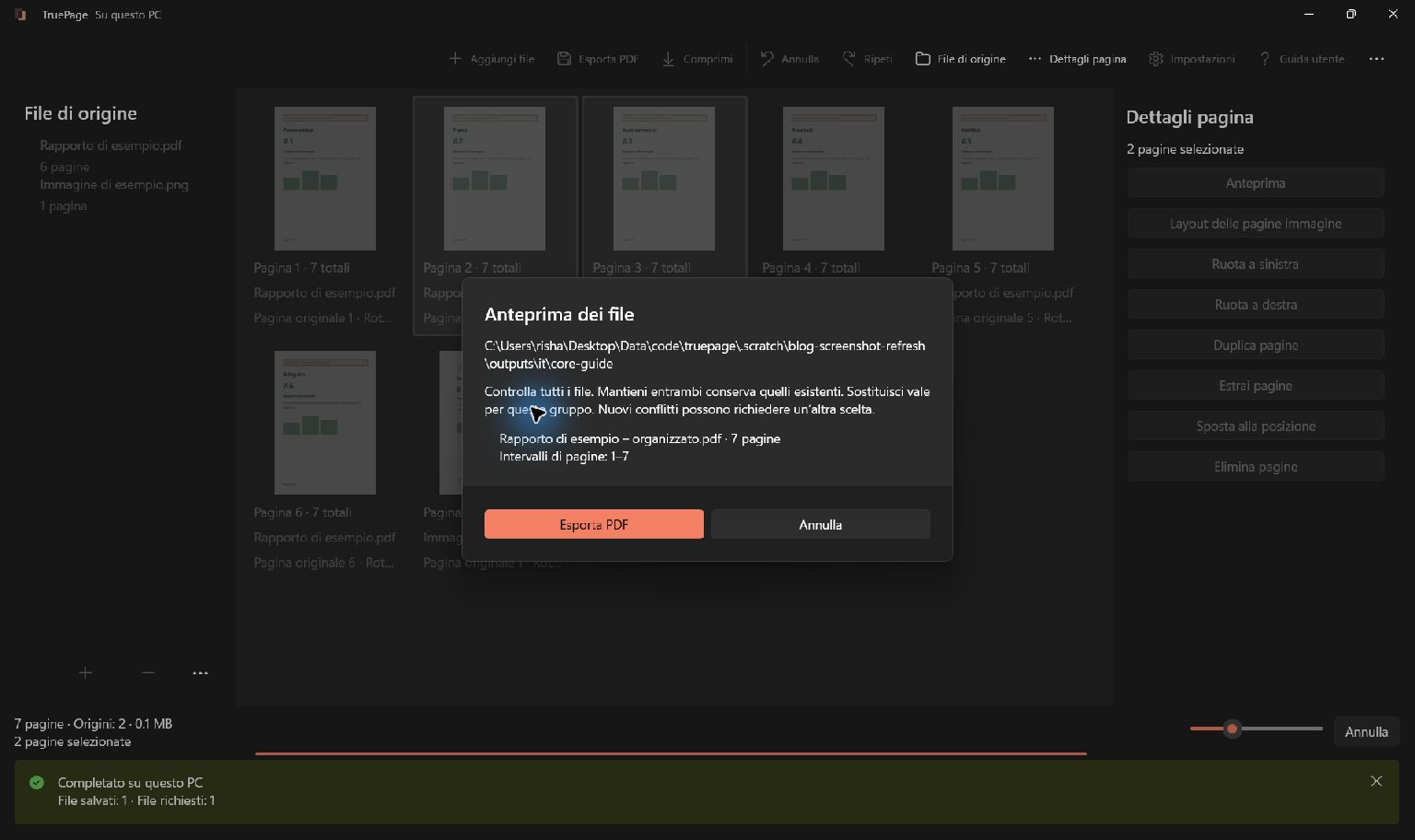
Se esiste già quel nome, Mantieni entrambi conserva il file precedente. Sostituisci riguarda l’uscita espressamente verificata e richiede una scelta intenzionale. Gli originali restano esclusi come destinazioni. Un nome distinto o una cartella dedicata evita confusione con un’estrazione precedente.
Controlla il nuovo PDF come un lettore
Apri l’uscita e verifica più della semplice apertura. Controlla conteggio, prima e ultima pagina e passaggi tra sezioni. Leggi titoli o elementi distintivi per riconoscere una pagina sbagliata ma simile.
Esamina orientamento e leggibilità. Cerca rimandi a contenuti esclusi: «vedi la tabella nella pagina successiva» è inutile senza la tabella. Se manca contesto, torna alla composizione originale e produci una nuova estrazione con la pagina necessaria.
Una pagina scelta può contenere informazioni da non condividere. Estrarre seleziona pagine intere; non è oscuramento o bonifica del contenuto. Per rimuovere dati interni usa uno strumento adeguato e verifica separatamente il risultato. Omettere pagine vicine non rende automaticamente bonificate quelle rimaste.
Per origini protette leggi gli avvisi di uscita non protetta. Organizzare pagine autenticate può generare un PDF senza protezione. Se il risultato richiede password, esporta prima la composizione e usa poi quel file nell’operazione separata di protezione.
Correggi una selezione errata
Se il risultato contiene pagine sbagliate, confrontalo con la composizione corrente. La confusione tra numeri stampati e posizioni è una causa frequente. Correggi selezione o intervalli e assegna un nome riconoscibile al nuovo tentativo.
Se le pagine sono giuste ma disordinate, modifica l’area di lavoro anziché la sequenza degli intervalli. Se una compare due volte, cerca due occorrenze nel piano. Annulla inverte modifiche di composizione, ma non ritira un file già esportato.
Conserva l’originale finché il nuovo documento non ha assolto il suo scopo. L’area di lavoro non è un archivio permanente di progetto, e l’estrazione è un’uscita nuova con contenuto ridotto. Distinguere origine e risultato controllato facilita le correzioni. La guida all’esportazione PDF descrive il percorso completo della destinazione.
Per esempi completi, consulta: Come copiare pagine da un PDF a un altro su Windows.

Le tue pagine. Il tuo spazio.
Ora disponibile per Windows 11

