Mit dem tatsächlich benötigten Dokument beginnen
Eine lange PDF ist nicht immer die passende Weitergabe. Vielleicht benötigt jemand nur einige Anweisungen aus einem Handbuch, die relevanten Seiten eines Berichts oder einen Abschnitt aus einem größeren Unterlagenpaket. Diese Seiten als neue PDF zu speichern, erleichtert das Lesen und Verwalten. Der Empfänger muss die gemeinten Inhalte dann nicht selbst im vollständigen Dokument suchen.
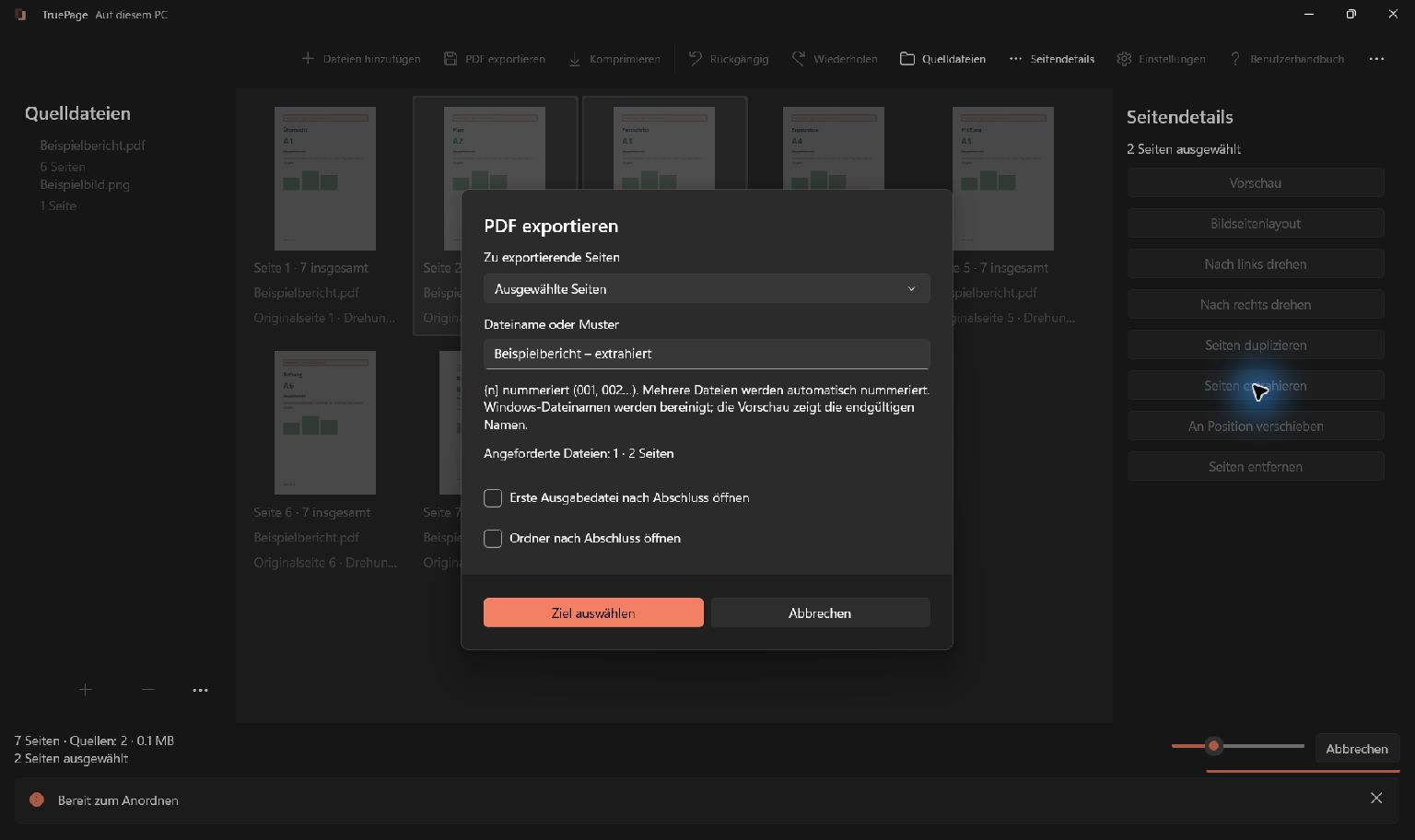
Die passende Funktion heißt Extrahieren. Sie erzeugt eine PDF mit den gewählten Seiten. Die ursprüngliche Quelle bleibt erhalten, sodass Sie später eine zusätzliche Seite ergänzen können. TruePage extrahiert aus der aktuellen Anordnung im Arbeitsbereich und berücksichtigt dabei deren Reihenfolge und Drehungen.
Notieren Sie vor dem Auswählen kurz die beabsichtigten Inhalte. „Das Deckblatt, die zweiseitige Zusammenfassung und das letzte Diagramm“ lässt sich besser prüfen als eine bloße Zahlenfolge, wenn ein Dokument unnummerierte Einleitungsseiten enthält. Übersetzen Sie diese Beschreibung erst nach der Sichtprüfung in konkrete Seitenpositionen.
Extrahieren und Aufteilen unterscheiden
Extrahieren und Aufteilen verwenden teilweise ähnliche Bedienelemente, beantworten aber unterschiedliche Aufgaben. Das Extrahieren der Seiten 2, 3 und 6 erzeugt eine PDF mit diesen drei Seiten. Das Aufteilen eines Dokuments in Abschnitte erzeugt mehrere Dateien mit jeweils eigenen Inhalten und Namen.
Wählen Sie Extrahieren bei der Bitte um „eine PDF mit diesen Seiten“. Wählen Sie Aufteilen, wenn „eine PDF je Abschnitt“ oder „eine Datei pro Seite“ verlangt wird. Die Entscheidung bestimmt, wie viele Ausgaben Sie später in der Zielvorschau erwarten sollten.
Sie müssen nicht alle unerwünschten Seiten aus dem Arbeitsbereich entfernen, um einen Ausschnitt zu speichern. Die vollständige Anordnung kann sichtbar bleiben und hilft beim Vergleich mit dem umgebenden Material. Entfernen ist beim Organisieren weiterhin möglich, doch Auswahl oder Bereiche sind für eine einzelne Extraktion meist direkter.
Verfahren für mehrere Ausgaben beschreibt die Anleitung zum Extrahieren und Aufteilen. Hier geht es darum, eine einzelne geprüfte PDF zu erstellen.
Welche Seitenzahlen die App verwendet
Zu einer Seite können drei verschiedene Nummern gehören. Eine gedruckte Nummer ist Teil des Seiteninhalts. Die ursprüngliche Quellposition beschreibt, wo die Seite in ihrer Quelldatei stand. Die Ausgabeposition bezeichnet die aktuelle Stelle ihres Vorkommens im Arbeitsbereich.
TruePage verwendet für Bereiche aktuelle Ausgabepositionen ab 1. Beginnt die PDF mit Deckblatt und Inhaltsverzeichnis, kann die gedruckte Seite „1“ an Ausgabeposition 3 stehen. Beim Kombinieren zweier PDFs können sich gedruckte Nummern überschneiden. Verschieben verändert die Ausgabeposition, ohne die gedruckte Zahl innerhalb der Seite umzuschreiben.
Prüfen Sie deshalb eine Bitte um „Seiten 5 bis 8“ anhand des sichtbaren Inhalts. Stellen Sie fest, ob gedruckte Seitenzahlen oder physische Positionen in der Datei gemeint sind. Anschließend wählen Sie die beabsichtigten Seiten auf dem Board aus, wo die aktuelle Reihenfolge sichtbar ist.
Dasselbe gilt nach Änderungen. Wenn Sie das Deckblatt entfernen oder einen Anhang verschieben, kann ein zuvor notierter Bereich andere Seiten treffen. Stellen Sie die Reihenfolge vor der Bereichseingabe fertig oder prüfen Sie die Zahlen nach der letzten Änderung erneut.
Einzelne Seiten direkt auswählen
Für eine kleine oder unregelmäßige Auswahl ist Anklicken häufig am übersichtlichsten. Fügen Sie die PDF hinzu, suchen Sie die erste benötigte Seite und klicken Sie darauf. Halten Sie Strg gedrückt, um weitere einzelne Seiten hinzuzunehmen. Umschalt+Klick erleichtert eine zusammenhängende Auswahl.
Prüfen Sie Hervorhebungen und Seitenanzahl, bevor Sie den Export öffnen. Der Tastaturfokus beweist nicht, dass alle gewünschten Seiten ausgewählt sind. Korrigieren Sie versehentlich enthaltene Seiten, solange die umgebende Reihenfolge auf dem Board gut sichtbar ist.
Wählen Sie Seiten extrahieren und lassen Sie im Exportdialog Ausgewählte Seiten eingestellt. Geben Sie einen sinnvollen Namen ein, wählen Sie das Ziel, kontrollieren Sie die Ausgabe und exportieren Sie. Eine leere Auswahl muss zuerst korrigiert werden.
Kontrollieren Sie bei längeren Auswahlen Anfang und Ende zusätzlich zur Anzahl. Sechs ausgewählte Seiten können trotzdem die falschen sechs sein. Öffnen Sie unklare Seiten in der Vorschau, statt sich auf ähnlich aussehende Miniaturen zu verlassen.
Bereiche für eindeutig bestimmte Abschnitte verwenden
Wählen Sie Bereiche extrahieren, wenn die erforderlichen Positionen feststehen. Bei sechs angeordneten Seiten bedeutet 1-3, 5 die Ausgabeseiten 1, 2, 3 und 5. Verwenden Sie gewöhnliche Ziffern, Kommas und Bindestriche. Leerzeichen um Zahlen sind erlaubt; umgekehrte Bereiche, Null, leere Einträge und Positionen außerhalb der Anordnung sind ungültig.
Beginnen Sie mit einem kurzen Ausdruck, den Sie leicht prüfen können. 2-4 fordert drei aufeinanderfolgende Seiten an. Mit , 6 kommt eine weitere hinzu. Wird der Ausdruck unübersichtlich, vergleichen Sie ihn vor dem Fortfahren mit einer ausgeschriebenen Inhaltsliste.
Die Extraktion vereinigt die angeforderten Vorkommen in Arbeitsbereichsreihenfolge. Eine Überschneidung lässt dasselbe Vorkommen nicht mehrfach erscheinen. 4-5, 2-4 extrahiert daher die Seiten 2, 3, 4 und 5 in dieser Reihenfolge. Seiten 4 und 5 werden dadurch nicht nach vorn verschoben, und Seite 4 erscheint nicht zweimal.
Beim Aufteilen nach Bereichen ist das anders: Jeder eingegebene Bereich erzeugt eine eigene PDF. Übertragen Sie Annahmen aus einem Modus deshalb nicht auf den anderen. Lesen Sie den gewählten Modus und die angeforderten Ausgabeanzahlen bei jedem Öffnen des Dialogs.
Eine andere Reihenfolge vor dem Extrahieren herstellen
Soll die neue PDF eine andere Reihenfolge erhalten, ordnen Sie die Seiten zuerst auf dem Board an. Ziehen Sie eine Auswahl an die gewünschte Einfügestelle, verwenden Sie Nach vorne verschieben oder Nach hinten verschieben, oder wählen Sie An Position verschieben für ein genaues Ziel. Extrahieren Sie anschließend aus dieser Anordnung.
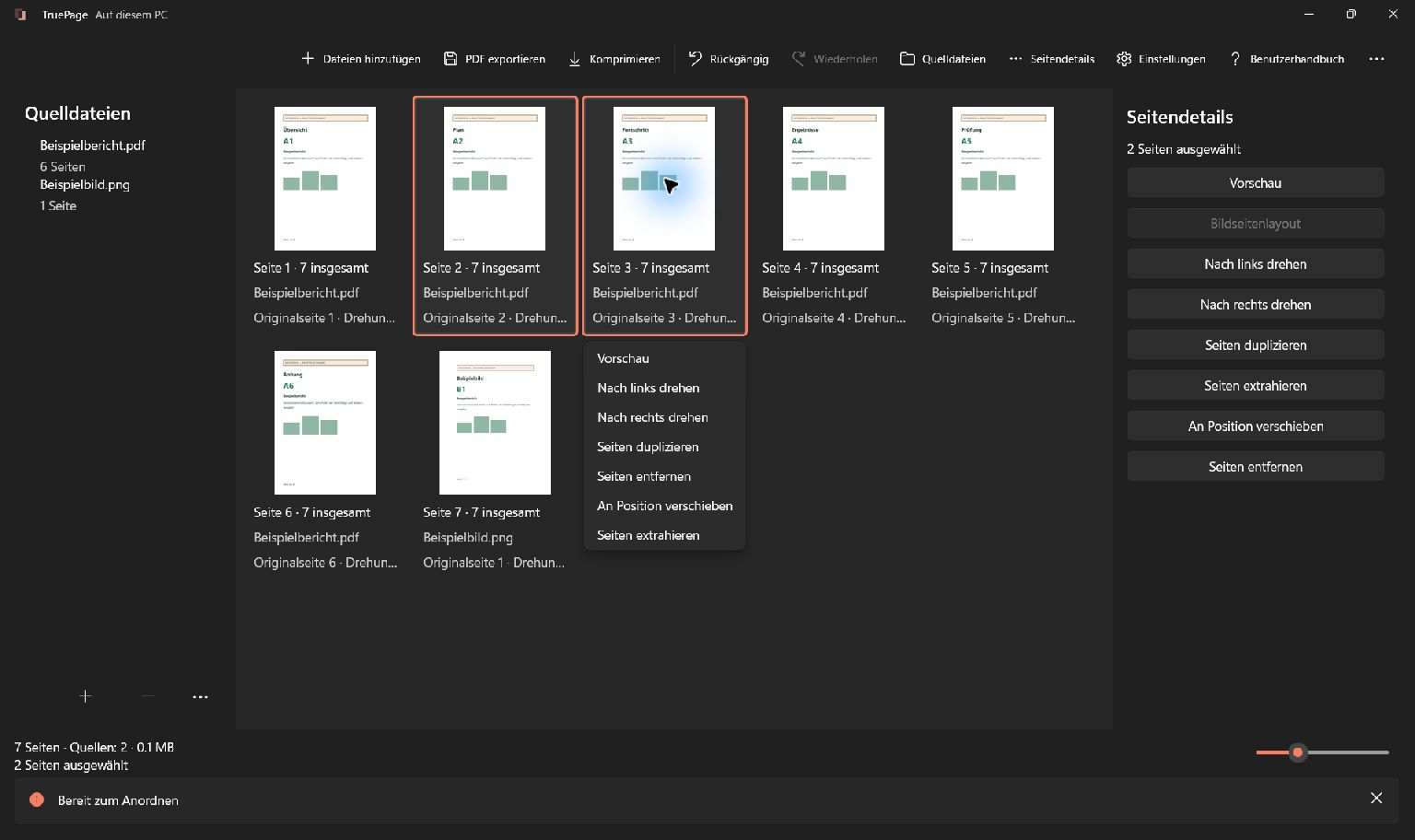
Angenommen, ein nützlicher Abschnitt steht am Ende eines Berichts, soll im neuen Dokument aber zuerst kommen. Verschieben Sie ihn an seine Ausgabeposition und kontrollieren Sie danach Bereich oder Auswahl. Seine Bereichsnummern zuerst einzugeben, ersetzt im Extraktionsmodus das Verschieben nicht.
Ein dupliziertes Seitenvorkommen ist auf dem Board ein eigenes Vorkommen. Wenn dieselbe Quellseite absichtlich zweimal enthalten sein soll, kann Duplizieren die beiden benötigten Vorkommen erzeugen. Überschneidende Bereiche allein erzeugen keine zweite Instanz.
Namen und Zielvorschau kontrollieren
Benennen Sie das Ergebnis nach seinem Zweck statt nach der Aktion, mit der es entstand. geraeteanleitung ist für Empfänger verständlicher als extrahiert-final-neu. Wählen Sie eine Konvention, die sich neben der Quelle und späteren Überarbeitungen nachvollziehen lässt.
Wählen Sie Ziel auswählen und prüfen Sie die endgültige Ausgabeliste. Bei einer gewöhnlichen Extraktion erwarten Sie eine PDF mit der beabsichtigten Seitenanzahl. Werden mehrere Dateien angezeigt, prüfen Sie, ob versehentlich ein Aufteilungsmodus aktiv ist.
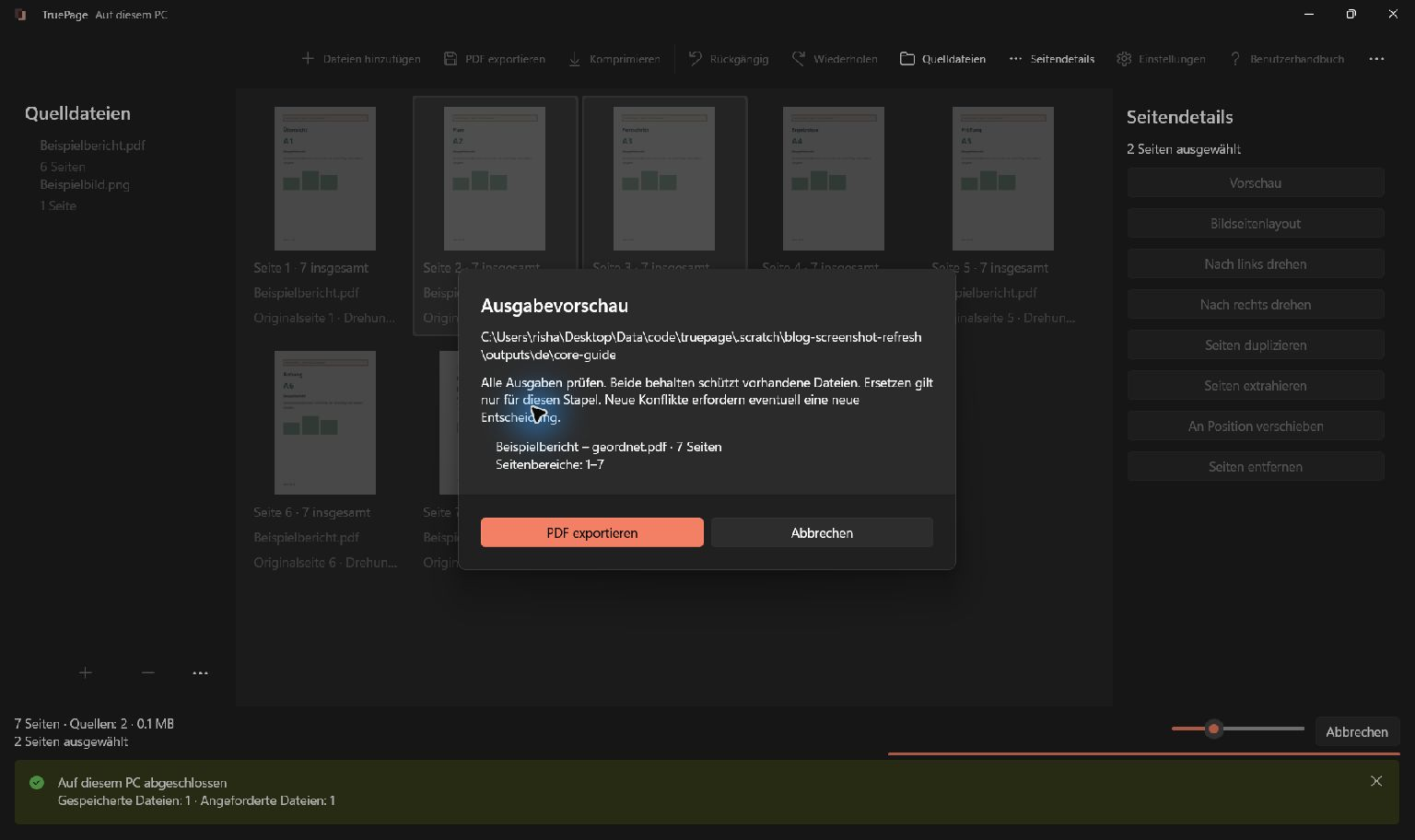
Existiert am Ziel bereits eine gleichnamige Datei, erhält Beide behalten diese Datei. Ersetzen gilt für die ausdrücklich geprüfte Ausgabe und verlangt eine bewusste Entscheidung. Quelloriginale bleiben als Ausgabeziele ausgeschlossen. Ein eindeutiger Name oder eigener Ausgabeordner hilft, das neue Ergebnis nicht mit einer älteren Extraktion zu verwechseln.
Die neue PDF aus Lesersicht prüfen
Öffnen Sie die gespeicherte PDF und prüfen Sie mehr als nur das erfolgreiche Öffnen. Kontrollieren Sie Seitenanzahl, erste und letzte Seite sowie Übergänge zwischen ausgewählten Abschnitten. Lesen Sie Überschriften oder charakteristische Inhalte, damit eine ähnlich aussehende falsche Seite auffällt.
Prüfen Sie Ausrichtung und Lesbarkeit. Achten Sie auf Verweise auf ausgelassene Inhalte: „Siehe Tabelle auf der nächsten Seite“ hilft wenig, wenn die Tabelle fehlt. Ergänzen Sie bei Bedarf die unterstützende Seite aus der ursprünglichen Anordnung und erstellen Sie eine neue Extraktion.
Eine ausgewählte Seite kann Informationen enthalten, die Sie nicht weitergeben möchten. Extraktion wählt ganze Seiten aus und ist keine Schwärzungs- oder Bereinigungsfunktion. Müssen Inhalte innerhalb einer Seite entfernt werden, verwenden Sie ein geeignetes Werkzeug und prüfen Sie dessen Ergebnis separat. Weggelassene Nachbarseiten machen eine verbleibende Seite nicht automatisch bereinigt.
Lesen Sie bei geschützten Quellen jede Bestätigung für ungeschützte Ausgaben. Das Organisieren authentifizierter Quellen kann eine ungeschützte PDF erzeugen. Benötigt das Ergebnis Passwortschutz, exportieren Sie zuerst die Anordnung und verwenden Sie anschließend diese Ausgabe als Quelle der gesonderten Schutzfunktion.
Eine falsche Auswahl korrigieren
Enthält das Ergebnis falsche Seiten, vergleichen Sie es zuerst mit der aktuellen Anordnung. Häufig wurden gedruckte Seitenzahlen mit Ausgabepositionen verwechselt. Korrigieren Sie Auswahl oder Bereich und geben Sie dem erneuten Export einen erkennbaren Namen.
Sind die Seiten richtig, aber falsch geordnet, ändern Sie den Arbeitsbereich statt der Reihenfolge im Bereichsausdruck. Erscheint eine Seite doppelt, prüfen Sie, ob zwei eigene Vorkommen auf dem Board liegen. Rückgängig nimmt Arbeitsbereichsänderungen zurück, entfernt jedoch keine bereits exportierte Datei.
Behalten Sie das Original, bis das neue Dokument seinen Zweck erfüllt hat. Der Arbeitsbereich ist kein dauerhaftes Projektarchiv; die extrahierte PDF ist eine neue Ausgabe mit engerem Umfang. Eine klare Unterscheidung zwischen Quelle und geprüftem Ergebnis erleichtert spätere Korrekturen. Den vollständigen Zielablauf erläutert PDFs exportieren.
Konkrete Beispiele finden Sie hier: Seiten aus einer PDF in eine andere übernehmen.

Ihre Seiten. Ihr Raum.
Jetzt für Windows 11 verfügbar

