本当に必要な文書の内容を決める
手元には長い PDF があっても、相手に必要なのは取扱説明書の数ページ、報告書の該当部分、申請書類の一部だけかもしれません。そのページだけを新しい PDF に保存すれば、読みやすく管理しやすい資料になります。相手に大きな文書の中から同じ箇所を探してもらう必要もありません。
この操作が「抽出」です。選んだページを含む 1 つの PDF を作成します。元文書は残るので、後から追加すべきページに気付いても戻れます。TruePage の抽出は現在の作業領域の並びを使い、順序や回転も反映します。
クリックする前に、必要な内容を言葉で書いておきましょう。「表紙、2 ページの要約、最後の図」としておくと、表紙や番号のない前書きがある文書でも、数字の列だけより確認しやすくなります。実物を見てから、その内容をページの位置に置き換えます。
抽出と分割を区別する
抽出と分割は似た設定を使いますが、目的が異なります。2、3、6 ページの抽出は、その 3 ページを収めた 1 つの PDF を作ります。文書を章ごとに分割すると、内容と名前がそれぞれ異なる複数のファイルになります。
「このページを含む PDF が 1 つ必要」なら抽出、「章ごとに別の PDF」「各ページを別ファイルに」なら分割です。保存先を選ぶ前に区別しておくと、最後のプレビューでいくつの出力があるべきか判断できます。
一部を抽出するために、不要なページを作業領域からすべて削除する必要はありません。全体を残しておくと、前後の内容と選択を比較しやすくなります。文書の整理には削除も使えますが、一度だけ必要なページを取り出すなら選択や範囲指定が直接的です。
分割については抽出と分割のガイドを参照してください。ここでは、確認済みの PDF を 1 つ作る方法を説明します。
アプリが使うページ番号を理解する
1 ページには、異なる 3 種類の番号が関係することがあります。印刷された番号は文書のデザインに含まれるもの、元ファイルの位置は出所を示すもの、出力位置は現在の作業領域でそのページが置かれている場所です。
TruePage の範囲は、現在の出力位置を 1 から数えます。最初が表紙、次が目次なら、本文に印刷された「1」は出力の 3 ページ目かもしれません。2 つの PDF を結合すれば、印刷された番号が重複することもあります。並べ替えると出力位置は変わりますが、ページ内の印刷された数字は変わりません。
そのため「5~8 ページ」という依頼は、内容と照らし合わせる必要があります。本文に印刷された番号なのか、ファイル内で数えた位置なのかを確認しましょう。そのうえで、現在の順序が見える作業領域で選択します。
編集後も同様です。表紙を削除したり付録を移動したりすると、前にメモした範囲が別のページを指す場合があります。並びを確定してから範囲を入力するか、最後の編集後に番号をもう一度確認します。
数ページなら直接選択する
少数のページや飛び飛びのページには、クリックで選ぶ方法が分かりやすくなります。PDF を追加し、最初の必要なページをクリックします。離れたページは Ctrl+クリック、連続するページは Shift+クリックで選びます。
出力を開く前に強調表示と選択数を見てください。キーボードのフォーカスだけで、目的のページがすべて選択されているとは判断できません。余計なページを含めた場合は、周囲の並びが見えるうちに修正します。
ページを抽出 を選び、出力ダイアログでは 選択したページ を使用します。分かりやすい名前を付け、保存先と出力内容を確認して実行します。選択が空の場合は、続行前に修正する必要があります。
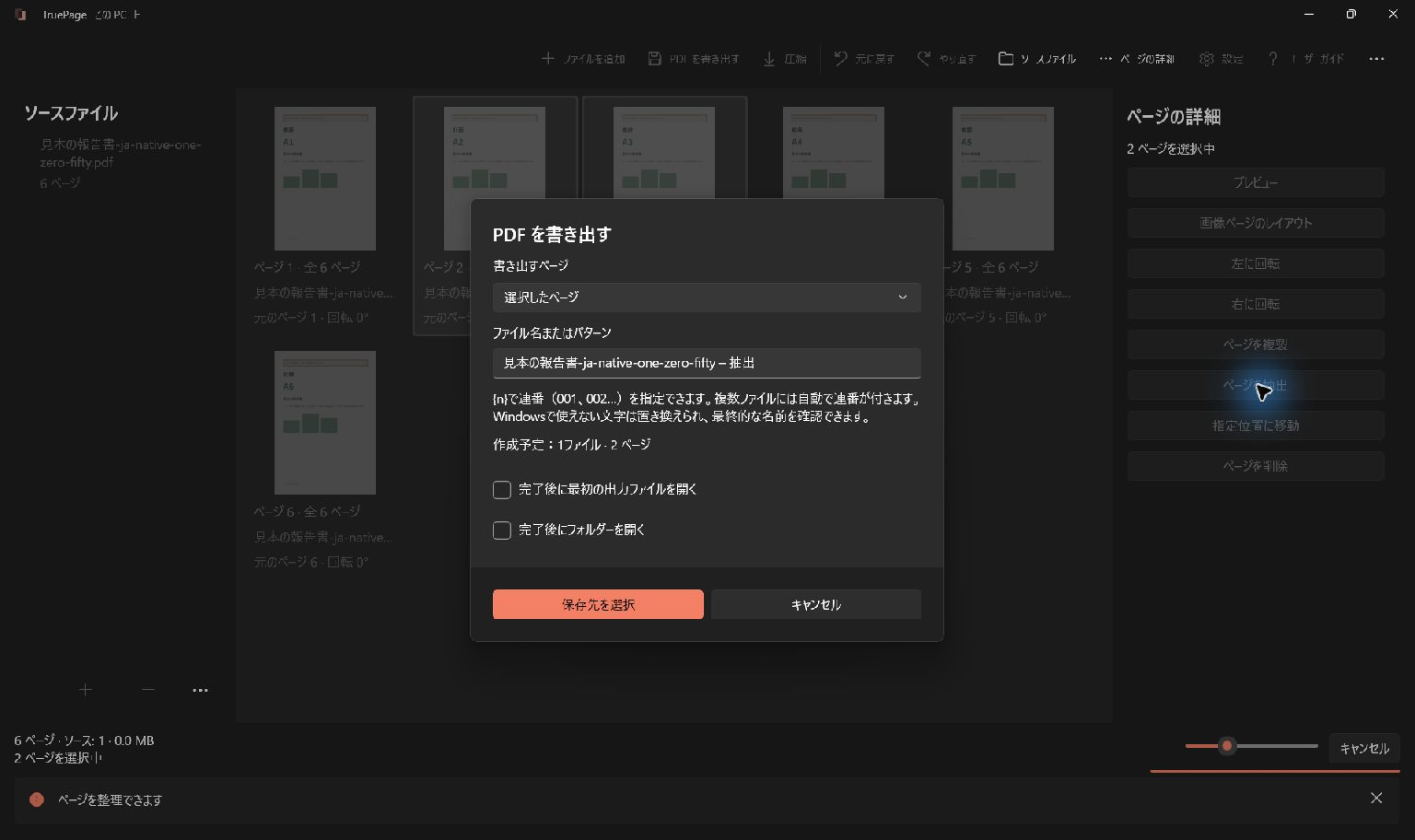
選択が長い場合は、合計だけでなく先頭と末尾も確認します。選択数が 6 でも、意図した 6 ページであることまでは分かりません。似たサムネイルだけに頼らず、不確かなページはプレビューで確認してください。
まとまった区間は範囲で指定する
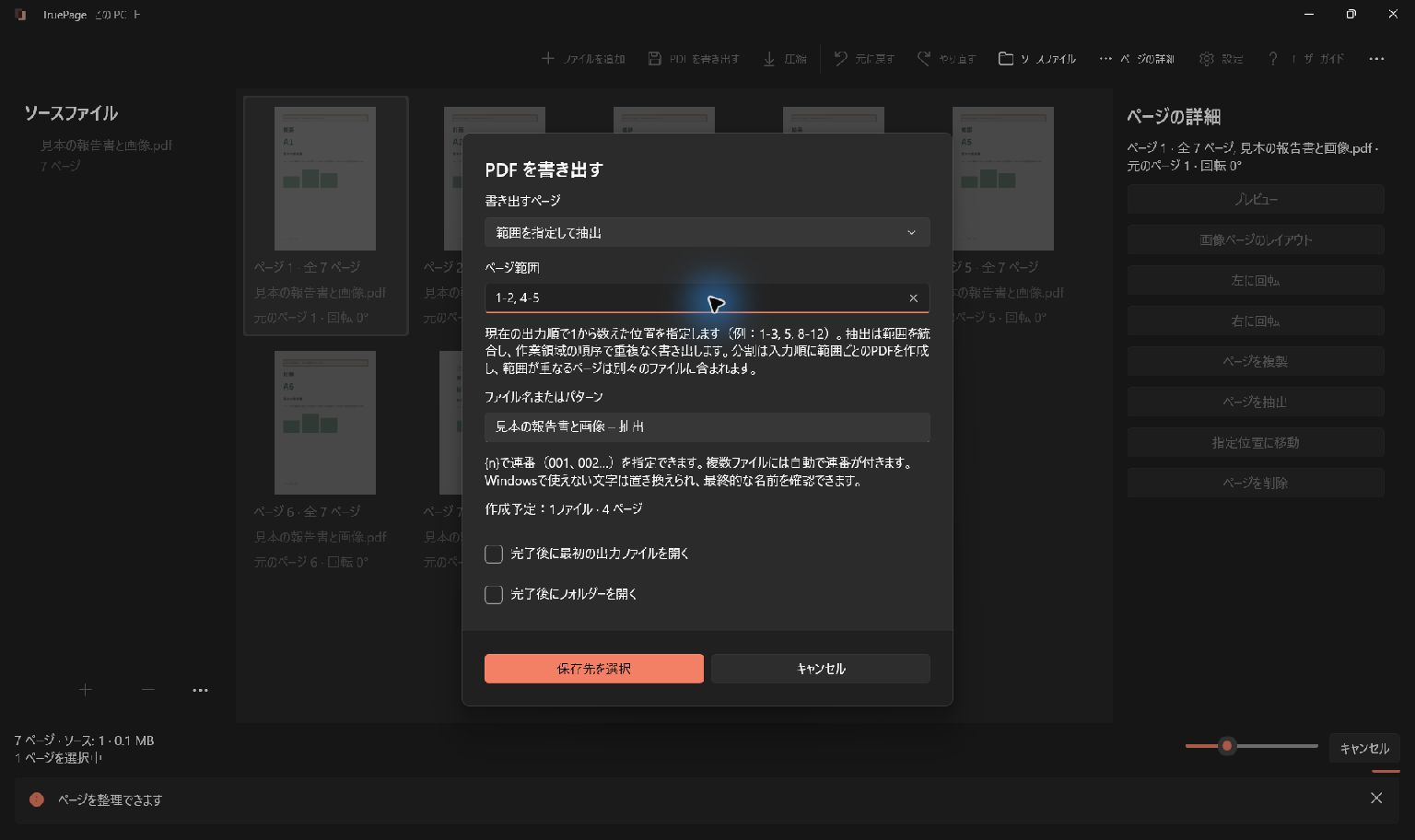
位置が明確なら 範囲を指定して抽出 を使います。6 ページの並びで 1-3, 5 は 1、2、3、5 ページです。半角数字、カンマ、ハイフンを使います。数字の前後の空白は使用できますが、逆順の範囲、0、空の項目、並びを超える番号は無効です。
まず頭の中で確認できる短い指定から始めます。2-4 は連続する 3 ページ、そこに , 6 を加えるともう 1 ページです。入力が複雑になったら、続行前に必要な内容の一覧と照合しましょう。
抽出は指定したページを作業領域の順にまとめ、範囲が重なっても同じページの出現を繰り返しません。例えば 4-5, 2-4 は 2、3、4、5 ページをこの順で抽出します。4、5 ページを先頭に移す指定ではなく、4 ページが 2 回入るわけでもありません。
一方、範囲による分割では、入力した各範囲が別々の PDF になります。一方の動作をもう一方に当てはめず、毎回モードと作成予定のファイル数を確認してください。
順序を変えるなら抽出前に並べ替える
新しい PDF で順序を変えたい場合は、先に作業領域を並べ替えます。選択を挿入位置へドラッグするほか、前後への移動や位置を指定する操作を使えます。その並びから必要なページを抽出します。
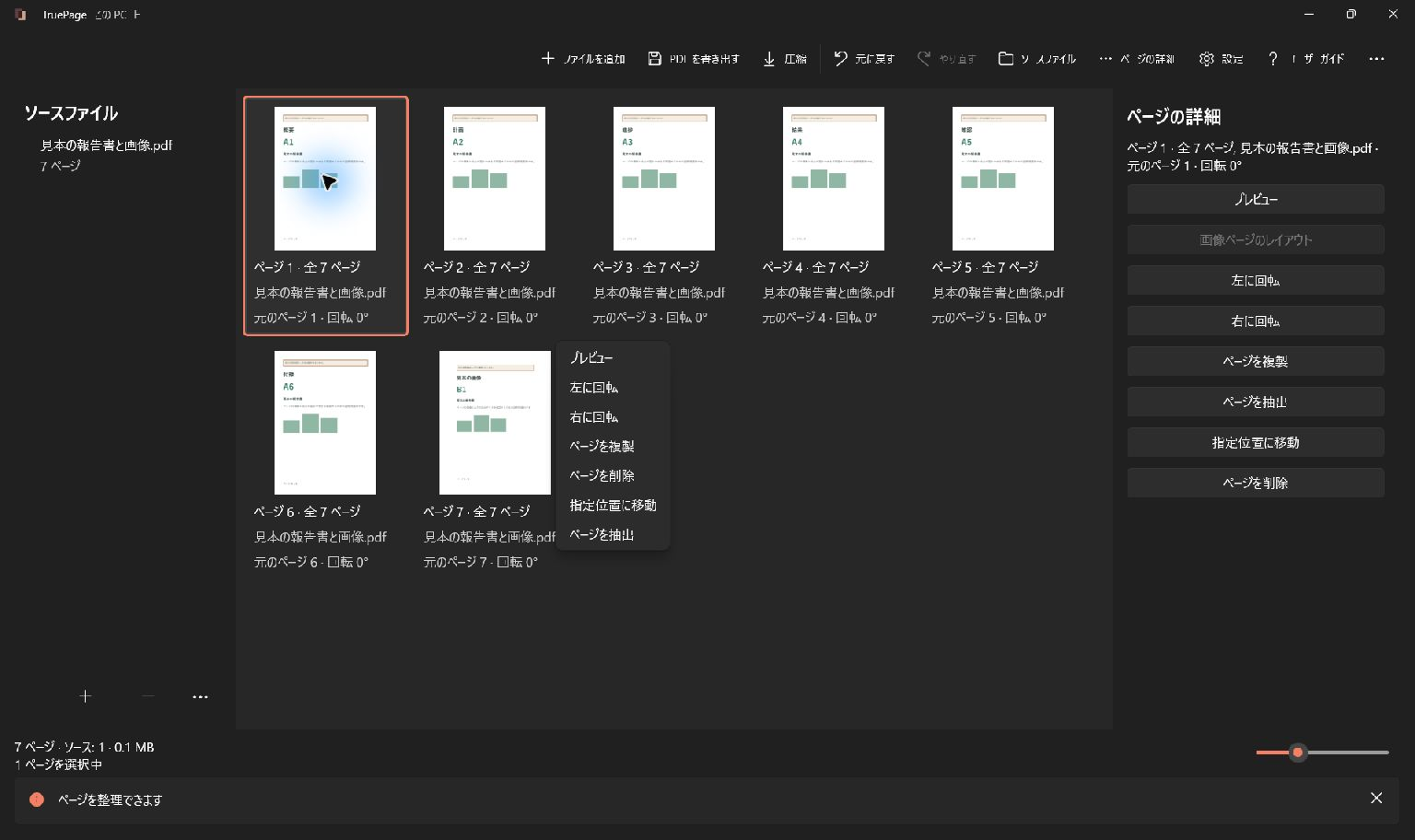
例えば報告書の末尾の節を新しい文書の先頭にしたいなら、その節を目的の出力位置へ移動し、範囲や選択を確認し直します。抽出モードで末尾の範囲を先に書くだけでは、並び替えの代わりになりません。
作業領域で複製したページは、元とは別の出現として扱われます。同じ元ページを意図的に 2 回入れたい場合は、複製して両方を出力対象にできます。範囲を重ねるだけでは、2 つ目の出現は作られません。
名前と保存先のプレビューを確認する
名前は作業名より用途を表すものにします。例えば equipment-instructions は、extracted-final-new より受け手に意味が伝わります。元文書や今後の改訂版と一緒に置いても区別できる命名を使いましょう。
保存先を選択 を選び、最終的な出力一覧を確認します。通常の抽出なら、予定したページ数を含む PDF が 1 つです。複数ファイルが表示されたら、誤って分割モードを選んでいないか確認します。
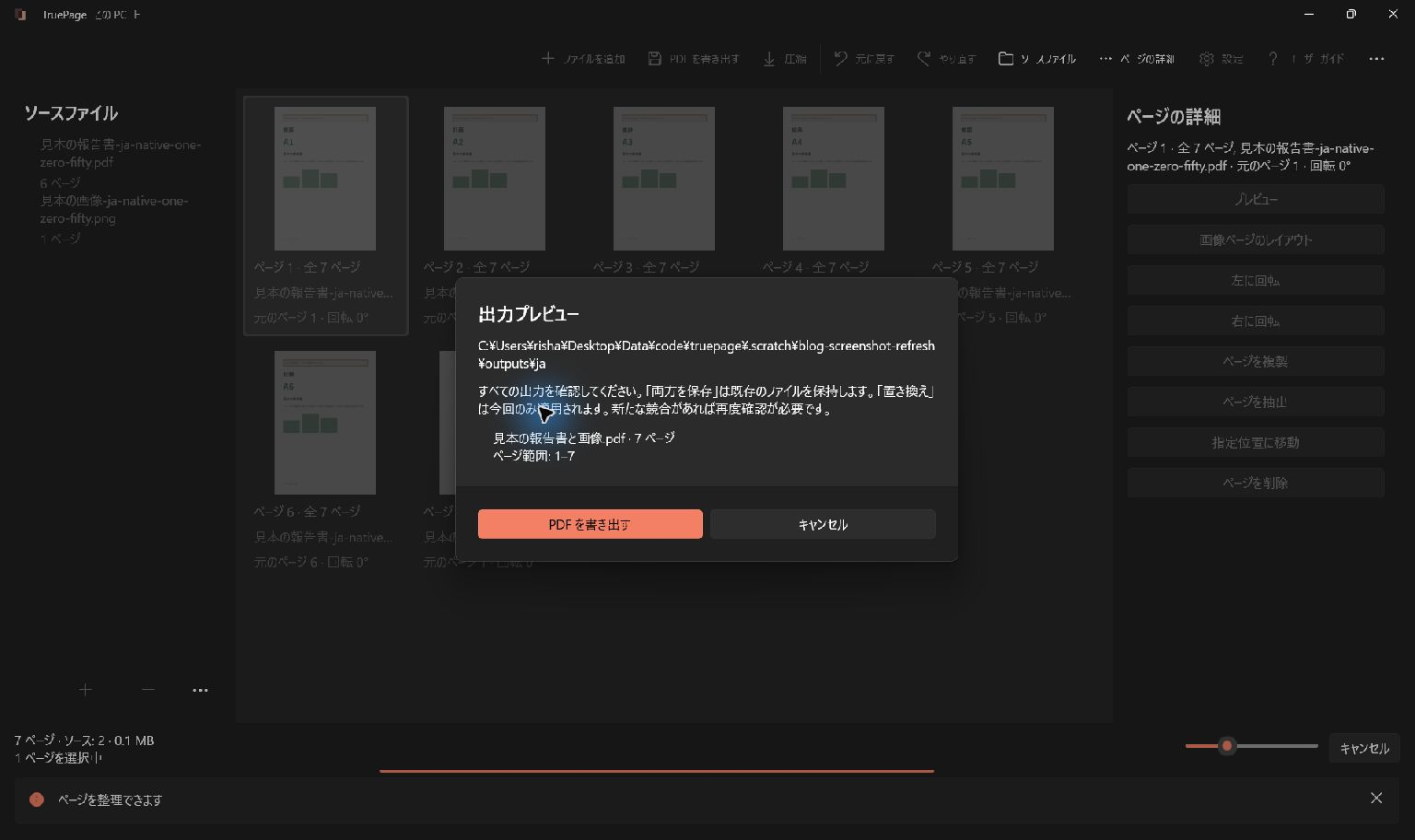
同名ファイルがある場合、両方を保存 は既存ファイルを残します。置き換え は確認した出力を対象とする明示的な選択です。元文書は出力による置き換え対象にはできません。今回専用のフォルダーや識別しやすい名前を使うと、古い抽出版との混同を防げます。
読む人の立場で新しい PDF を確認する
保存した PDF を開き、単に開けるか以上のことを確認します。ページ数、最初と最後のページ、選んだ節のつながりを調べましょう。よく似た別ページを見逃さないよう、見出しや特徴のある内容を読みます。
向きと読みやすさも確認します。「次ページの表を参照」と書かれているのに表が含まれていないと、資料が不十分になります。必要な文脈が抜けていたら、元の並びに戻り、補足ページを加えて抽出し直します。
選んだページに、共有したくない情報が含まれる場合もあります。抽出はページ全体を選ぶ操作で、墨消しや情報の除去ではありません。ページ内の内容を消す必要がある場合は適切なツールを使い、結果を別途検証してください。関係のないページを除いただけで、情報を安全に除去した文書とはいえません。
保護された入力では、保護されない出力についての確認を読んでください。認証済みの元文書からページを整理すると、保護されていない PDF ができる場合があります。最終文書にパスワードが必要なら、整理した結果を出力し、その出力を別の保護操作の入力にします。
選択を間違えた場合
違うページが出力されたら、保存結果と現在の並びを比較します。印刷された番号と出力位置の違いは、よくある原因です。選択や範囲を修正し、改訂版と分かる名前で再出力します。
ページは正しく順序だけが違うなら、範囲の入力順ではなく作業領域を並べ替えます。同じページが 2 回入っている場合は、作業領域に別々の出現があるか確認します。元に戻す操作は作業領域の編集を戻しますが、保存済みファイルを取り消すことはありません。
新しい文書の用途が済むまで元文書を保持しましょう。作業領域は恒久的なプロジェクト保管庫ではなく、抽出 PDF は内容を絞った新しい成果物です。元文書と確認済みの結果を区別しておくと、後の修正が容易になります。保存先の詳しい操作は PDF の出力を参照してください。
具体的な手順は次の記事をご覧ください:別のPDFへ必要なページだけをコピーする方法。

あなたのページ。あなたの空間。
Windows 11 向けに公開中

