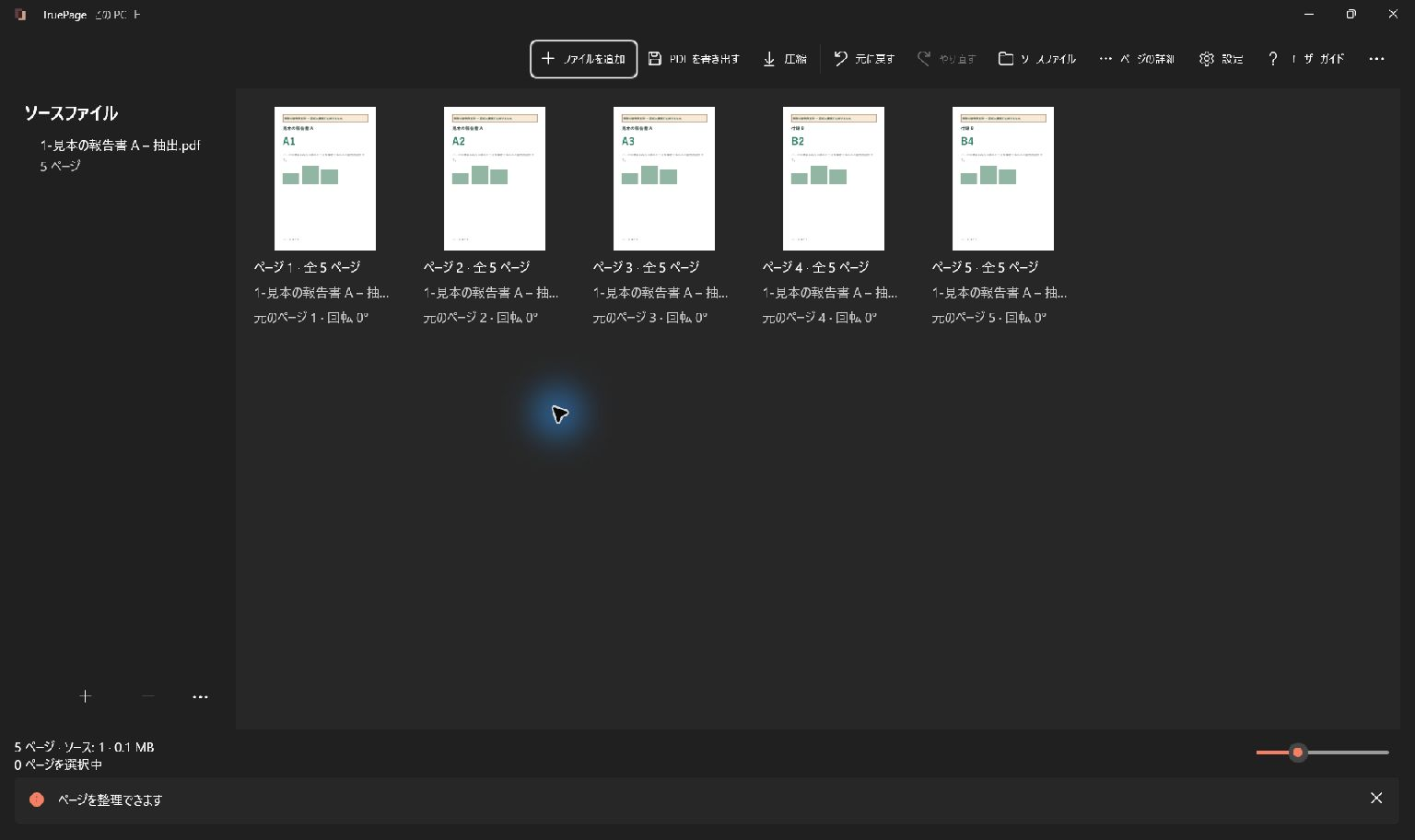
2つのPDFから必要なページをまとめる
TruePageでPDF間のページコピーを行うには、両方の文書を同じ作業スペースへ追加し、完成形に必要なページを選び、ページを抽出で新しいPDFに保存します。最終的な順番を変える場合は、先に配置を整えます。どちらの原本も上書きされません。
この例では文書Aの3ページをすべて残し、文書Bから2と4だけを追加します。目標はA1、A2、A3、B2、B4という5ページのPDFです。主文書全体に、別の資料の必要部分だけを添えたいときに使えます。
別々のPDF編集ウィンドウ間でクリップボードを使う手順ではありません。TruePageでは1つの配置にページを集め、必要な結果を書き出します。ソースの追加、必要ページの選択、書き出し対象の指定を、それぞれ分けて確認することが大切です。
必要なページを内容で特定する
追加前に必要な内容を簡単に一覧にします。Aからは3ページの報告書全体、Bからは2枚の補足資料を使います。B1とB3は保存する結果に含めません。
ファイル名だけでなく中身を読みます。旧版の補足資料が目的の版に似ていることもあります。プレビューで見出し、参照番号、日付などを確認してください。ソースファイルを選んだことと、その中の必要ページを検証したことは同じではありません。
提出先が求める形も確認します。1つのPDFが必要なのに個別に抽出すると、後から組み合わせ直す必要があります。反対に別々のファイルが必要なら、結合した文書は不適切かもしれません。PDF提出前のチェックリストで、要件を具体的な確認項目にできます。
両方のPDFを追加して選択する
- ファイルを追加で文書Aを追加します。
- 3ページが必要な読み順であることを確認します。
- もう一度ファイルを追加を使って文書Bを追加します。
- 7ページの配置を確認し、それぞれのソースを特定します。
- Aの3ページと、Bの2ページ目・4ページ目を選択します。
- 選択数が正確に5であることを確認します。
Aの3ページの後にBの4ページが続く配置では、選択する現在位置は1、2、3、5、7です。これはこの配置での番号です。Bの元の2ページ目は、その前にAの3ページがあるため、出力位置5になります。
Ctrl+クリックで複数選択を調整し、連続範囲にはShift+クリックを使います。範囲選択で不要なページまで含まれる場合は、個別に調整して最後の強調表示を確認します。キーボードのフォーカス表示だけでは、抽出対象かどうかは分かりません。
抽出前に読み順を確定する
この例の順番はA1、A2、A3、B2、B4です。選択ページがすでにこの順なら移動は不要です。補足資料を主文書の途中に入れる場合は、先に対象のページやグループを移動し、選択と新しい出力位置を確認します。
指定位置に移動ではページまたはグループを正確な位置へ置けます。グループ内部の順番は保たれます。ドラッグする場合も、挿入位置の表示と、移動後の前後のページを確認してください。
抽出は作業スペースの順番に従います。範囲を違う順番で入力しても、任意の新しい並び順を指定することにはなりません。たとえば後ろの範囲を先に書いてもページは逆順になりません。先に配置を完成させてから書き出します。正確な移動や取り消しについてはページ整理ガイドを参照してください。
必要な5ページだけを書き出す
対象を選択した状態でページを抽出を選びます。書き出し画面では選択したページを使い、要求される出力が1ファイル、5ページであることを確認します。名前と保存先を指定し、最後の確認を行います。
PDF を書き出すから始める場合も、対象範囲を明示的に選びます。B1とB3が配置に残ったまますべてのページを使うと、それらも出力されます。不要な2ページを先に除く方法も使えますが、必要な5ページの選択と抽出なら、その他の配置を変えずに結果を作れます。
何も選択していなければ、抽出前に選び直します。B2とB4だけを選んだ場合は、その2枚だけが出力され、報告書Aは入りません。完全な結合文書が目的なら、主文書と追加資料の両方を選択に含める必要があります。
保存した結合コピーを確認する
PDFを開き、5ページの順番がA1、A2、A3、B2、B4であることを確認します。報告書と最初の補足資料の境界、最後のページを読みます。B1とB3がなく、必要ページの意図しない複製がないことも確認します。
保存結果の向き、欠け、読みやすさを調べます。ページは各ソースの寸法を保つため、横向きの補足資料が報告書と異なるサイズでも正常な場合があります。この操作はページ内の文章を編集せず、印刷番号や参照も自動更新しません。
原本は参照用に残し、結合コピーには区別できる名前を付けます。同名ファイルがある場合は、保存先の既存ファイルを確認してから、両方を残すか意図した出力を置き換えるか決めます。途中の不足ページ1枚を挿入する場合は既存PDFにページを追加する方法、1つのソースから一部を保存する場合は選択ページの保存をご覧ください。

あなたのページ。あなたの空間。
Windows 11 向けに公開中

