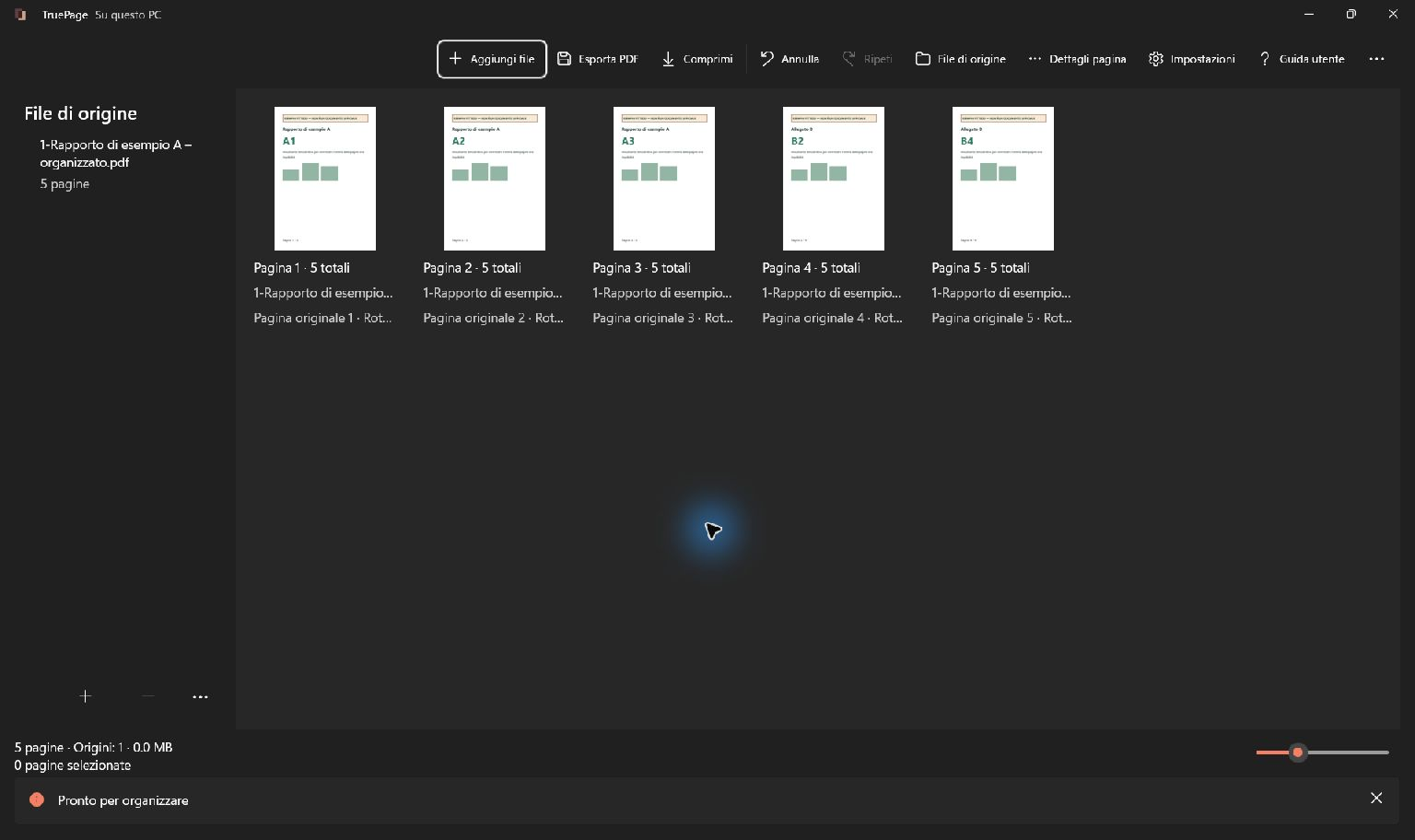
Creare un documento con pagine scelte da due PDF
Per copiare pagine da un PDF a un altro in TruePage, importa entrambi i documenti nello stesso spazio di lavoro, seleziona le pagine che devono comparire nel risultato e usa Estrai pagine per salvarle in un nuovo PDF. Sistema prima l’ordine, se necessario. I due file originali rimangono invariati.
Nell’esempio conserviamo tutte e tre le pagine del documento A e aggiungiamo soltanto le pagine 2 e 4 del documento B. Il risultato previsto è A1, A2, A3, B2, B4: cinque pagine in un unico file. È una procedura utile quando un rapporto completo necessita di pochi allegati tratti da un secondo documento.
La procedura combina le pagine in una sola disposizione. Non richiede di descrivere un trasferimento tramite appunti fra finestre separate: importazione dei file, selezione delle pagine ed esportazione sono tre passaggi distinti, ciascuno da controllare.
Identificare il contenuto necessario
Prepara un breve elenco delle pagine prima dell’importazione. In questo caso A fornisce il rapporto principale completo, mentre B fornisce due pagine di supporto. Le pagine B1 e B3 non devono essere presenti nella copia finale.
Leggi il contenuto oltre al nome del file. Una pagina di una revisione precedente può assomigliare molto a quella richiesta. Apri Anteprima e verifica un titolo, una data o un riferimento che permetta di distinguere le versioni. Aver scelto il file corretto non significa aver già verificato tutte le pagine da includere.
Controlla anche il formato richiesto dal destinatario. Se serve un allegato unico, esportare gruppi separati crea altro lavoro. Se occorrono file distinti, un pacchetto combinato potrebbe essere inadatto. La lista di controllo per l’invio di PDF aiuta a trasformare queste richieste in verifiche concrete.
Importare e selezionare le pagine
- Scegli Aggiungi file e importa il documento A.
- Verifica che le sue tre pagine siano nell’ordine di lettura previsto.
- Usa di nuovo Aggiungi file per importare B.
- Esamina la disposizione di sette pagine e identifica la provenienza di ciascuna.
- Seleziona tutte e tre le pagine di A e le pagine 2 e 4 di B.
- Controlla che siano evidenziate esattamente cinque pagine.
Quando le tre pagine di A precedono le quattro di B, le posizioni di uscita selezionate sono 1, 2, 3, 5 e 7. Sono numeri relativi a questa disposizione: la pagina originale 2 di B si trova in posizione 5 perché è preceduta dalle tre pagine di A.
Usa Ctrl+clic per modificare una selezione multipla e Maiusc+clic per un intervallo contiguo. Se un intervallo comprende anche pagine indesiderate, modifica la selezione singolarmente e ricontrolla tutte le evidenziazioni. Il solo indicatore di focus della tastiera non dimostra che una pagina verrà estratta.
Stabilire l’ordine prima dell’estrazione
L’ordine voluto è A1, A2, A3, B2, B4. Se le pagine selezionate sono già disposte così, non serve spostarle. Se invece gli allegati devono essere inseriti nel mezzo del rapporto, sposta prima le pagine interessate, poi verifica nuovamente selezione e posizioni.
Con Sposta alla posizione puoi collocare una pagina o un gruppo in una posizione precisa. Le pagine di un gruppo mantengono il loro ordine interno. Puoi anche trascinarle: controlla l’indicatore di inserimento e le pagine vicine dopo il rilascio.
L’estrazione segue l’ordine dello spazio di lavoro. Inserire gli intervalli in un ordine diverso non è un modo per riordinare arbitrariamente il risultato: indicare prima un intervallo successivo non inverte le pagine selezionate. Completa la disposizione prima di esportare. La guida all’organizzazione delle pagine descrive spostamenti precisi e annullamento.
Esportare soltanto le cinque pagine richieste
Con le pagine corrette selezionate, scegli Estrai pagine. Mantieni Pagine selezionate nella finestra di esportazione e verifica che il riepilogo richieda un file di cinque pagine. Imposta un nome riconoscibile, scegli la destinazione e controlla la conferma finale.
Se apri invece Esporta PDF, scegli esplicitamente l’ambito corretto. Tutte le pagine includerebbe anche B1 e B3 finché rimangono nello spazio di lavoro. Rimuovere prima queste due pagine è un’alternativa valida, ma selezionare ed estrarre le cinque necessarie permette di conservare il resto della disposizione corrente.
Una selezione vuota deve essere corretta prima dell’estrazione. Se selezioni soltanto B2 e B4, il file risultante conterrà solo quelle due pagine, senza il rapporto A. Per ottenere il documento completo, la selezione deve comprendere sia il documento principale sia le pagine aggiunte.
Verificare la copia combinata
Apri il PDF salvato e controlla la sequenza di cinque pagine: A1, A2, A3, B2, B4. Esamina il passaggio dal rapporto al primo allegato e l’ultima pagina. Verifica che B1 e B3 siano assenti e che nessuna pagina necessaria sia stata duplicata.
Controlla orientamento, completezza e leggibilità nel risultato effettivo. Le pagine mantengono le dimensioni delle rispettive fonti; un allegato orizzontale può quindi differire legittimamente dal rapporto. Questa procedura non modifica il testo interno delle pagine né aggiorna automaticamente numerazione stampata e rimandi.
Conserva gli originali e assegna alla copia combinata un nome distinguibile. Se il nome esiste già nella destinazione, esamina il file presente prima di decidere se conservarli entrambi o sostituire l’uscita prevista. Per una singola pagina mancante nel mezzo di un fascicolo, segui la guida per aggiungere una pagina. Per un solo documento sorgente, consulta come salvare pagine selezionate.

Le tue pagine. Il tuo spazio.
Ora disponibile per Windows 11

