以選定頁面建立新文件
將兩份 PDF 匯入同一工作區,選取應放入結果的頁面,再使用 擷取頁面 匯出為新 PDF。最終順序需要改變時,先完成排列。兩份來源檔案都不會被覆寫。
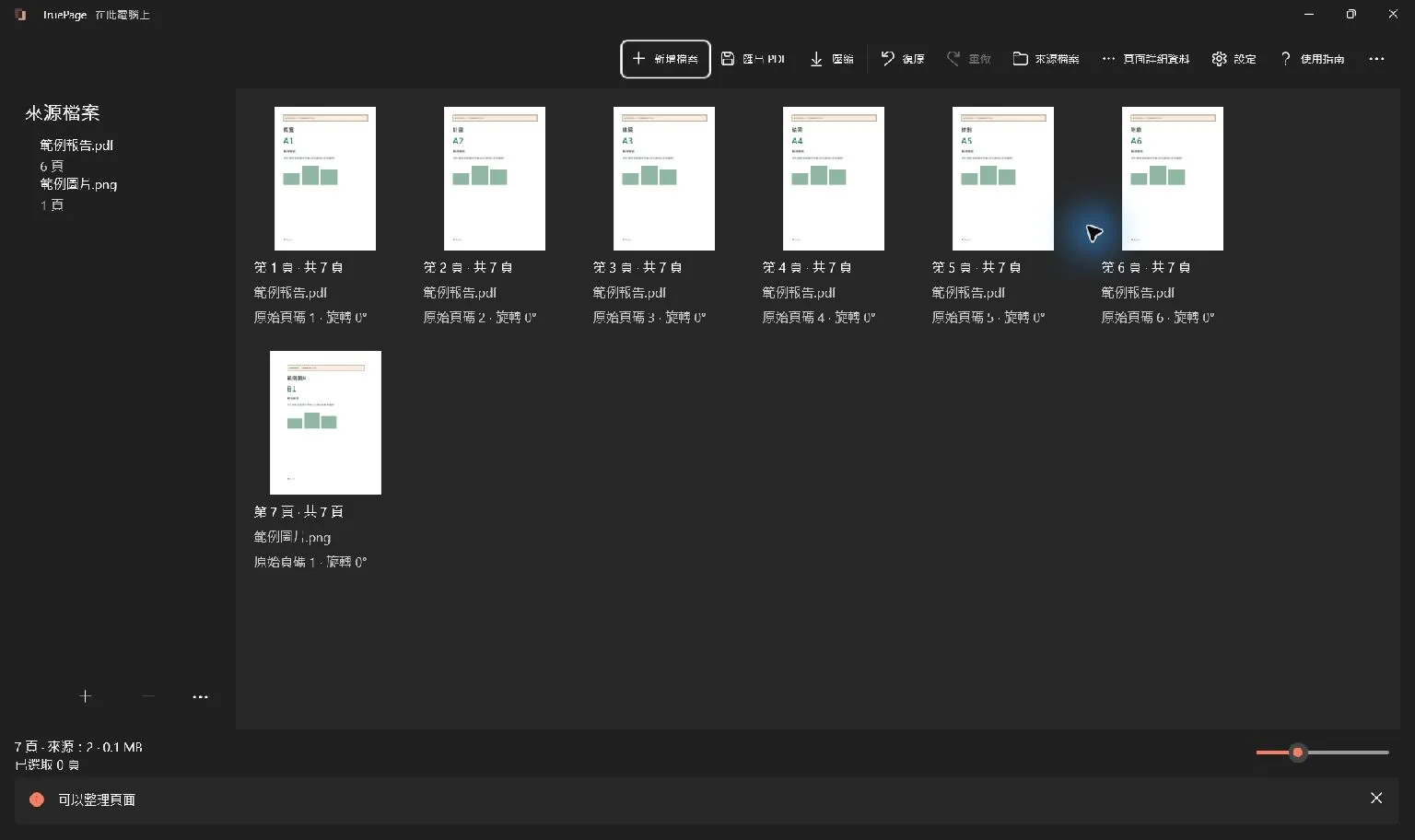
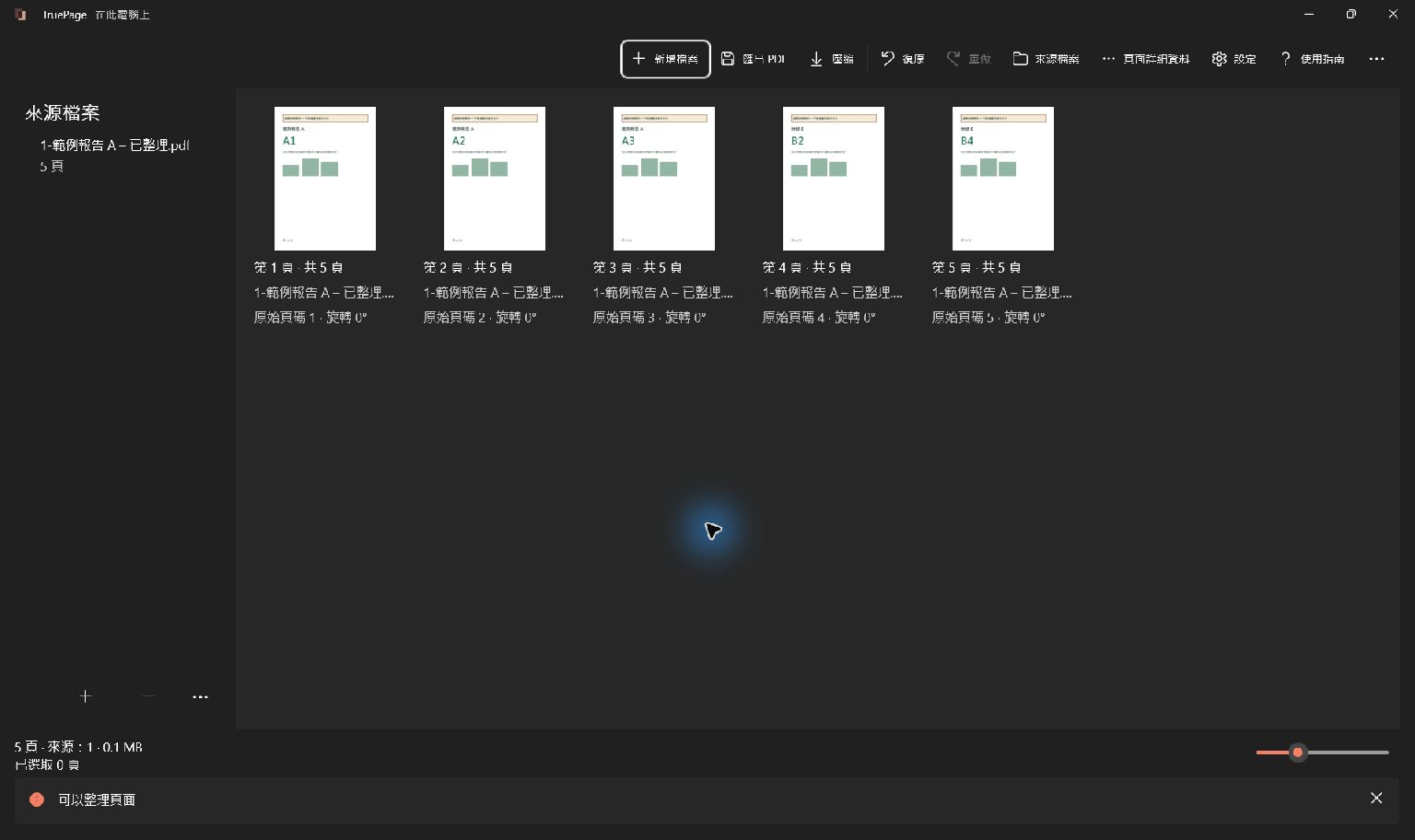
這個方式適合保留一份文件的大部分內容,同時只加入另一份的少量頁面。本例保留 A 的全部三頁,並複製 B 的 第 2 與第 4 頁。預期輸出為 A1、A2、A3、B2、B4,共五頁。
不需要將流程理解為在不同 PDF 編輯視窗間使用剪貼簿。TruePage 在一個排列中集合頁面項目,再匯出需要的結果。加入來源、選取相關頁面及指定匯出範圍,是三個不同的步驟。
確認究竟需要哪些頁面
匯入前先寫簡短內容清單。本例 A 提供完整三頁主報告,B 提供兩頁補充資料。B 的第 1 與第 3 頁不應出現在儲存結果中。
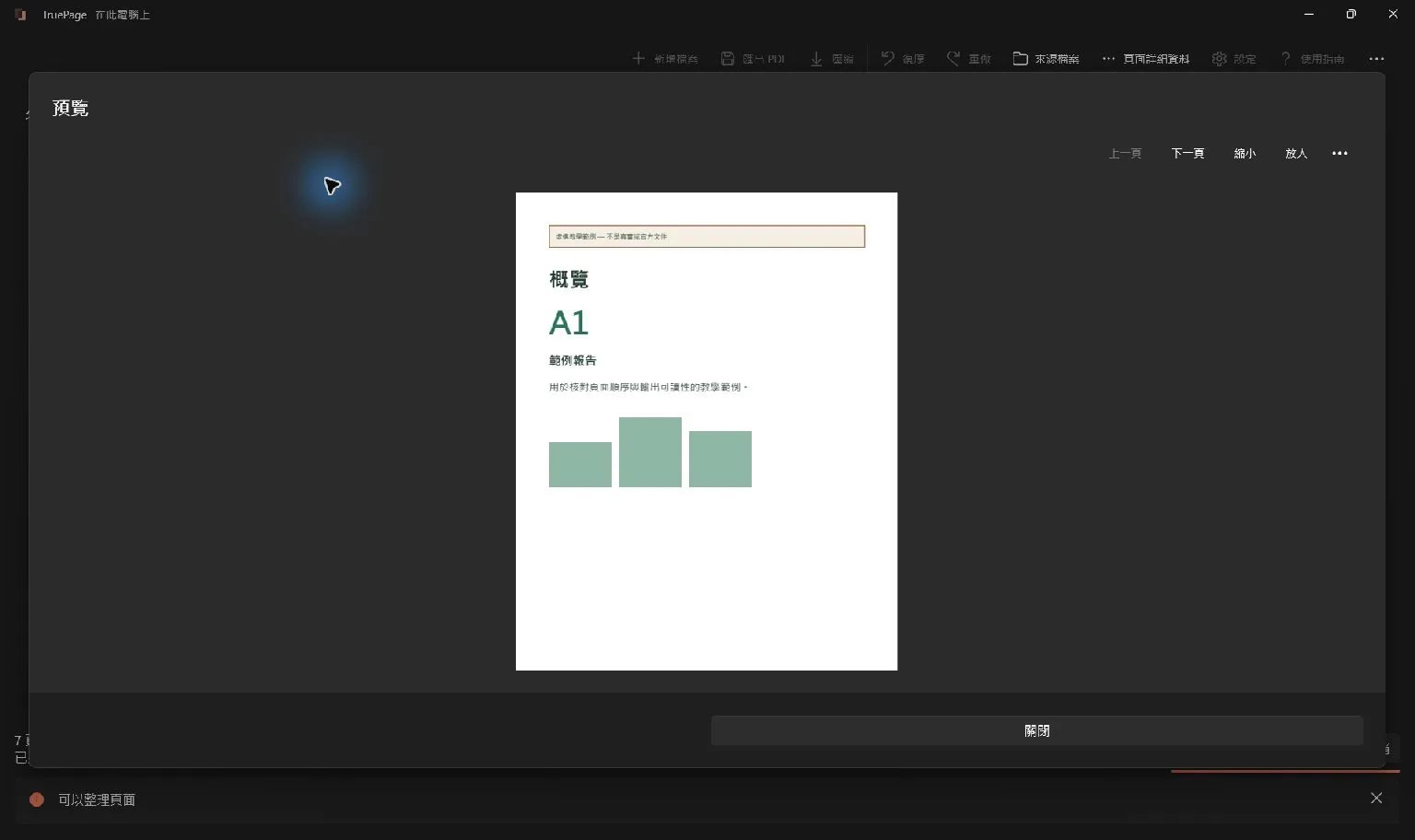
除了檔名,也要閱讀內容。舊版補充頁可能和新版幾乎一樣。用 預覽 核對可辨認版本的標題、參考資訊或日期。選取來源檔案,不等於已驗證所有選取的頁面項目。
先確認收件者需要什麼。若需要一份合併 PDF,逐部分匯出會增加後續組合作業;若要求獨立檔案,合併材料也可能不適用。PDF 提交檢查清單能協助把要求變成具體檢查項目。
將兩份 PDF 加入工作區
- 使用 新增檔案 匯入 A。
- 確認三頁依閱讀順序排列。
- 再次使用 新增檔案 匯入 B。
- 檢視七頁排列,辨認各頁屬於哪個來源。
- 選取 A 的三頁,以及 B 的第 2 與第 4 頁。
- 確認恰好五個頁面項目被選取。
A 的三頁在 B 的四頁前面時,選取的輸出位置是 1、2、3、5、7。這組位置只適用目前排列。B 的原始第 2 頁前面有 A 的三頁,因此目前輸出位置是 5。
使用 Ctrl+按一下 調整多重選取,使用 Shift+按一下 選取連續範圍。範圍內有不需要的內容時,可逐一調整項目並核對最後反白狀態。鍵盤焦點所在的位置不代表全部擷取目標。
擷取之前確定順序
預期順序是 A1、A2、A3、B2、B4。工作區中的選定頁面已按這個順序時,不必再移動。補充資料應放在中間時,先移動相關頁面或群組,再核對新的位置和選取狀態。
移至指定位置 可以將選取頁面或群組放到精確的輸出位置,群組內部順序不變。拖曳也能移動;放開前確認插入指示,放開後檢查相鄰頁面。
擷取採用工作區順序,不是透過輸入範圍的先後任意重新排序。先輸入後面的範圍,不會讓選定頁面自動倒序。請先排列再匯出。頁面整理指南說明精確移動與復原功能。
只匯出必要的五頁
選取正確項目後按 擷取頁面,在匯出對話方塊保留 選取的頁面,確認一個檔案、五頁。接著設定名稱、目的地並最終確認。
如果直接開啟 匯出 PDF,也必須明確選擇範圍。B1 和 B3 留在工作區時,所有頁面 會一併包含它們。先移除不需要的項目也是可行方法;選取並擷取五頁,則能在不變更其餘排列的情況下建立結果。
選取為空時,先修正再擷取。同樣地,只選 B2 和 B4 就會得到兩頁,不含 A 的報告。目標是完整合併文件時,選取範圍必須同時包含主文件與補充頁。
驗證合併副本
開啟儲存 PDF,確認五頁依序為 A1、A2、A3、B2、B4。檢查主報告到第一張補充頁的交界,以及最後一頁。B1、B3 應不存在,也不應重複任何必要內容。
檢查方向、完整性與閱讀品質。合併頁面保留各來源尺寸,因此橫向補充表與主報告不同可能是正常的。這個流程不編輯頁面內文字,也不自動更新印刷頁碼或交互參照。
保留原始文件,並為合併副本設定容易區分的名稱。遇到檔名衝突,先檢查既有檔案,再決定保留兩份或替換確定的目標輸出。只有一張缺頁要放在中間時,可用為現有 PDF 加入一頁的簡短範例。只有一份來源與一個子集時,請參考儲存選定 PDF 頁面。

你的頁面。你的空間。
現已登陸 Windows 11