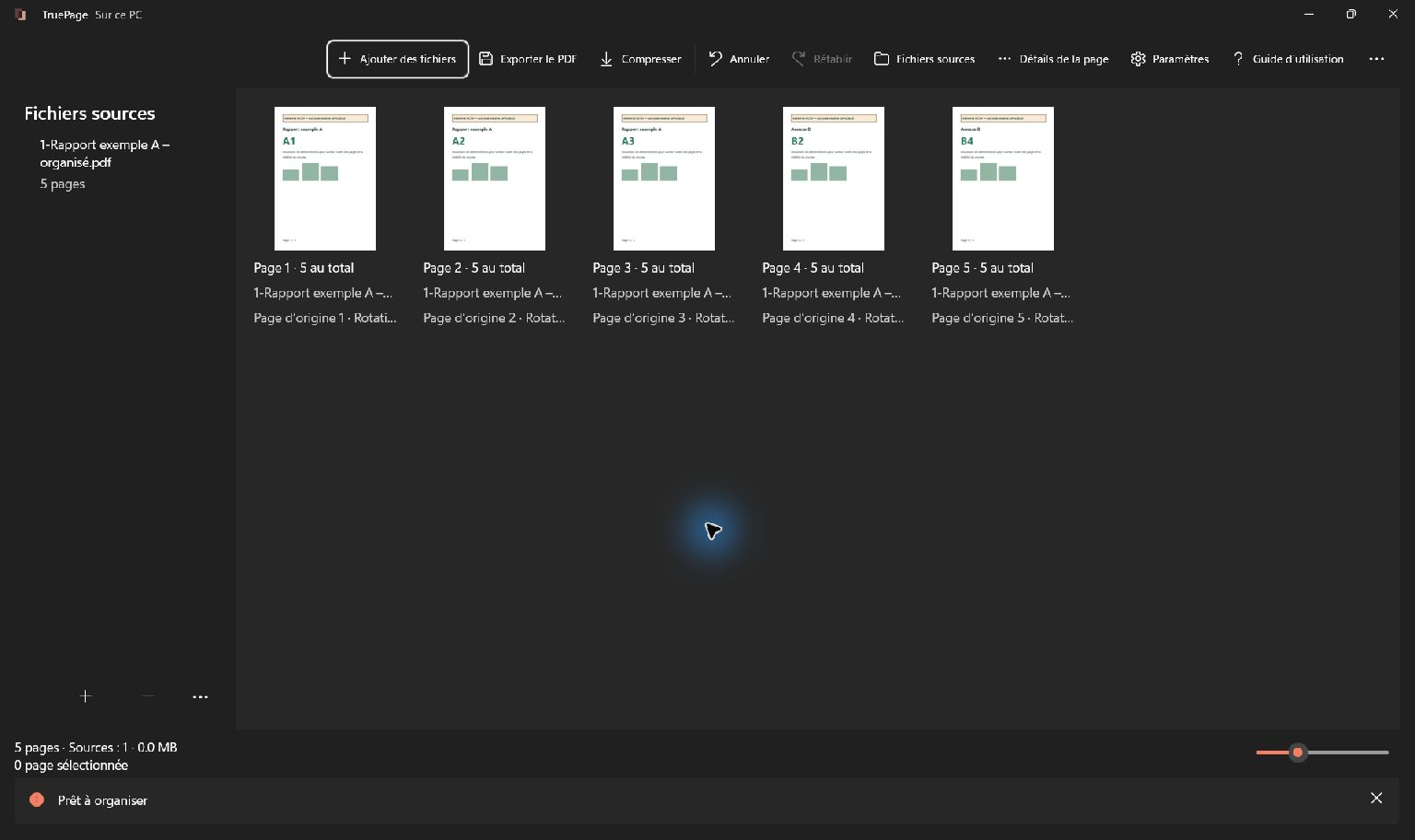
Créer un nouveau PDF avec les pages choisies
Pour copier des pages entre PDF dans TruePage, importez les deux documents dans le même espace de travail, sélectionnez les pages nécessaires et utilisez Extraire les pages pour enregistrer la sélection en nouveau PDF. Organisez les pages avant l’extraction si leur ordre doit changer. Aucun original n’est remplacé.
Ce parcours convient lorsque vous gardez l’essentiel d’un document et seulement quelques pages d’un autre. L’exemple conserve les trois pages de A et copie les pages 2 et 4 de B. La sortie attendue est A1, A2, A3, B2, B4, soit cinq pages.
Il ne s’agit pas d’un copier-coller entre fenêtres d’éditeurs PDF. TruePage réunit des occurrences de pages dans une organisation puis exporte le résultat voulu. Distinguez bien importation d’une source, sélection de ses pages pertinentes et périmètre d’exportation.
Identifier les pages exactes
Préparez une courte liste avant l’importation. A apporte ici le rapport principal complet de trois pages. B apporte deux pages complémentaires ; ses pages 1 et 3 ne doivent pas figurer dans la sortie enregistrée.
Lisez le contenu en plus des noms de fichier. Une page d’une ancienne révision peut ressembler presque parfaitement à la bonne version. Utilisez Aperçu pour vérifier un titre, une référence ou une date distinctive. Un fichier source sélectionné n’équivaut pas à un ensemble vérifié d’occurrences de pages.
Vérifiez le besoin du destinataire. Si un PDF combiné est attendu, exporter chaque sélection séparément impose un assemblage supplémentaire. Si des fichiers distincts sont requis, le regroupement peut être inadapté. La liste de contrôle avant envoi aide à traduire ces exigences en vérifications concrètes.
Ajouter les deux documents
- Choisissez Ajouter des fichiers et importez A.
- Contrôlez l’ordre de ses trois pages.
- Choisissez à nouveau Ajouter des fichiers et importez B.
- Examinez les sept pages et identifiez leur origine.
- Sélectionnez les trois pages de A ainsi que les pages 2 et 4 de B.
- Confirmez exactement cinq occurrences sélectionnées.
Lorsque A précède B, les positions de sortie retenues sont 1, 2, 3, 5 et 7. Ces positions dépendent de cette organisation précise. La page originale 2 de B devient la position actuelle 5 parce que les trois pages de A la précèdent.
Utilisez Ctrl+clic pour ajuster une sélection multiple et Maj+clic pour une plage continue. Si une plage inclut des pages inutiles, ajustez individuellement puis vérifiez les surlignages. Le seul focus du clavier ne définit pas les pages extraites.
Fixer l’ordre avant l’extraction
L’ordre voulu est A1, A2, A3, B2, B4. Si les pages sélectionnées suivent déjà cette séquence, aucun déplacement n’est nécessaire. Si les compléments doivent se trouver au milieu, déplacez d’abord leur occurrence ou groupe, puis vérifiez la sélection et les nouvelles positions.
Déplacer à la position place une page ou un groupe à une position précise. Un groupe conserve son ordre interne. Le glisser-déposer est également possible : vérifiez l’indicateur d’insertion et les voisins après avoir relâché.
L’extraction suit l’ordre de l’espace de travail. Elle ne permet pas de définir arbitrairement un autre ordre en inversant les plages saisies. Écrire une plage ultérieure avant une plage antérieure n’inverse pas les pages choisies. Terminez l’organisation, puis exportez. Le guide d’organisation des pages présente les déplacements précis et leur annulation.
Exporter seulement les cinq pages nécessaires
Avec les bonnes occurrences sélectionnées, choisissez Extraire les pages. Conservez Pages sélectionnées dans la boîte d’exportation et vérifiez un fichier demandé de cinq pages. Définissez son nom, sa destination et confirmez l’exportation.
Si vous utilisez directement Exporter le PDF, choisissez explicitement le bon périmètre. Toutes les pages inclurait B1 et B3 tant qu’elles restent dans l’organisation. Retirer ces occurrences avant l’export est une autre solution valable ; sélectionner et extraire les cinq pages nécessaires permet toutefois de conserver le reste de l’organisation actuelle.
Corrigez une sélection vide avant d’extraire. Si seules B2 et B4 sont choisies, la sortie contiendra ces deux pages sans le rapport A. Pour obtenir un dossier combiné complet, sélectionnez le document principal aussi bien que les compléments copiés.
Vérifier la copie combinée
Ouvrez le PDF enregistré et confirmez la séquence de cinq pages A1, A2, A3, B2, B4. Examinez la transition vers le premier complément et la dernière page. Vérifiez l’absence de B1 et B3 et de toute répétition inutile.
Contrôlez orientation, intégralité et lisibilité dans le fichier enregistré. Les pages conservent leurs dimensions sources ; un complément paysage peut légitimement différer du rapport. Ce parcours ne modifie pas le texte intérieur et ne met pas à jour automatiquement numéros imprimés ou renvois.
Gardez les originaux comme référence et donnez à la copie combinée un nom distinct. En cas de conflit, identifiez le fichier existant avant de choisir de conserver les deux ou de remplacer la sortie voulue. Pour une seule page à insérer au milieu, consultez le tutoriel d’ajout de page. Avec une source unique et un sous-ensemble, utilisez enregistrer les pages sélectionnées.

Vos pages. Votre espace.
Disponible dès maintenant sur Windows 11

