Contrôler le fichier qui quittera réellement votre ordinateur
Avant d’ouvrir le fichier, vérifiez que sa source est attendue et autorisée pour cette tâche ; avant l’envoi, contrôlez le destinataire ou l’adresse du portail. Vérifiez le partage et la synchronisation du dossier de sortie : un autre logiciel peut téléverser le fichier avant votre dépôt. Suivez la procédure de votre organisation pour les pièces jointes suspectes ; l’export ne les rend pas sûres. Consultez les limites du traitement local.
Transformer la demande en contrôles concrets
Lisez les règles concernant format, poids maximal, nom, total de pages et documents séparés ou combinés. Si trois PDFs distincts sont demandés, un dossier unique peut ne pas convenir même s’il est commode.
Écrivez une courte liste ordonnée. Par exemple : couverture, déclaration de deux pages et trois justificatifs en image. Cela définit six pages attendues et une séquence à comparer au tableau.
Distinguez poids maximal et nombre maximal de pages. Réduire des octets n’enlève pas les pages en trop ; enlever des pages ne garantit pas un poids acceptable. Vérifiez chaque contrainte séparément.
Notez aussi les exigences de texte recherchable, de protection, de signature ou de dimensions. Une apparence correcte ne les satisfait pas automatiquement. Préparez source ou sortie dans un parcours adapté si elles dépassent l’organisation et l’export de pages.
Vérifier les entrées et identifier les versions
Ajoutez les sources voulues et examinez leur contenu. Lisez une date, un titre ou un passage corrigé distinguant la version courante. Les noms final, final2 ou dernier ne prouvent pas que le contenu est juste.
Gardez sources et sorties distinctes. Un nom utile identifie document et révision sans dépendre de l’ordre des téléchargements. Suivez une convention imposée ou choisissez un nom reconnaissable au moment de joindre le fichier.
Si plusieurs versions ont été importées pour comparaison, confirmez les occurrences réellement présentes. La liste des sources peut garder des fichiers dont les pages ont été retirées. La composition et la portée d’export déterminent la livraison, pas seulement les fichiers importés.
Pour un remplacement, comparez ancienne et nouvelle page avant retrait. Contrôlez les voisines après insertion. Le guide de remplacement d’une page détaille cette séquence.
Vérifier exhaustivité et ordre sur le tableau
Comparez les pages à votre liste. Comptez et recherchez doublons, omissions et annexes déplacées. Des formulaires ou reçus semblables demandent un examen attentif : une vignette répétée peut passer pour une deuxième page légitime.
Suivez l’ordre de sortie. Les positions commencent à 1 et changent avec suppressions et déplacements. Les chiffres imprimés appartiennent à la source et peuvent différer, notamment après ajout d’une couverture ou combinaison de documents.
Inspectez les transitions entre sources. Entre la dernière page d’un document et la première du suivant peuvent se glisser blanc, couverture en double ou ordre inversé. Une revue séparée de chaque entrée risque de manquer cette frontière.
Ne supprimez pas automatiquement une page apparemment vide. Elle peut être intentionnelle ou contenir des marques pâles. Ouvrez son aperçu et comparez-la aux exigences avant de décider.
Examiner orientation, bords et petits caractères
Ouvrez Aperçu et parcourez les pages. Regardez d’abord toute la feuille pour contrôler orientation et limites, puis agrandissez les plus petites informations que le destinataire doit lire.
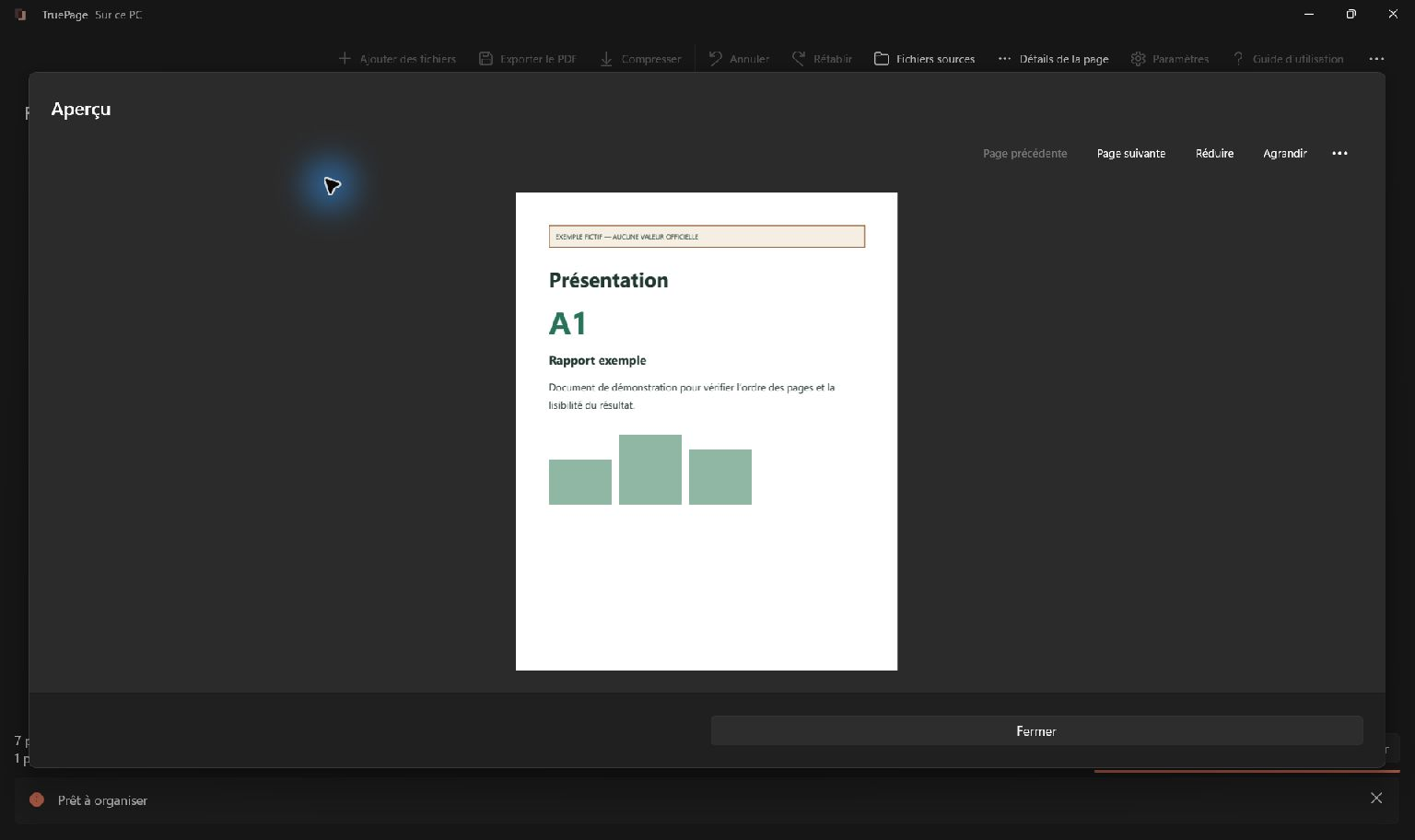
Faites pivoter les pages de côté ou à l’envers en conservant les orientations paysage correctes. La rotation depuis l’aperçu modifie la composition. Laissez chaque page dans le sens à enregistrer avant de fermer la vue.
Pour les photos et scans, lisez le texte réel. Un bord de papier net peut entourer un total flou. Mise en page et compression ne recréent pas des caractères absents ; remplacez une mauvaise source lorsque possible.
Pour les images, contrôlez Ajuster, marges et papier. Remplir (recadrer) peut rogner les bords lorsque les proportions diffèrent. Dates, totaux, légendes et pieds doivent rester visibles. Une surface pleine peut contenir moins d’informations qu’une page avec du blanc.
Vérifier les propriétés nécessaires du PDF
Si la recherche est exigée, testez la sortie dans un lecteur avec sélection et recherche de texte. Mettre des photos dans un PDF ne reconnaît pas automatiquement leurs mots. TruePage n’ajoute pas d’OCR lors de l’import ou de l’assemblage.
Si des champs interactifs ou liens sont nécessaires, ne remplacez pas la livraison par des images de page. PNG et JPG montrent l’apparence sans conserver le comportement PDF d’origine. Choisissez une sortie adaptée à l’usage.
Lisez les avertissements pour les sources protégées ou signées. Organiser des PDFs authentifiés peut produire un fichier non protégé après confirmation explicite. Modifier et exporter un PDF signé ne conserve pas la validité de sa signature. Vérifiez les exigences du résultat au lieu de présumer l’héritage des propriétés.
Organiser n’est pas caviarder. Retirer une page entière diffère du retrait sûr d’informations dans une page conservée. Si des éléments internes doivent disparaître, préparez et vérifiez la source avec un outil de caviardage adapté avant assemblage.
Choisir consciemment la portée d’export
Ouvrez Exporter le PDF et contrôlez les pages incluses. Toutes les pages prend toute la composition ; Pages sélectionnées prend la sélection. Extraire par plages utilise les positions actuelles. Le choix doit suivre la livraison prévue.
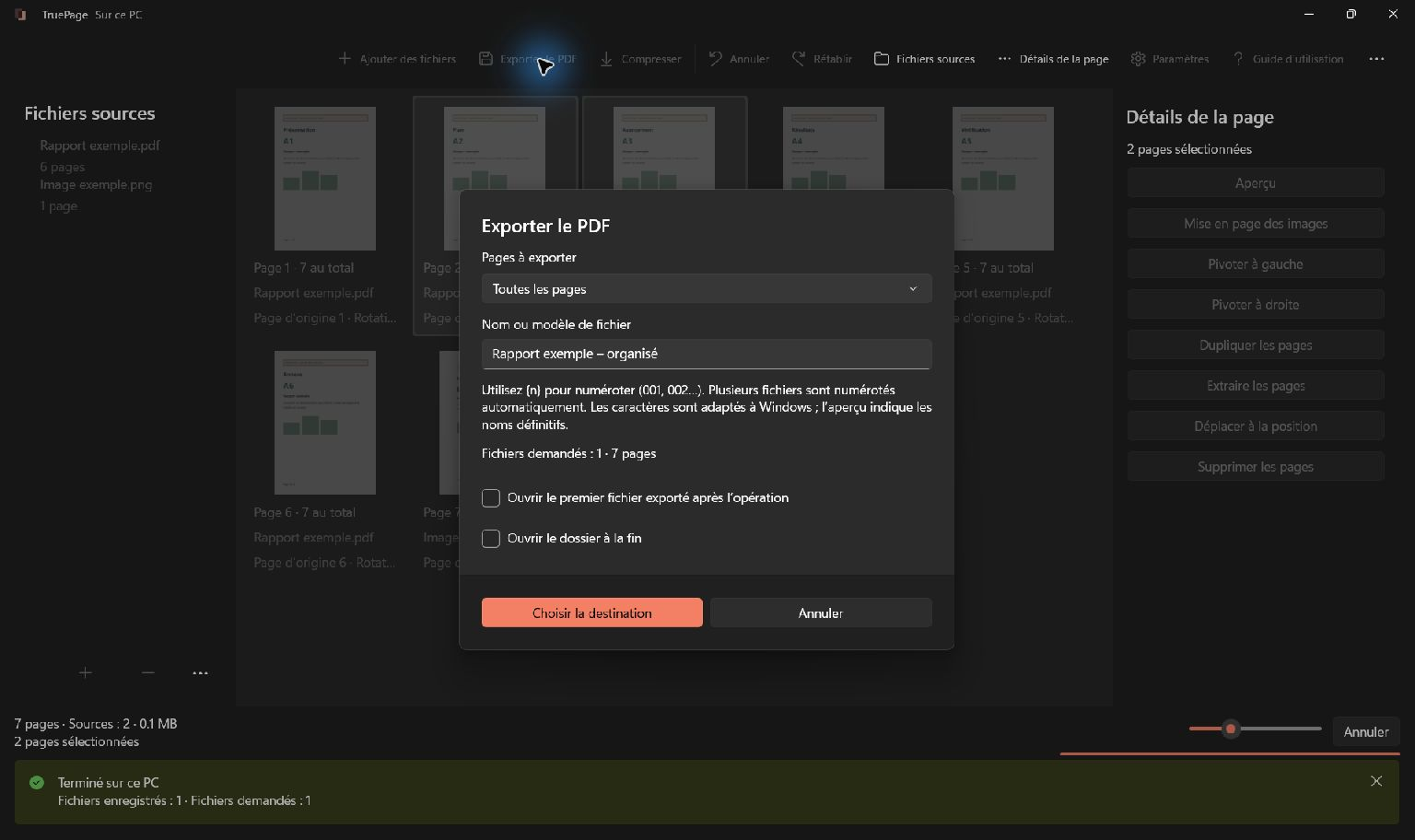
Contrôlez le nombre de fichiers autant que celui des pages. Extraire plusieurs plages dans un PDF n’est pas les diviser en fichiers séparés. Une sortie aux bonnes pages peut rester incorrecte si plusieurs pièces jointes étaient demandées.
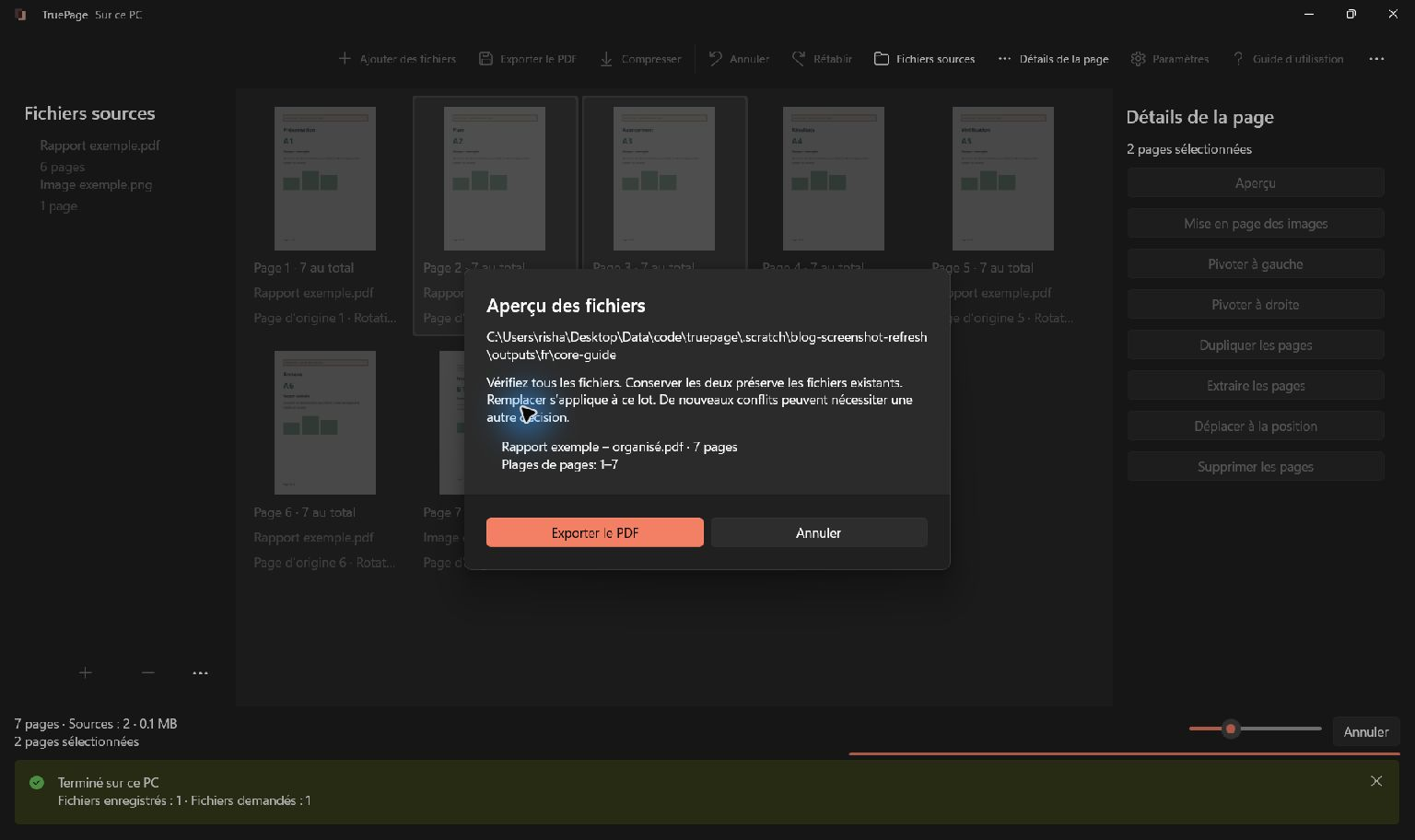
Examinez nom et destination. Si le nom existe, lisez les options de conflit et choisissez le résultat attendu. Si vous conservez les deux versions, identifiez la nouvelle pour ne pas sélectionner ensuite l’ancienne.
Terminez l’enregistrement et attendez la fin. Examiner une proposition ne crée pas le fichier. Si un message d’erreur apparaît, résolvez-le avant de considérer le dossier prêt.
Contrôler le poids sans sacrifier le contenu nécessaire
Comparez le poids enregistré à la limite. S’il est trop élevé, confirmez d’abord la nécessité de chaque page. Retirer un doublon accidentel réduit le contenu sans dégrader les images ; retirer une pièce requise n’est pas une solution acceptable.
Pour compresser une composition modifiée, exportez-la d’abord et compressez cette sortie. TruePage traite une source PDF complète. Une sélection sur le tableau ne limite pas la compression à ces occurrences.
Inspectez le candidat et ses petits caractères. Une copie plus légère n’est utile que si elle reste lisible. Certains PDFs offrent peu de marge et peuvent même grossir après traitement.
Gardez une copie non comprimée déjà vérifiée pour comparaison. Recompresser une version dégradée n’inverse pas la perte. L’article pourquoi un PDF reste trop volumineux après compression expose un diagnostic plus précis.
Rouvrir la sortie finale et la comparer à la demande
Ouvrez le PDF dans son dossier après export ou compression. Vérifiez nom et emplacement pour ne pas examiner un ancien onglet. Confirmez qu’il s’ouvre sans erreur ou demande inattendue.
Comparez total et ordre à la liste initiale. Contrôlez de nouveau corrections et détails critiques, particulièrement après compression. Cette revue doit concerner le fichier exact qui sera joint.
Vérifiez encore nom, extension et poids à l’endroit où vous sélectionnerez la pièce. Si plusieurs révisions coexistent, rendez la copie contrôlée reconnaissable. Un bon document dans un autre dossier n’empêche pas de choisir un ancien fichier au nom proche.
Terminer dans le parcours de destination
Lors de la sélection, comparez nom et taille affichés avec votre sortie. Si la destination propose un aperçu, inspectez-le avant l’envoi définitif. Un export local réussi ne prouve pas que la bonne pièce a été choisie ailleurs.
Suivez les étapes de confirmation ou de réception proposées. Conservez une copie du document transmis pour savoir précisément ce qui a été envoyé si une correction est demandée. Évitez de modifier cette unique copie en perdant la possibilité de comparer.
Le guide d’export PDF présente les commandes TruePage. Utilisez cette liste au passage d’une composition éditable à un fichier sur lequel une autre personne comptera : exigences confirmées, pages examinées, export délibéré et sortie exacte vérifiée.
Pour les justificatifs d’immatriculation, le guide des PDF trop lourds pour l’ANTS explique comment vérifier le plafond du service et conserver des pages lisibles.

Vos pages. Votre espace.
Disponible dès maintenant sur Windows 11

