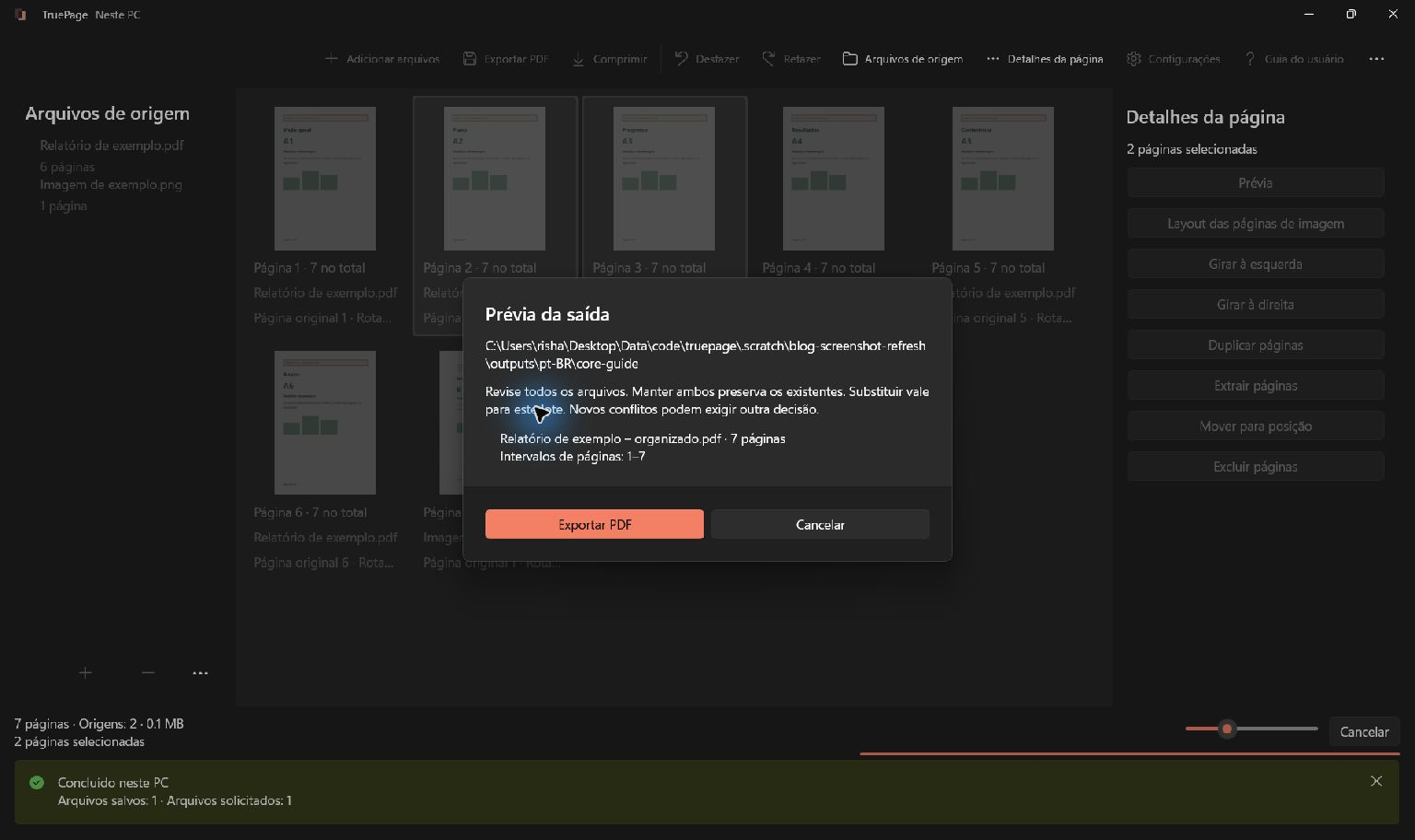
Confira o arquivo que realmente vai sair do computador
Antes de abrir o arquivo, confirme que a origem é a esperada e autorizada para a tarefa; antes de enviar, verifique o destinatário ou o endereço do portal. Confira se a pasta de saída é compartilhada ou sincronizada: outro programa pode enviar o arquivo antes da submissão. Siga o procedimento da sua organização para anexos suspeitos; exportá-los não os torna seguros. Veja os limites do processamento local.
Transforme a solicitação em verificações concretas
Leia as regras de formato, tamanho máximo, nome, quantidade de páginas e arquivos separados ou combinados. Se forem pedidos três PDFs distintos, uma montagem única pode não servir mesmo sendo prática.
Faça uma lista breve em ordem. Por exemplo: capa, declaração de duas páginas e três imagens de comprovantes. Isso define seis páginas esperadas e uma sequência para comparar com o quadro.
Diferencie limite de tamanho e limite de páginas. Reduzir bytes não elimina páginas extras; remover páginas não garante um arquivo pequeno o suficiente. Verifique cada condição separadamente.
Anote exigências de pesquisa de texto, proteção, assinaturas ou papel. Aparência correta não garante essas propriedades. Se dependem de outras capacidades, prepare origem ou resultado no fluxo adequado além de organizar e exportar.
Confirme as entradas e as versões
Adicione as fontes e confira seu conteúdo. Leia uma data, título ou trecho corrigido que identifique a versão atual. Nomes como final, final2 e mais-recente não demonstram que o conteúdo esteja certo.
Mantenha fontes e resultados distinguíveis. Um nome útil identifica documento e revisão sem depender da ordem de download. Siga qualquer convenção exigida ou escolha um nome que reconheça na seleção de anexos.
Se importou versões para comparar, confira as ocorrências presentes na composição. A lista de origens pode manter arquivos cujas páginas já foram removidas. Montagem e escopo determinam a entrega, não apenas os arquivos importados.
Para substituir uma página, compare antiga e nova antes de excluir. Confira as vizinhas após inserir. O tutorial de substituição de páginas detalha essa sequência.
Confira conteúdo completo e ordem
Compare as páginas com a lista. Conte e procure duplicatas, ausências ou anexos deslocados. Formulários e recibos semelhantes merecem atenção, pois uma miniatura repetida pode parecer uma página adicional legítima.
Siga a ordem de saída. As posições começam em 1 e mudam com exclusões e movimentos. Os números impressos pertencem à fonte e podem diferir depois de capas ou combinações.
Examine as transições entre arquivos. Entre a última página de um documento e a primeira do próximo podem aparecer páginas vazias, capas duplicadas ou ordem invertida. Conferir cada origem isolada pode deixar passar esse limite.
Não exclua automaticamente uma página aparentemente em branco. Pode ser intencional ou ter informação fraca. Abra a prévia e compare com a exigência antes de decidir.
Revise orientação, bordas e letras pequenas
Abra Prévia e percorra o documento. Veja primeiro a folha inteira para conferir orientação e limites, depois amplie os menores detalhes necessários ao leitor.
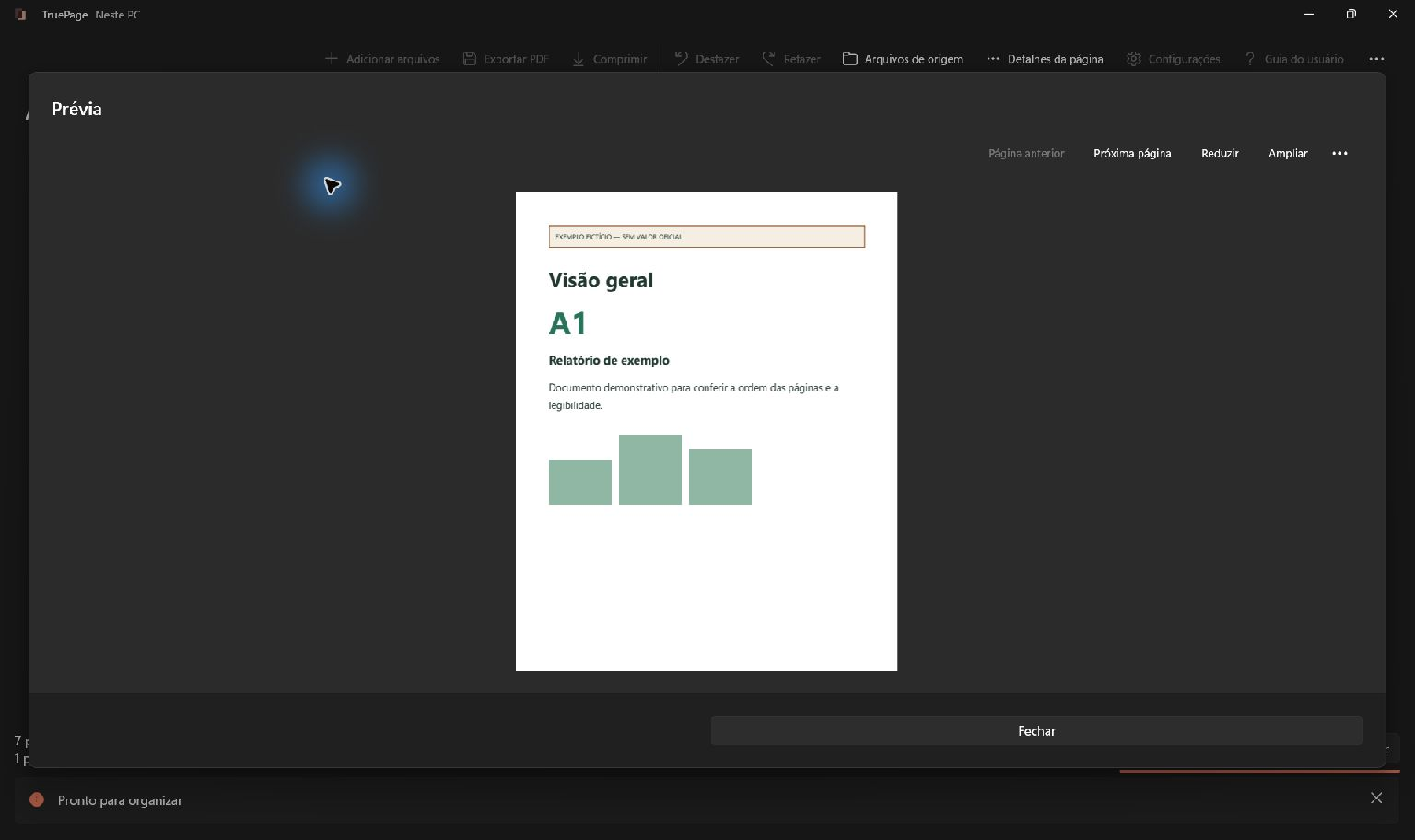
Gire páginas de lado ou invertidas e preserve as orientações em paisagem que estejam corretas. Girar pela prévia altera a composição. Deixe cada página na posição desejada antes de fechar.
Em fotos e digitalizações, leia o texto. Uma borda de papel nítida pode cercar um total borrado. Layout e compressão não recuperam caracteres ausentes; troque uma origem ruim quando possível.
Em imagens, confira Ajustar, margens e papel. Preencher (recortar) pode perder bordas quando as proporções diferem. Datas, totais, legendas e rodapés devem continuar visíveis. Uma superfície cheia pode mostrar menos informação que outra com espaço branco.
Verifique o que o PDF precisa preservar
Se pesquisa for exigida, teste o resultado em um leitor com seleção e busca de texto. Colocar fotografias em PDF não reconhece suas palavras. O TruePage não acrescenta OCR na importação ou montagem.
Se forem necessários campos e links interativos, não substitua o documento por imagens de páginas. PNG e JPG preservam a representação, não o comportamento PDF original. Escolha uma entrega adequada ao uso.
Leia os avisos de fontes protegidas e assinadas. Organizar PDFs autenticados pode criar saída sem proteção após reconhecimento explícito. Editar e exportar um PDF assinado não mantém válida a assinatura. Confira as exigências do resultado em vez de presumir todas as propriedades da origem.
Organizar não é ocultar dados com segurança. Remover uma página inteira difere de remover conteúdo interno de uma página mantida. Se houver necessidade de ocultação, prepare e verifique a fonte com uma ferramenta apropriada antes da montagem.
Escolha o escopo deliberadamente
Abra Exportar PDF e confira o conjunto. Todas as páginas usa a composição inteira; Páginas selecionadas, a seleção atual. Extrair por intervalos usa posições atuais. A escolha depende da entrega planejada.
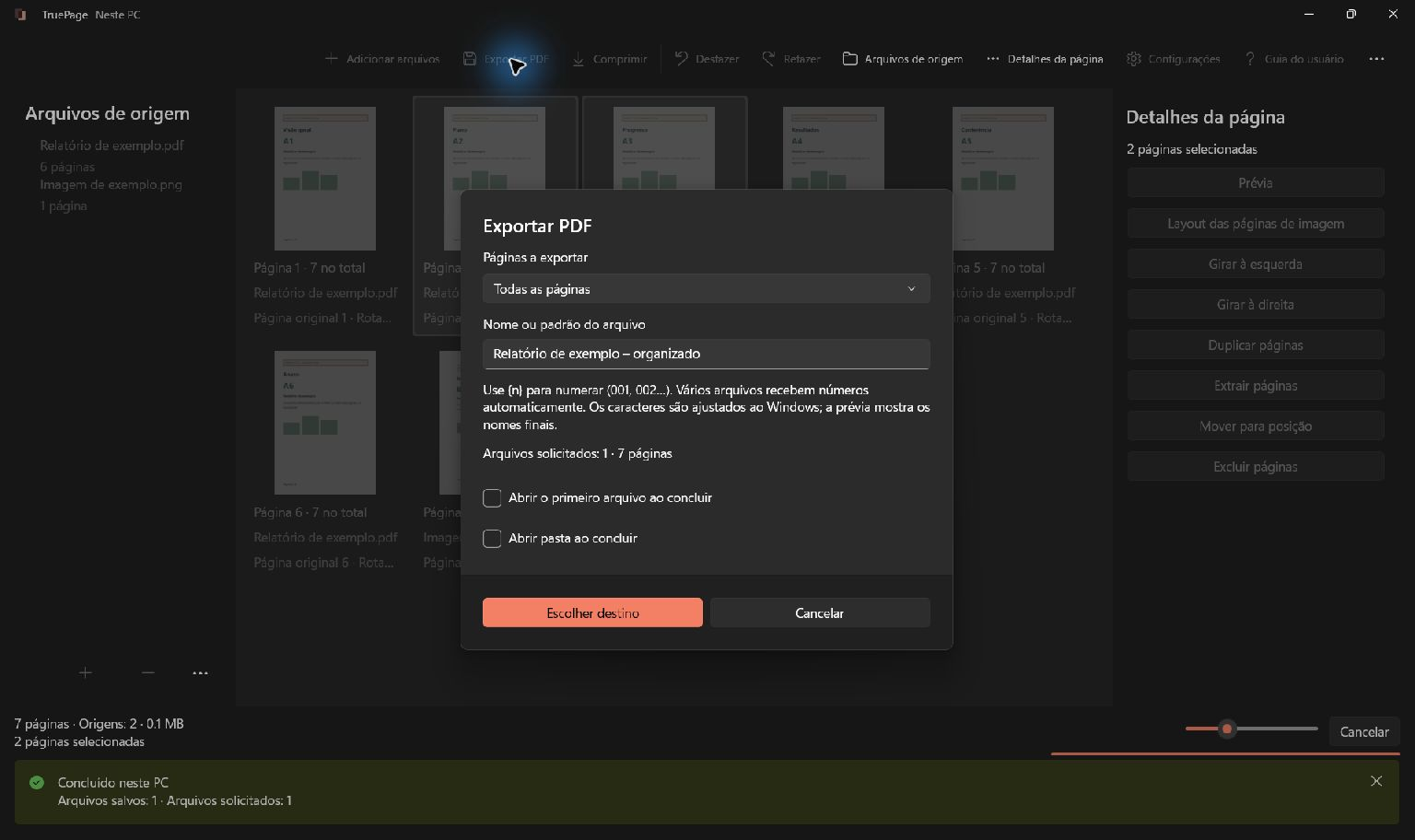
Confira arquivos além de páginas. Extrair vários intervalos em um PDF não equivale a dividi-los em arquivos separados. Conteúdo correto em um arquivo pode ser inadequado quando se pedem vários anexos.
Veja nome e pasta. Se o nome já existir, examine as opções de conflito. Ao manter as duas versões, identifique a nova para não escolher depois a anterior.
Conclua a gravação e espere terminar. Revisar uma proposta não salva por si só. Se houver erro, resolva antes de considerar a entrega pronta.
Confira o peso sem sacrificar informação necessária
Compare o tamanho salvo com o limite. Se estiver alto, verifique primeiro se cada página precisa estar ali. Remover um duplicado acidental não degrada imagens; retirar conteúdo exigido não é uma solução adequada.
Para comprimir uma montagem editada, exporte primeiro e use essa saída. O TruePage processa uma origem PDF completa. Selecionar páginas no quadro não restringe a compressão a essas ocorrências.
Examine o candidato e letras pequenas. Uma cópia menor só ajuda se continua legível. Alguns PDFs oferecem pouco espaço para redução e podem até ficar maiores.
Guarde uma cópia sem compressão já conferida. Reprocessar uma versão degradada não desfaz perdas. O artigo por que o PDF continua grande após compressão explica um diagnóstico mais preciso.
Reabra o resultado final e compare com o pedido
Abra o PDF na pasta depois de exportar ou comprimir. Verifique nome e local para não examinar uma aba antiga. Confirme que o arquivo abre sem erro ou solicitação inesperada.
Compare quantidade e ordem com a lista inicial. Revise correções e detalhes críticos novamente, principalmente após compressão. A verificação deve cobrir o arquivo exato a anexar.
Confira ainda nome, extensão e peso no local de onde selecionará o anexo. Se houver revisões próximas, deixe clara a conferida. Um documento correto em outra pasta não impede escolher uma versão antiga de nome semelhante.
Conclua no fluxo do destino
Ao selecionar o arquivo, compare nome e tamanho exibidos com a saída revisada. Se houver uma prévia no destino, examine antes de confirmar o envio. Exportação local bem-sucedida não prova que o anexo correto foi escolhido em outro lugar.
Siga as etapas de conclusão ou comprovante oferecidas. Guarde uma cópia do que enviou para identificar a versão em caso de correção. Não altere a única cópia perdendo a possibilidade de comparação.
O guia de exportação PDF apresenta os controles. Use estas verificações quando uma montagem editável vira um arquivo em que outra pessoa confiará: requisitos confirmados, páginas revistas, exportação intencional e saída exata conferida.
Se o edital exige um arquivo único, o guia de certificados para a prova de títulos mostra como organizar comprovantes completos e revisar a sequência antes do envio.

Suas páginas. Seu espaço.
Já disponível para Windows 11

