Primeiro, transforme o edital em uma lista de documentos
Se a prova de títulos pede um único PDF, reúna os comprovantes exigidos, mantenha todas as páginas necessárias de cada documento, organize a sequência e exporte a montagem. Depois abra o arquivo final para conferir legibilidade, nome e tamanho. Quando o edital define uma ordem, siga exatamente essa ordem; quando não define, escolha uma sequência que facilite localizar cada comprovação no quadro de pontuação.
O PDF precisa permitir que a banca encontre a informação apresentada. Um certificado com a frente legível e o verso ausente pode deixar de mostrar a carga horária. Uma declaração cortada pode perder o período de atividade. Colocar documentos em um arquivo é apenas parte do trabalho: a revisão precisa conferir se cada item informado tem a sua comprovação completa.
Há processos seletivos que realmente pedem esse formato. A página oficial da UFT para a seleção de professores formadores Parfor Equidade 2026-02 orienta o preenchimento do barema e o envio dos comprovantes em um PDF único. Essa seleção já estava encerrada quando consultamos a página, em 6 de outubro de 2026. Ela serve como exemplo concreto da exigência, sem substituir as regras da sua seleção.
Este roteiro trata da preparação do arquivo. A admissibilidade de um curso, a pontuação e o modo de envio dependem do edital e de suas retificações. Para praticar antes de usar seus documentos, use cópias fictícias ou uma pasta de trabalho separada.
Leia as retificações antes de começar a montagem
Guarde o edital de abertura, os anexos relevantes e as retificações em uma pasta de referência. Compare as instruções do site com esses documentos, principalmente quando houver mudança no formulário ou no canal de envio. No exemplo da UFT, o Edital 194/2026 alterou a orientação de envio da avaliação de títulos para um PDF único via Google Drive. Não use os links desse processo encerrado para outra seleção.
Monte uma lista simples com quatro colunas: item do barema, documento correspondente, páginas necessárias e observação. A observação pode registrar que o verso contém uma assinatura, que a declaração tem duas páginas ou que falta pedir uma segunda via. Essa lista evita descobrir uma ausência depois de terminar o PDF.
Confira também o que será enviado fora desse arquivo. Documento de identidade, ficha de inscrição e quadro de pontuação podem ter campos próprios. Um pedido de PDF único para títulos não significa necessariamente que todos os documentos da inscrição devam ficar juntos. Se houver dúvida sobre a separação, resolva a dúvida com a organização enquanto ainda há tempo.
Não presuma um limite de tamanho encontrado em outro concurso. Anote o limite e o padrão de nome somente se forem informados para sua seleção. A ausência de uma regra de ordem também merece atenção: organize por categorias do barema como uma escolha de apresentação, sem atribuir ao edital uma exigência que ele não contém.
Prepare os originais sem perder páginas importantes
Copie os documentos para uma pasta de trabalho e deixe os originais separados. Use nomes descritivos durante a preparação, como diploma-frente-verso.pdf, curso-formacao.pdf e declaracao-experiencia.pdf. Esses nomes ajudam a identificar as fontes; o PDF de entrega poderá ter o nome exato solicitado pela banca.
Abra cada fonte antes de importar. Confira se a imagem mostra a folha inteira, se o nome está visível e se datas, assinatura e carga horária podem ser lidos. Uma fotografia inclinada ou com reflexo pede nova captura na origem. Aumentar o zoom ou comprimir um arquivo não recupera detalhes que não foram capturados.
Mantenha os dois lados quando ambos contêm informações pertinentes. Um verso aparentemente simples pode trazer registro, critérios de certificação ou autenticação. Remova somente páginas realmente dispensáveis conforme o pedido. Uma folha em branco pode ser excluída; uma página com poucas linhas não deve ser confundida com folha vazia.
Se o documento foi emitido digitalmente e contém assinatura verificável, conserve o arquivo recebido. A montagem de páginas em outro PDF não substitui a verificação dessa assinatura. Quando o processo exige o original eletrônico ou determinado formato, use o procedimento solicitado e confirme se uma cópia organizada é admissível.
Exemplo: uma montagem fictícia de seis páginas
Imagine uma candidata fictícia com três grupos de comprovação: formação acadêmica, formação complementar e experiência. Para explicar o método, usaremos seis páginas. A distribuição abaixo é uma hipótese editorial de organização, não uma tabela de títulos ou pontuação da UFT.
| Páginas de saída | Conteúdo do exemplo | Motivo para manter junto |
|---|---|---|
| 1–2 | Frente e verso do diploma fictício | O segundo lado complementa os dados da formação. |
| 3–4 | Duas páginas do certificado fictício | A segunda página informa os detalhes da atividade. |
| 5–6 | Declaração fictícia de experiência | O período e a assinatura aparecem em páginas diferentes. |
Se seu edital colocar experiência antes da formação, altere os grupos. Se exigir um documento adicional, acrescente-o no lugar indicado. Não replique o total de seis páginas como meta: ele existe apenas para tornar a sequência fácil de conferir neste exemplo.
Uma verificação útil é ler a montagem como alguém que não conhece seus arquivos. Ao chegar à página três, fica claro qual certificado está começando? A página quatro pertence ao mesmo certificado? A declaração termina antes de começar outro documento? Não é necessário inventar separadores para responder a essas perguntas; muitas vezes a continuidade das páginas já resolve.
Importe e organize as páginas no TruePage
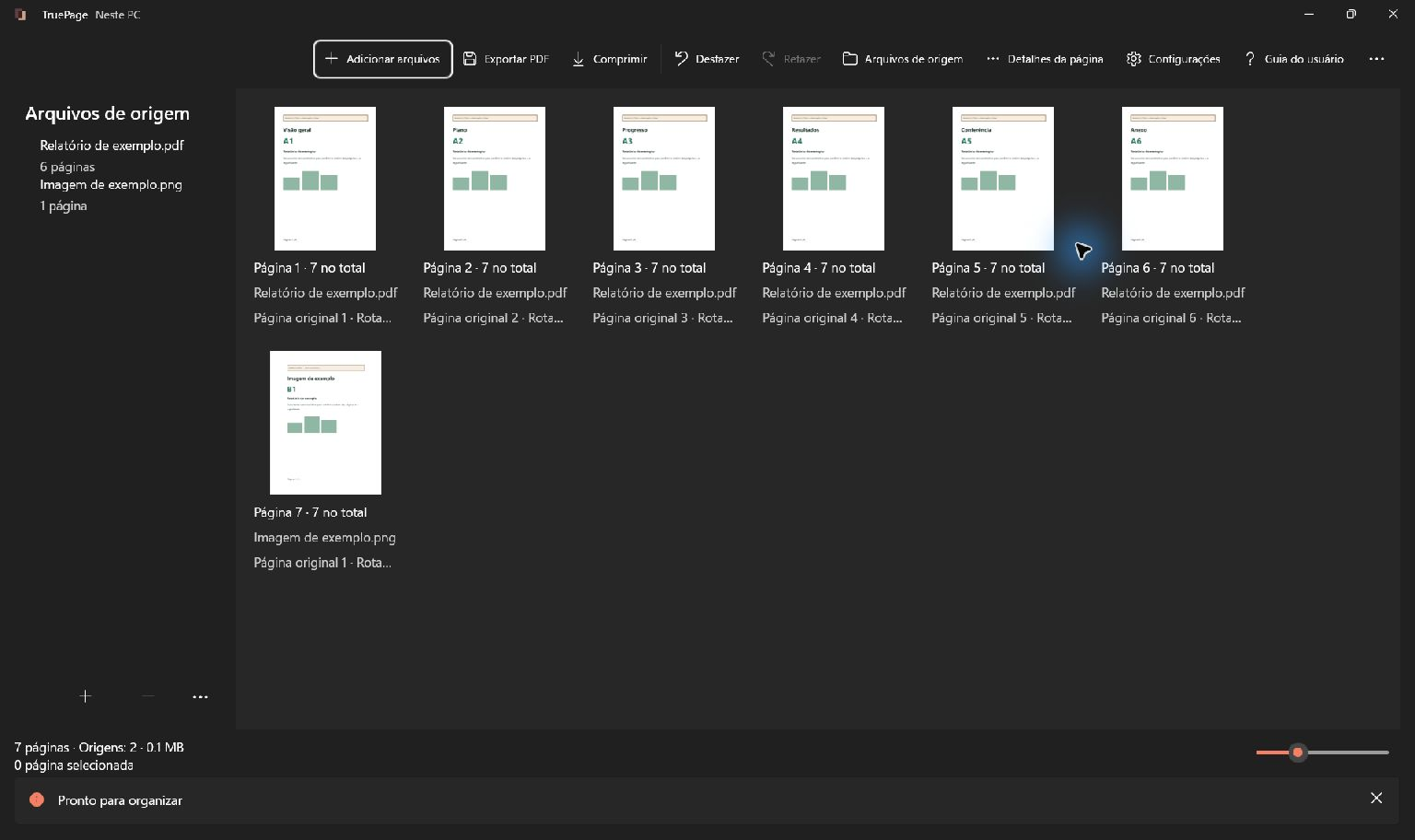
Importe os PDFs e imagens que compõem o conjunto. A ordem inicial pode acompanhar a sequência de importação, mas confira o quadro antes de concluir que tudo está pronto. Observe o total de páginas e compare com sua lista de documentos. No exemplo, a soma esperada é seis.
Selecione uma página com um clique. Use Ctrl+clique para ajustar uma seleção múltipla e Shift+clique para selecionar um intervalo. Se for mover o diploma inteiro, selecione os dois lados. Mover apenas a frente pode separar informações que a banca precisará consultar em conjunto.
Arraste o grupo para o ponto de inserção e observe o indicador antes de soltar. Para um destino preciso, escolha Mover para posição e informe a primeira posição de saída, contando a partir de um. Confira novamente a sequência depois da mudança. O grupo mantém sua ordem interna, portanto vale selecionar suas páginas já na ordem certa.
Gire páginas que estejam de lado e abra a Prévia para examinar detalhes. Use Desfazer se a alteração atingir o grupo errado. A seleção precisa estar visível antes de excluir ou mover: ter o foco do teclado em uma miniatura não substitui a conferência das páginas selecionadas.
Para instruções adicionais sobre seleção e posicionamento, consulte Organizar páginas. A revisão deve seguir documento por documento, principalmente quando certificados parecidos foram emitidos pela mesma instituição.
Exporte um PDF com o conjunto completo
Quando a ordem estiver revisada, escolha Exportar PDF ou Ctrl+E. Em Páginas a exportar, selecione Todas as páginas para produzir o pacote completo. Se houver uma seleção anterior, não deixe que ela determine por engano uma saída parcial.
Digite o nome solicitado em Nome ou padrão do arquivo. Caso não exista uma regra, use um nome curto que identifique a finalidade, como titulos-candidata-exemplo. Inclua número de inscrição ou outros identificadores apenas quando forem pedidos e nos locais adequados. O nome fictício usado aqui não é um padrão universal de concurso.
Confira que a operação produzirá um arquivo e o total correto de páginas. Escolha Escolher destino, indique uma pasta de entrega e revise a Prévia da saída antes de confirmar. Uma pasta separada ajuda a evitar o envio acidental de uma versão intermediária.
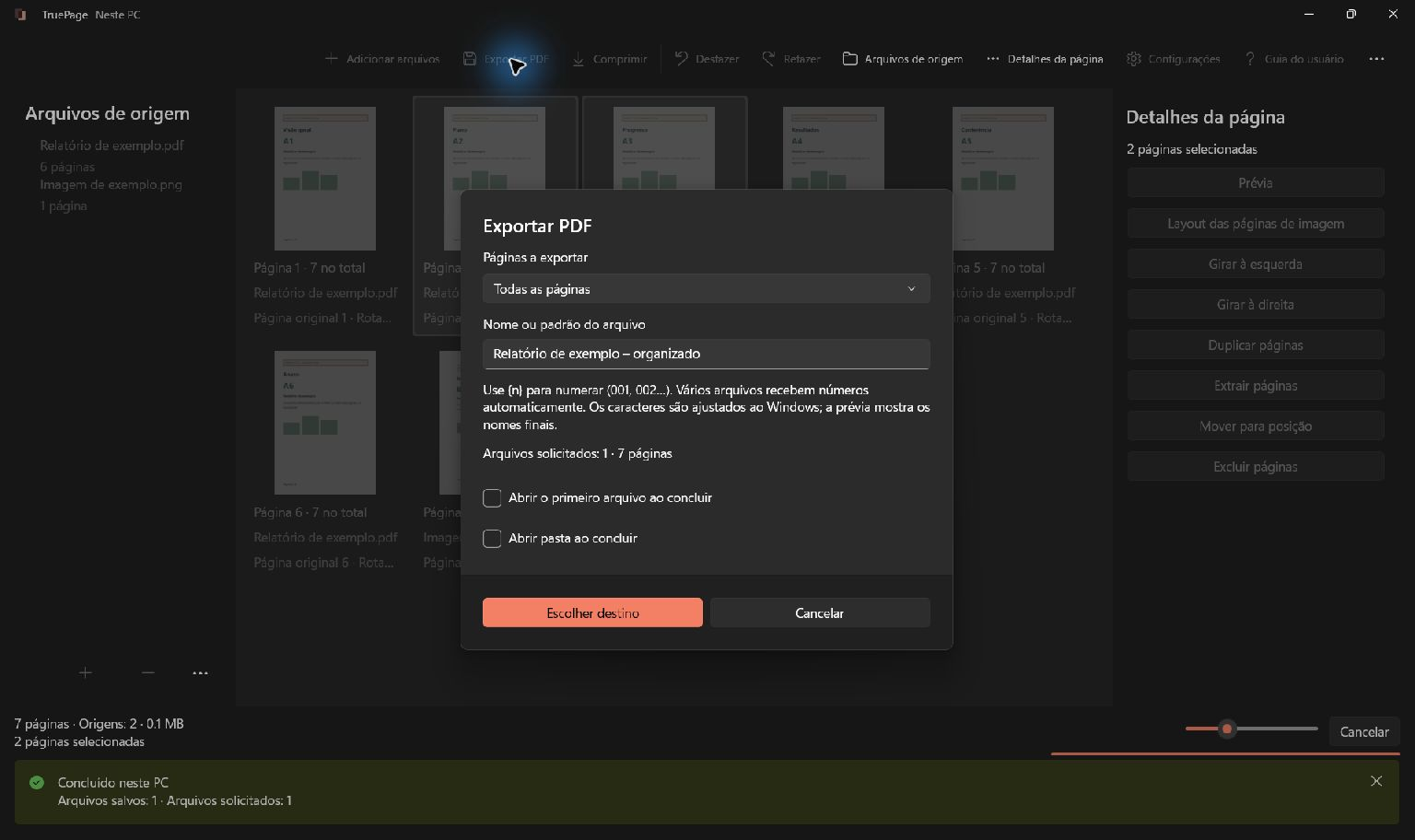
Espere a conclusão e abra o arquivo salvo. O fato de as miniaturas estarem corretas no quadro não dispensa essa revisão. Confira a primeira e a última página, passe pelos limites entre documentos e confirme que o arquivo se abre normalmente. O guia Exportar PDFs explica nomes, destinos e conflitos com arquivos existentes.
Se houver limite de tamanho, comprima a montagem exportada
Primeiro confira o tamanho do arquivo final nas propriedades do Windows. Use o limite indicado pelo seu processo, com alguma margem para evitar dúvidas de arredondamento. Um exemplo puramente hipotético: para um portal que limitasse cada arquivo a 10 MB, um PDF medido em 10,2 MB ainda precisaria de ajuste. Esse número não é um resultado obtido com os documentos da captura nem uma regra da UFT.
Se necessário, escolha Comprimir e selecione o PDF que acabou de exportar. A compactação processa a origem inteira escolhida: ela não aplica as mudanças de ordem, exclusões ou rotações feitas no quadro. Usar novamente uma fonte anterior pode trazer páginas removidas ou comprimir somente um dos comprovantes.
Experimente Otimização segura primeiro. Esse modo reduz dados desnecessários preservando intencionalmente a qualidade visual. Se o resultado ainda exceder o limite, Arquivo menor pode recomprimir imagens compatíveis, mas exige comparar o detalhe. Confira nomes, números de registro, datas, carga horária e assinaturas na mesma escala antes de salvar.
Uma porcentagem de redução, isoladamente, não demonstra sucesso. Em um orçamento hipotético de 10 MB, reduzir 14 MB para 11 MB seria uma melhora insuficiente. Se o candidato ficar maior ou ilegível, mantenha o original e volte à preparação das fontes. Não continue salvando cópias sucessivas com perda de detalhe apenas porque cada uma parece um pouco menor.
Medidas reais mostram por que conferir a saída
Em testes sintéticos de desenvolvimento local realizados em 3 de outubro de 2026, com qualidade JPEG 85, uma digitalização com ruído passou de 846.704 bytes para 844.267 bytes em Otimização segura e 324.204 bytes em Arquivo menor. Já um documento misto de cinquenta páginas passou de 3.252.355 bytes para 3.222.979 bytes no primeiro modo e 4.009.161 bytes no segundo: a cópia de Arquivo menor ficou maior.
Os dados medidos em CSV são de fontes sintéticas separadas, processadas por uma compilação de desenvolvimento. Não são medidas do conjunto hipotético de certificados, da versão instalada usada nas capturas ou de um envio aceito por um portal. Os resultados justificam conferir o tamanho real e a qualidade de cada saída, sem atribuir um ganho fixo ao nome do modo.
Resolva os problemas pelo sintoma correto
O arquivo está na ordem errada. Confira se exportou todas as páginas depois de concluir as alterações. Se a composição estava certa e a cópia comprimida trouxe outra sequência, verifique qual origem foi escolhida para a compactação.
Faltou o verso ou a página de assinatura. Volte à fonte, importe a página ausente e faça uma nova exportação completa. Não entregue uma segunda página separada se o edital exigir um único PDF; substitua o pacote de entrega pelo conjunto revisado, seguindo o procedimento de reenvio permitido.
O certificado fica borrado. Compare a origem com a saída. Se o defeito já existia, peça uma cópia melhor ou refaça a digitalização. Se surgiu após a compactação, escolha uma opção que preserve mais detalhe. A leitura de texto pesquisável e a nitidez da imagem são verificações diferentes; o TruePage não adiciona OCR.
O envio não conclui. Anote a mensagem, o horário e a etapa. Confira tamanho e formato, mas também observe se o formulário permite alterações e se a sessão continua ativa. A preparação local não garante aceitação no sistema. Preserve os comprovantes de envio efetivamente gerados e use o suporte indicado no edital.
Checklist antes de enviar
- Conferi o edital aplicável, os anexos e as retificações.
- Cada item informado no barema tem o comprovante correspondente.
- A sequência segue a ordem exigida ou uma organização claramente definida quando ela não foi especificada.
- Mantive todas as páginas necessárias, inclusive versos, registros e assinaturas.
- O PDF salvo contém a quantidade prevista de páginas e abre sem erro.
- Nome, formato e tamanho atendem às instruções desse processo.
- A cópia comprimida, quando necessária, foi criada a partir da montagem exportada e continua legível.
- O arquivo escolhido no formulário é a versão final revisada.
- Guardei o PDF entregue, as fontes e o comprovante de envio emitido pelo sistema.
Reserve tempo para essa conferência antes do encerramento. Ela pode revelar um comprovante incompleto, um arquivo errado ou uma versão antiga do barema enquanto ainda é possível corrigir. O objetivo é entregar um conjunto que permita localizar e ler cada informação, com a apresentação pedida pela organização.
Fontes e próximos passos
As instruções externas foram verificadas em 6 de outubro de 2026. Consulte a página oficial da seleção UFT Parfor Equidade 2026-02 e sua retificação 194/2026 como exemplos históricos de solicitação de PDF único. Use sempre os documentos da sua seleção para decidir o conteúdo, a ordem e o canal de envio.
Se a dificuldade restante for o tamanho, veja por que um PDF continua grande depois da compactação. O artigo ajuda a distinguir pouco ganho de compactação, fontes inadequadas e situações em que dividir o arquivo não atende ao pedido de um único documento.

Suas páginas. Seu espaço.
Já disponível para Windows 11

