Genau die Datei prüfen, die Ihren Computer verlassen soll
Prüfen Sie vor dem Öffnen, ob die Quelle erwartet und für diese Aufgabe freigegeben ist, und kontrollieren Sie vor dem Versand Empfänger oder Portaladresse. Prüfen Sie auch Freigaben und Synchronisierung des Zielordners: Ein anderes Programm kann die Datei schon vor der Einreichung hochladen. Für verdächtige Anhänge gelten die Verfahren Ihrer Organisation; ein Export macht sie nicht sicher. Siehe Grenzen der lokalen Verarbeitung.
Aus der Anfrage konkrete Prüfpunkte machen
Lesen Sie Vorgaben zu Dateiformat, maximaler Größe, Benennung, Seitenlimits und getrennten oder kombinierten Dokumenten. Werden drei einzelne PDFs angefordert, erfüllt ein bequemes Gesamtpaket die Anforderung möglicherweise nicht.
Erstellen Sie eine kurze Inhaltsliste in der geplanten Reihenfolge. Beispielsweise könnten Deckblatt, zweiseitige Erklärung und drei ergänzende Bilder benötigt werden. Daraus ergeben sich sechs erwartete Seiten und eine klare Abfolge für den Vergleich mit dem Arbeitsbereich.
Unterscheiden Sie maximale Dateigröße und maximale Seitenzahl. Weniger Bytes entfernen keine zusätzlichen Seiten. Weniger Seiten garantieren nicht, dass die verbleibende PDF klein genug ist. Prüfen Sie jede Grenze gesondert.
Notieren Sie Vorgaben zu durchsuchbarem Text, Schutz, Signaturen oder Papiermaßen. Eine optisch richtige PDF erfüllt sie nicht automatisch. Erfordert die Ausgabe Fähigkeiten über Anordnen und Exportieren hinaus, bereiten Sie Quelle oder Enddokument im passenden zusätzlichen Ablauf vor.
Eingaben und Versionen eindeutig bestimmen
Fügen Sie die vorgesehenen Quellen hinzu und kontrollieren Sie deren Inhalt. Lesen Sie eine Datumsangabe, Überschrift oder korrigierte Stelle, die die aktuelle Fassung unterscheidet. Namen wie final, final2 oder neueste beweisen nicht, dass der Inhalt richtig ist.
Halten Sie Quellen und Ausgaben unterscheidbar. Ein brauchbarer Name identifiziert Dokument und Überarbeitung, ohne von der Downloadreihenfolge abzuhängen. Befolgen Sie vorgegebene Namensregeln oder wählen Sie einen Namen, den Sie später bei der Anhangsauswahl sicher erkennen.
Haben Sie mehrere Versionen zum Vergleich importiert, prüfen Sie die tatsächlich enthaltenen Seitenvorkommen. Die Quellenliste kann Dateien weiter anzeigen, deren Seiten aus der Anordnung entfernt wurden. Ausgabeumfang und Anordnung bestimmen das Ergebnis, nicht allein die Liste importierter Dateien.
Vergleichen Sie bei einer korrigierten Seite alte und neue Fassung vor dem Entfernen. Prüfen Sie nach dem Einsetzen die Nachbarn. Die Anleitung zum Seitenaustausch beschreibt diesen Ablauf ausführlich.
Vollständigkeit und Reihenfolge auf dem Board prüfen
Vergleichen Sie die Seiten mit Ihrer Inhaltsliste. Zählen Sie sie und suchen Sie doppelte, fehlende oder falsch platzierte Anhänge. Ähnliche Formulare und Belege verdienen besondere Aufmerksamkeit, weil ein wiederholtes Vorschaubild leicht als legitime weitere Seite erscheint.
Lesen Sie die Ausgabereihenfolge. Positionen beginnen bei 1 und ändern sich beim Entfernen oder Verschieben. Gedruckte Seitenzahlen gehören zum Quellinhalt und können nach Deckblättern oder Kombinationen von der aktuellen Ausgabeposition abweichen.
Kontrollieren Sie Übergänge zwischen Quellen. Zwischen der letzten Seite eines Dokuments und der ersten des nächsten können zusätzliche Leerseiten, doppelte Deckblätter oder eine falsche Reihenfolge auftauchen. Eine getrennte Kontrolle jeder Quelle übersieht solche Übergänge leicht.
Entfernen Sie leer aussehende Seiten nicht automatisch. Sie können absichtlich enthalten sein oder schwache Informationen tragen. Öffnen Sie die Vorschau und vergleichen Sie die Seite mit der Anforderung, bevor Sie über ihre Zugehörigkeit entscheiden.
Ausrichtung, Ränder und kleine Schrift ansehen
Öffnen Sie Vorschau und gehen Sie die Seiten durch. Zeigen Sie zuerst das vollständige Blatt, um Ausrichtung und Grenzen zu prüfen. Vergrößern Sie anschließend die kleinste Schrift oder die feinsten Angaben, die der Empfänger lesen muss.
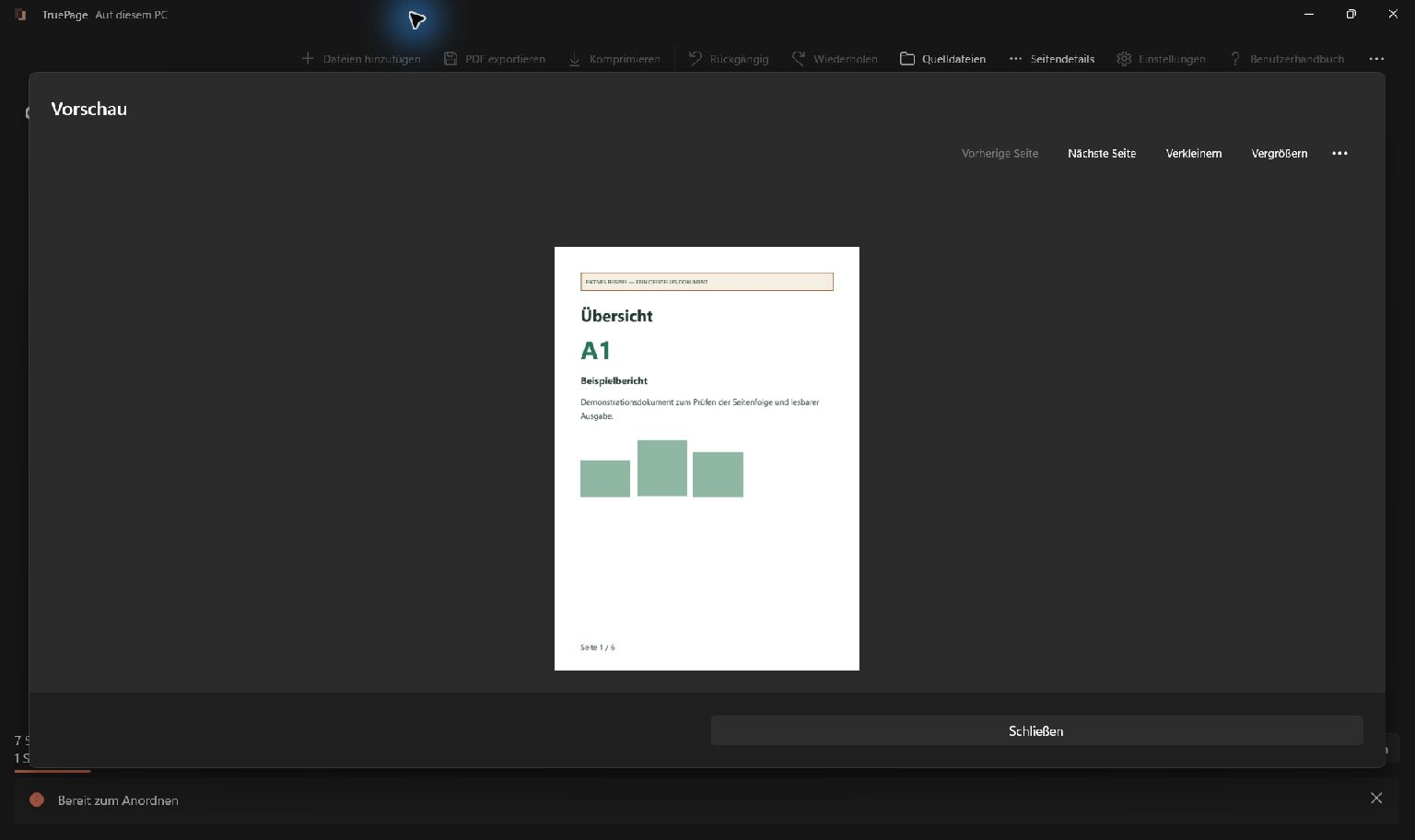
Drehen Sie seitliche und kopfstehende Seiten, lassen Sie korrektes Querformat aber bestehen. Drehen in der Vorschau verändert die TruePage-Anordnung. Lassen Sie jede Seite in der gewünschten Ausgabeausrichtung, bevor Sie die Vorschau schließen.
Lesen Sie bei Fotos und Scans den tatsächlichen Text. Ein scharfer Papierrand kann eine unscharfe Summe umgeben. Layout und Kompression rekonstruieren keine fehlenden Zeichen; ersetzen Sie eine schlechte Quelle nach Möglichkeit.
Prüfen Sie bei Bildseiten Einpassen, Ränder und Papierformat. Ausfüllen (zuschneiden) kann bei unterschiedlichen Proportionen Inhalte entfernen. Datumsangaben, Summen, Legenden und Fußzeilen müssen sichtbar bleiben. Eine vollständig ausgefüllte Fläche kann weniger Inhalt zeigen als eine Seite mit Freiraum.
Erforderliche PDF-Eigenschaften kontrollieren
Wird durchsuchbarer Text verlangt, testen Sie die gespeicherte Datei in einem Betrachter mit Textauswahl und Suche. Fotos werden nicht allein durch Einbetten in eine PDF durchsuchbar. TruePage fügt beim Bildimport und Zusammenstellen keine OCR hinzu.
Benötigt der Empfänger interaktive Felder oder Links, ersetzen Sie die PDF nicht durch Seitenbilder. PNG und JPG zeigen die Darstellung, erhalten aber nicht das ursprüngliche interaktive PDF-Verhalten. Wählen Sie ein Format, das die benötigte Verwendung unterstützt.
Lesen Sie Hinweise zu geschützten oder signierten Quellen. Organisieren authentifizierter PDFs kann mit ausdrücklicher Bestätigung ungeschützte Ausgaben erzeugen. Eine bearbeitete und exportierte signierte PDF erhält ihren gültigen Signaturstatus nicht. Prüfen Sie die Anforderungen an das Ergebnis, statt unveränderte Quelleigenschaften vorauszusetzen.
Anordnen ist keine Schwärzung. Eine vollständig entfernte Seite unterscheidet sich vom sicheren Entfernen vertraulicher Angaben innerhalb einer verbleibenden Seite. Müssen solche Inhalte geschwärzt werden, bereiten und prüfen Sie die Quelle in einem geeigneten Verfahren vor dem Zusammenstellen.
Den Exportumfang bewusst auswählen
Öffnen Sie PDF exportieren und kontrollieren Sie den Umfang. Alle Seiten verwendet die gesamte Anordnung, Ausgewählte Seiten die aktuelle Auswahl. Bereiche extrahieren bezieht sich auf gegenwärtige Positionen. Wählen Sie nach der geplanten Ausgabe.
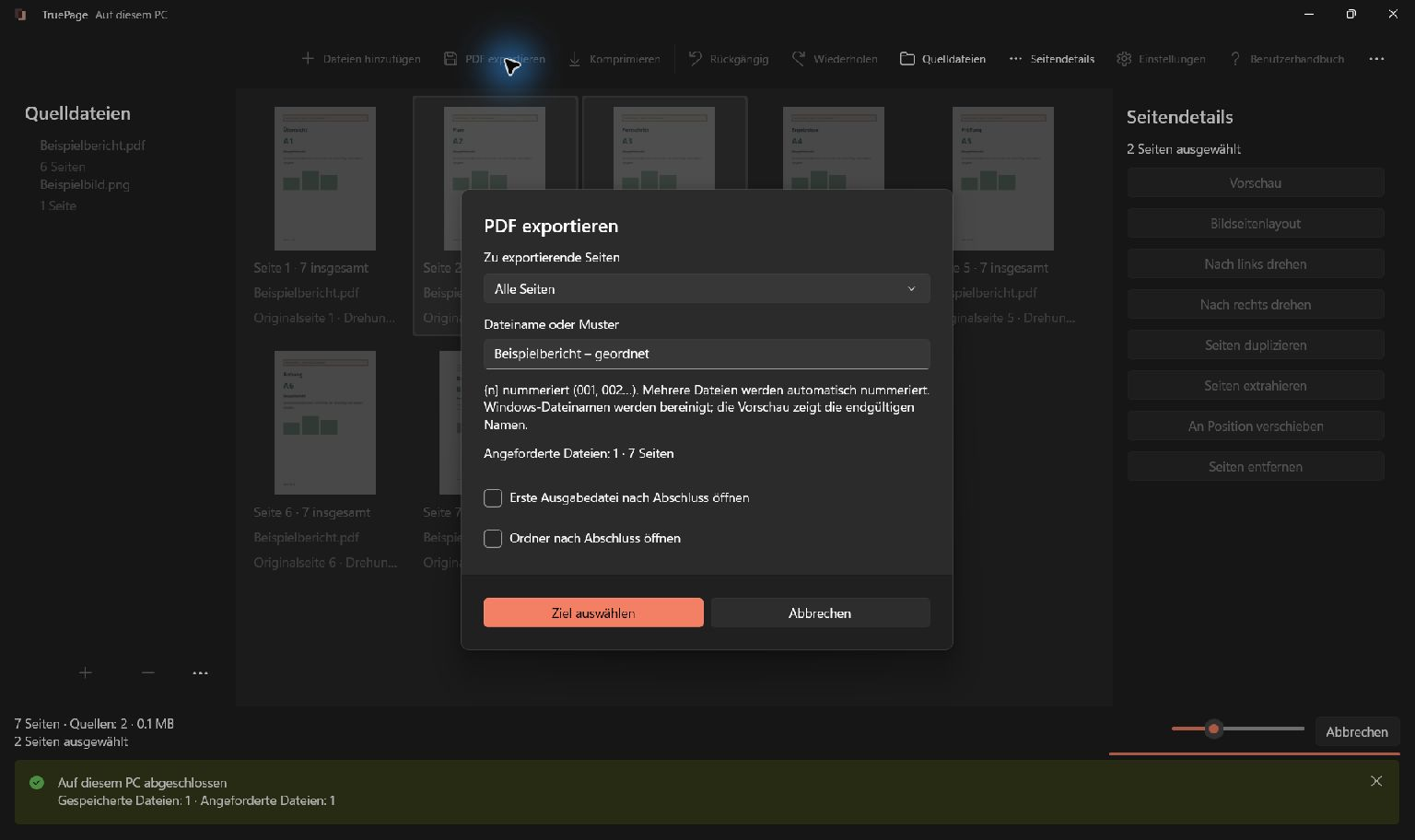
Prüfen Sie Dateianzahl und Seitenanzahl. Mehrere Bereiche in eine PDF zu extrahieren ist etwas anderes, als sie in getrennte PDFs aufzuteilen. Eine Datei mit den richtigen Seiten ist ungeeignet, wenn getrennte Anhänge verlangt werden.
Kontrollieren Sie Namen und Ziel. Bei vorhandenen gleichnamigen Dateien lesen Sie die Konfliktentscheidungen. Behalten Sie im Blick, ob beide Fassungen bestehen bleiben, damit später nicht versehentlich die ältere ausgewählt wird.
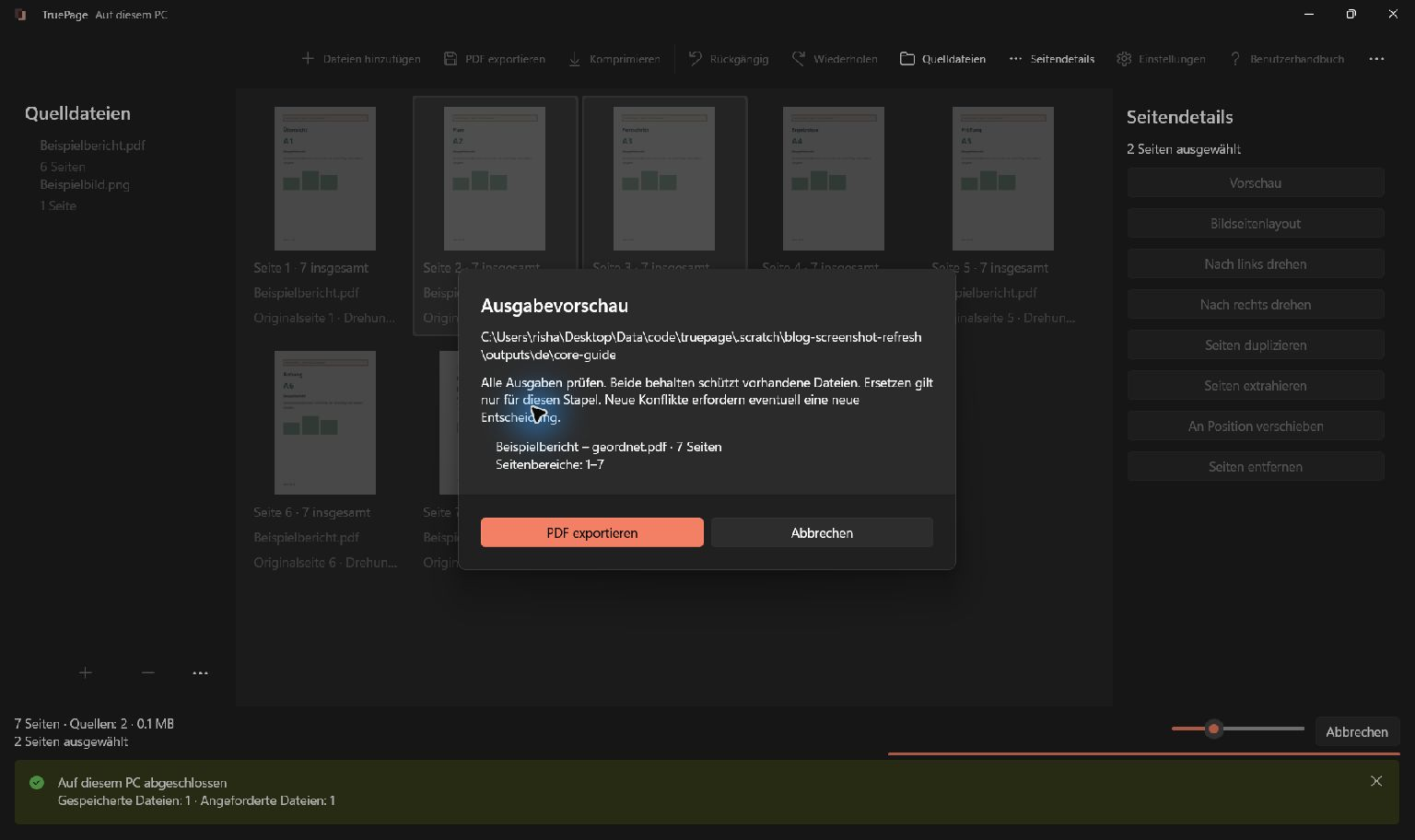
Schließen Sie den Export ab und warten Sie auf das Ende. Die Prüfung eines vorgeschlagenen Namens speichert noch keine Datei. Meldet der Vorgang einen Fehler, beheben Sie ihn, bevor Sie die geplante Ausgabe als bereit behandeln.
Die Größe ohne Verlust erforderlicher Inhalte prüfen
Vergleichen Sie die gespeicherte Größe mit dem angegebenen Limit. Ist die PDF zu groß, kontrollieren Sie zuerst, ob jede enthaltene Seite benötigt wird. Ein versehentliches Duplikat lässt sich ohne Qualitätsverlust entfernen; erforderliche Inhalte nur für das Größenlimit wegzulassen ist keine passende Lösung.
Möchten Sie eine bearbeitete Anordnung komprimieren, exportieren Sie sie zuerst und verwenden Sie danach die Ausgabe als Komprimierungsquelle. TruePage komprimiert vollständige Quell-PDFs. Eine Seitenauswahl auf dem Board beschränkt diese Funktion nicht auf die markierten Vorkommen.
Prüfen Sie das Kompressionsergebnis und kleine Schrift in der neuen Datei. Eine kleinere Kopie ist nur nützlich, wenn das Erforderliche lesbar bleibt. Manche PDFs bieten wenig weiteren Spielraum; ein Versuch kann auch eine nicht kleinere Ausgabe ergeben.
Behalten Sie eine geprüfte unkomprimierte Kopie für den Vergleich. Wiederholte Komprimierung einer bereits verschlechterten Bild-PDF kehrt den Verlust nicht um. Der Artikel Warum PDFs nach dem Komprimieren groß bleiben beschreibt eine gezielte Diagnose.
Die endgültige Datei erneut öffnen und mit der Anfrage vergleichen
Öffnen Sie die Ausgabe nach Export oder Kompression an ihrem Ziel. Kontrollieren Sie Namen und Ort, damit Sie keine alte Datei in einem bereits offenen Tab betrachten. Die Datei sollte ohne unerwartete Abfrage oder Fehlermeldung geöffnet werden.
Vergleichen Sie Anzahl und Abfolge mit der ursprünglichen Liste. Prüfen Sie korrigierte Seiten und kritische Details erneut, besonders nach Kompression. Die letzte Kontrolle muss genau die Datei betreffen, die angehängt werden soll.
Kontrollieren Sie Namen, Erweiterung und Größe dort, wo Sie den Anhang auswählen werden. Liegen mehrere Fassungen nebeneinander, machen Sie die geprüfte Kopie eindeutig erkennbar. Ein korrektes Dokument in einem anderen Ordner verhindert nicht die Auswahl einer ähnlich benannten alten Version.
Den Ablauf am eigentlichen Ziel abschließen
Vergleichen Sie bei der Dateiauswahl am Ziel den angezeigten Namen und die Größe mit Ihrer geprüften Ausgabe. Bietet das Ziel eine Vorschau, kontrollieren Sie diese vor dem endgültigen Absenden. Ein erfolgreicher lokaler Export beweist nicht, dass andernorts der richtige Anhang ausgewählt wurde.
Befolgen Sie angebotene Abschluss- oder Empfangsschritte. Behalten Sie eine Kopie der eingereichten Datei, damit bei einer späteren Korrektur feststeht, was übermittelt wurde. Bearbeiten Sie nicht die einzige Kopie, wenn dadurch ein späterer Versionsvergleich verloren geht.
Die PDF-Exportanleitung erklärt TruePages Ausgabeoptionen. Verwenden Sie die Checkliste beim Übergang von einer bearbeitbaren Anordnung zu einer Datei, auf die andere angewiesen sind: Anforderungen prüfen, Anordnung ansehen, gezielt exportieren und die genaue gespeicherte Ausgabe kontrollieren.
Für Hochschulbewerbungen erläutert der Leitfaden zu PDF-Uploads bei uni-assist, wie Sie vollständige Dokumente vorbereiten und Dateiprobleme von „Bad Request“ unterscheiden.

Ihre Seiten. Ihr Raum.
Jetzt für Windows 11 verfügbar

