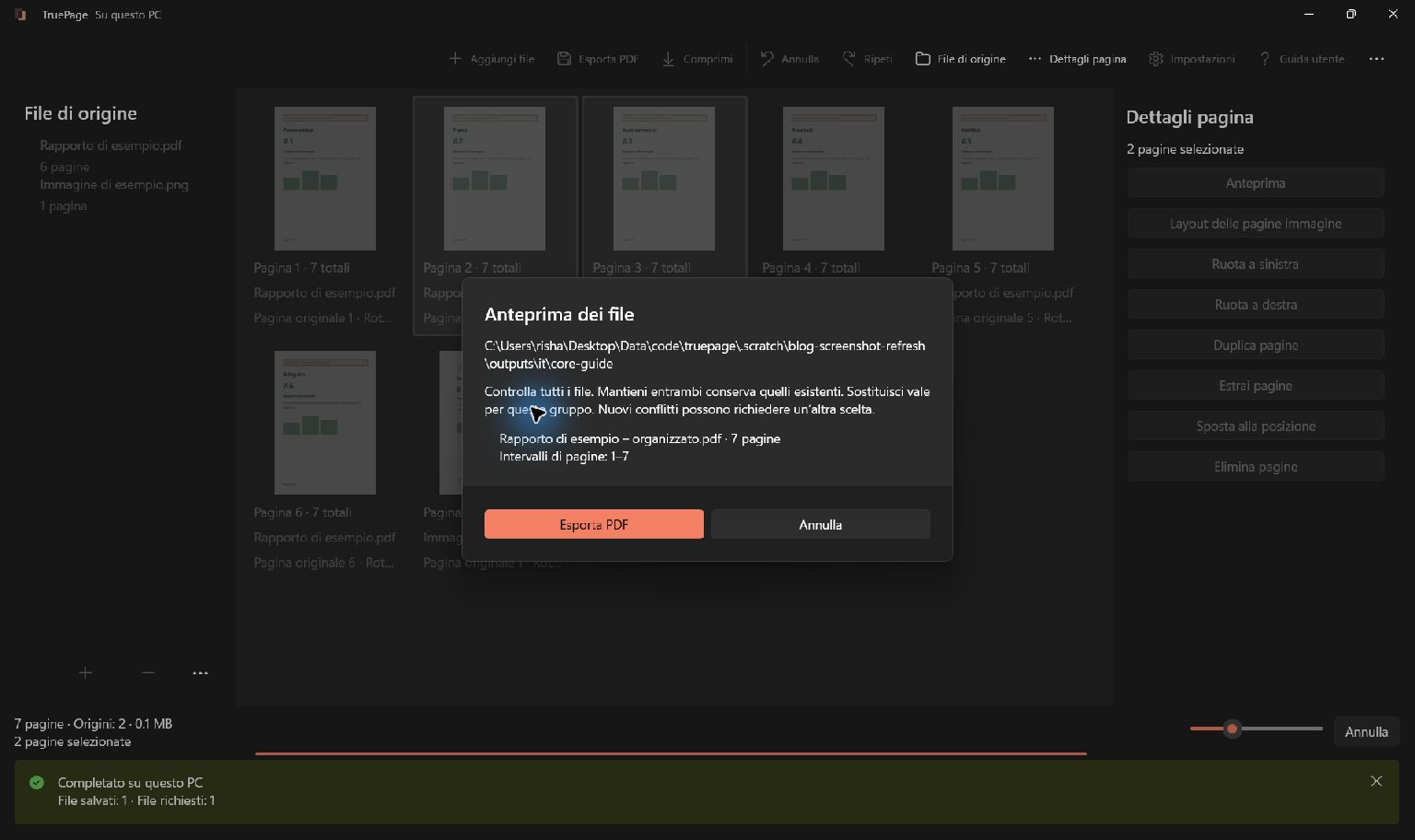
Verifica il file che lascerà davvero il computer
Prima di aprire il file, verifica che provenga dalla fonte prevista e autorizzata per questa attività; prima dell’invio, controlla destinatario o indirizzo del portale. Verifica se la cartella di uscita è condivisa o sincronizzata: un altro programma può caricare il file prima della consegna. Segui la procedura della tua organizzazione per gli allegati sospetti; esportarli non li rende sicuri. Consulta i limiti dell’elaborazione locale.
Trasforma la richiesta in controlli concreti
Leggi le regole su formato, peso massimo, nome, limite di pagine e documenti separati o combinati. Se servono tre PDF distinti, un fascicolo unico può non soddisfare la richiesta anche se comodo.
Scrivi un elenco breve e ordinato. Per esempio: copertina, dichiarazione di due pagine e tre immagini di supporto. Definisce sei pagine attese e una sequenza da confrontare con il piano.
Distingui limite di dimensione e limite di pagine. Ridurre byte non rimuove pagine aggiuntive; eliminare pagine non garantisce un peso accettabile. Controlla ciascun vincolo separatamente.
Annota eventuali richieste di testo ricercabile, protezione, firme o formato carta. Un PDF visivamente corretto non le soddisfa automaticamente. Se richiedono capacità diverse da organizzazione ed export, prepara la fonte o l’uscita nel percorso appropriato.
Conferma le fonti e le versioni
Aggiungi i file previsti e guarda il contenuto. Leggi data, titolo o testo corretto che distingue la versione corrente. Nomi come finale, finale2 o ultimo non provano che il contenuto sia giusto.
Mantieni distinguibili fonti e uscite. Un nome utile identifica documento e revisione senza dipendere dall’ordine dei download. Segui una convenzione richiesta oppure scegli un nome riconoscibile al momento di allegare.
Se hai importato più versioni per confrontarle, verifica le occorrenze presenti nella composizione. L’elenco delle fonti può conservare file le cui pagine sono state rimosse. Piano e ambito di esportazione determinano l’uscita, non il solo elenco dei file importati.
Per una sostituzione confronta vecchia e nuova pagina prima di eliminare. Controlla le vicine dopo l’inserimento. La guida alla sostituzione di pagine descrive la sequenza.
Controlla completezza e ordine
Confronta le pagine con l’elenco. Conta e cerca duplicati, omissioni e allegati fuori posto. Moduli e ricevute simili meritano attenzione: una miniatura ripetuta può sembrare una seconda pagina legittima.
Segui l’ordine di uscita. Le posizioni iniziano da 1 e cambiano quando elimini o sposti. I numeri stampati appartengono alla fonte e possono differire dopo copertine o combinazioni.
Esamina i passaggi tra origini. Fra l’ultima pagina di un documento e la prima del successivo possono comparire bianchi, copertine duplicate o sequenze invertite. Verificare separatamente le fonti può non rilevare questo confine.
Non rimuovere automaticamente una pagina apparentemente vuota. Potrebbe essere intenzionale o contenere segni tenui. Apri l’anteprima e confrontala con i requisiti prima di decidere.
Esamina orientamento, bordi e piccoli dettagli
Apri Anteprima e percorri il documento. Osserva prima il foglio intero per orientamento e confini, poi ingrandisci i caratteri o particolari più piccoli che il destinatario deve leggere.
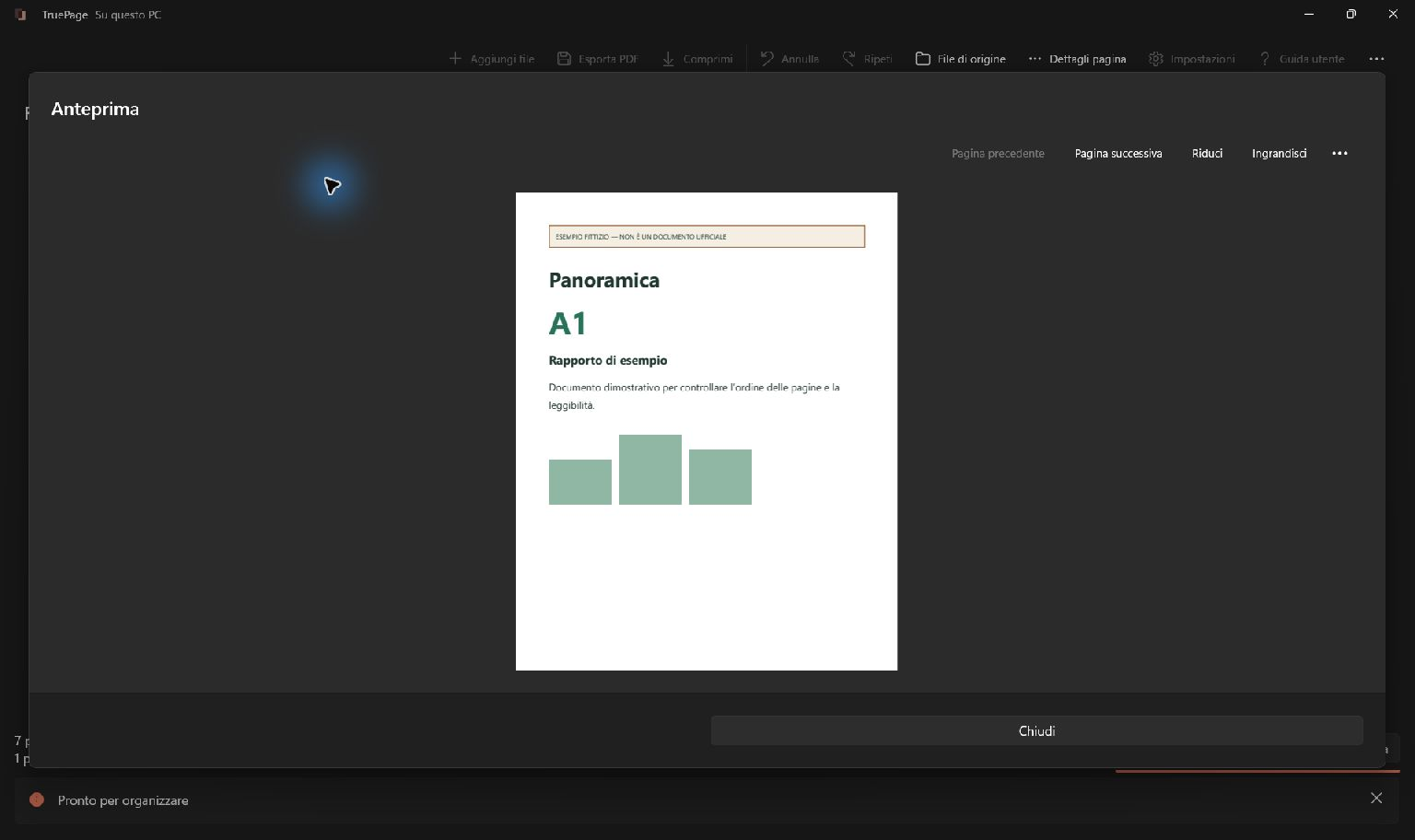
Ruota le pagine laterali o capovolte e mantieni quelle orizzontali corrette. Il giro in anteprima cambia la composizione. Lascia ogni pagina nel verso da salvare prima di chiudere.
Nelle foto e scansioni leggi davvero il testo. Un bordo nitido può circondare un totale sfocato. Layout e compressione non ricostruiscono lettere assenti: sostituisci l’ingresso scadente quando possibile.
Per le immagini controlla Adatta, margini e formato. Riempi (ritaglia) può perdere bordi se le proporzioni differiscono. Date, totali, legende e note devono restare visibili. Una superficie piena può mostrare meno contenuti di una con bianco.
Controlla ciò che il PDF deve preservare
Se serve ricerca, prova il file salvato in un visualizzatore con selezione e ricerca testuale. Inserire foto in PDF non riconosce le parole. TruePage non aggiunge OCR durante importazione o composizione.
Se occorrono campi interattivi e link, non sostituire il documento con immagini delle pagine. PNG e JPG mostrano l’aspetto senza mantenere l’interazione PDF originale. Scegli un’uscita adatta all’utilizzo.
Leggi gli avvisi relativi a fonti protette o firmate. Organizzare PDF autenticati può produrre una copia non protetta dopo conferma esplicita. Modificare ed esportare un PDF firmato non mantiene valida la firma. Controlla i requisiti dell’uscita senza presumere che erediti ogni proprietà.
Organizzare non equivale a oscurare dati. Rimuovere una pagina è diverso da eliminare in sicurezza informazioni interne a una pagina conservata. Se servono oscuramenti, prepara e verifica la fonte con uno strumento adeguato prima dell’assemblaggio.
Scegli consapevolmente l’ambito di export
Apri Esporta PDF e verifica le pagine incluse. Tutte le pagine usa l’intera composizione; Pagine selezionate usa la selezione. Estrai per intervalli indica posizioni correnti. Scegli secondo la consegna pianificata.
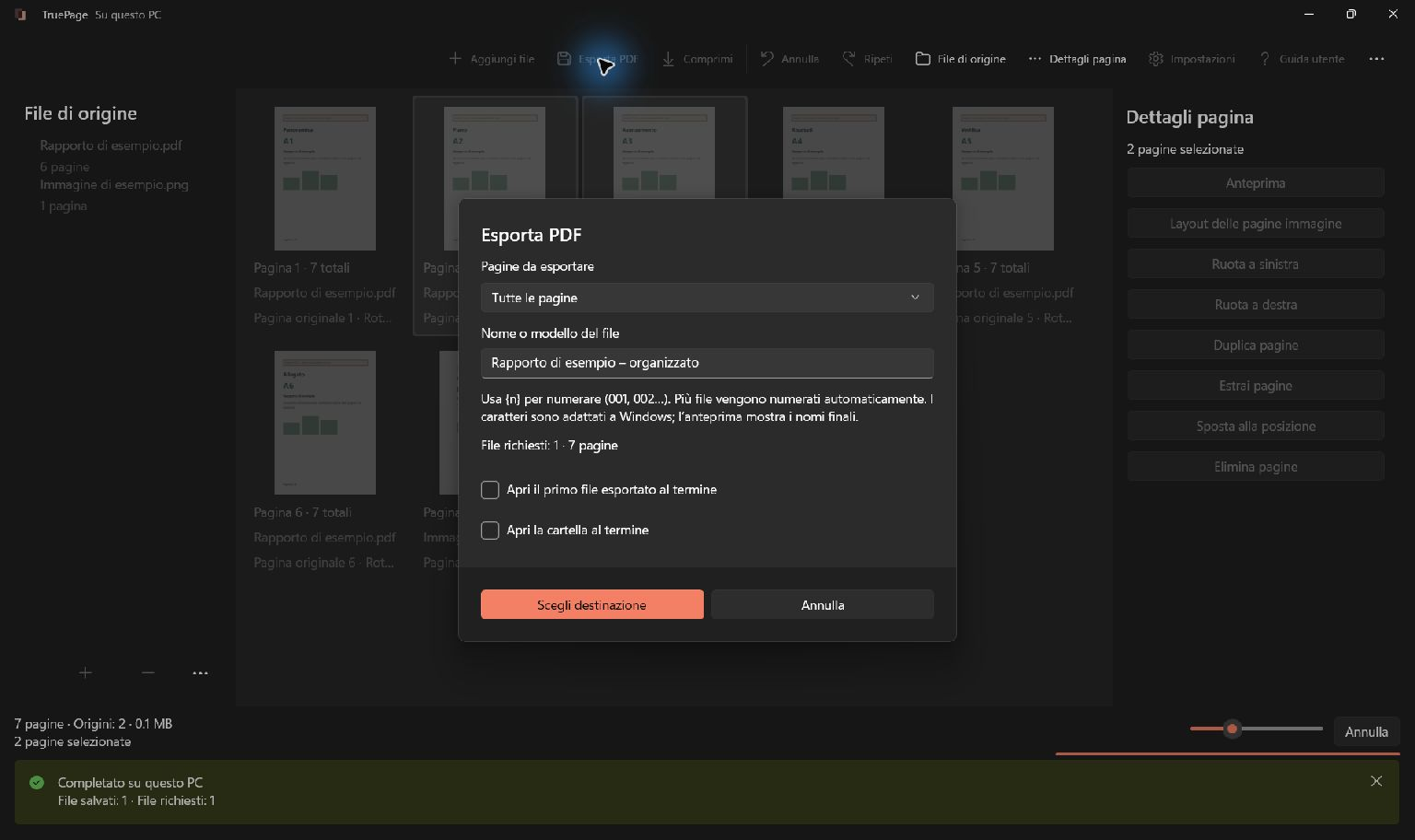
Controlla i file oltre alle pagine. Estrarre più intervalli in un PDF non significa dividerli in file separati. Un’uscita con il contenuto corretto è inadeguata se erano richiesti allegati distinti.
Esamina nome e destinazione. Se il nome esiste, leggi le scelte di conflitto. Se mantieni entrambe le versioni, ricorda quale sia nuova per non scegliere poi quella precedente.
Completa il salvataggio e aspetta il termine. Esaminare una proposta non crea il file. Se compare un errore, risolvilo prima di considerare pronta la consegna.
Verifica dimensione senza sacrificare contenuti necessari
Confronta il peso salvato con il limite. Se è troppo alto, verifica prima che ogni pagina serva. Togliere un duplicato accidentale non degrada le immagini; togliere un documento richiesto non è una soluzione valida.
Per comprimere una composizione modificata, esportala e comprimi quell’uscita. TruePage elabora una fonte PDF completa. Una selezione sul piano non restringe la compressione alle sole occorrenze evidenziate.
Controlla il candidato e il testo piccolo. Una copia leggera serve soltanto se rimane leggibile. Alcuni PDF hanno poco margine e possono persino aumentare di dimensione.
Conserva una copia non compressa già verificata per confrontare. Ricomprimere una versione degradata non annulla le perdite. L’articolo perché un PDF resta grande dopo compressione spiega un’analisi più precisa.
Riapri l’uscita finale e confrontala con la richiesta
Apri il PDF dalla sua cartella dopo export o compressione. Verifica nome e percorso per non controllare una vecchia scheda. Assicurati che si apra senza errori o richieste inattese.
Confronta quantità e sequenza con l’elenco iniziale. Rivedi correzioni e dettagli critici, soprattutto dopo compressione. L’ultima verifica deve riferirsi esattamente al file da allegare.
Controlla ancora nome, estensione e peso nel punto da cui selezionerai l’allegato. Se convivono revisioni, rendi riconoscibile quella verificata. Un file giusto in un’altra cartella non impedisce di scegliere una copia vecchia con nome simile.
Completa il percorso della destinazione
Quando selezioni il documento, confronta nome e dimensione mostrati con l’uscita verificata. Se esiste un’anteprima della destinazione, guardala prima della conferma definitiva. Un export locale corretto non dimostra la scelta giusta altrove.
Segui eventuali passaggi di completamento o ricevuta. Conserva una copia di ciò che hai trasmesso per identificare la versione in caso di correzioni. Non modificare l’unica copia perdendo il confronto con quanto inviato.
La guida all’esportazione PDF presenta i comandi TruePage. Usa questi controlli quando una composizione modificabile diventa un file su cui qualcuno farà affidamento: requisiti confermati, pagine esaminate, export intenzionale e uscita esatta verificata.
Per il servizio di allegazione sanitaria, la guida ai referti PDF per l’INPS spiega come controllare dimensione e leggibilità dei documenti richiesti.

Le tue pagine. Il tuo spazio.
Ora disponibile per Windows 11

