Un piccolo risparmio può essere corretto
Comprimi un PDF, apri il risultato e scopri che supera ancora il limite. Non significa necessariamente che l’operazione sia fallita. Un documento già memorizzato efficientemente può contenere pochi dati superflui. Un’altra riscrittura può produrre un file simile o perfino più grande.
La domanda utile riguarda ciò che rende grande quel documento e quali cambiamenti siano accettabili. Ridurre strutture inutili è diverso dal ridurre dettaglio fotografico. Salvare meno pagine è diverso dal cambiare la qualità delle stesse. Dividere cambia il numero di file e aiuta solo se il destinatario accetta più uscite.
TruePage rende queste decisioni visibili con due modalità e un confronto. Questo articolo spiega cosa verificare quando il primo tentativo non basta. Non promette una percentuale universale né un’impostazione capace di soddisfare qualsiasi limite.
Controlla prima il requisito preciso
Verifica se la destinazione limita il singolo file, il totale degli allegati o il loro numero. Sono vincoli differenti. Dividere può rispettare una soglia individuale senza ridurre i byte complessivi da inviare.
Controlla anche i formati ammessi e se occorra un unico PDF. Sostituirlo con JPG potrebbe essere inadatto, anche se ciascuno è piccolo. Uno ZIP raccoglie i file, ma può essere rifiutato da una destinazione che accetta solo PDF.
Usa il limite indicato dalla destinazione reale, non quello ricordato di un altro servizio. Conserva la fonte e lavora con copie identificabili. Potrai confrontare alternative senza perdere la versione migliore o confondere i tentativi.
Considera che cosa contiene il PDF
Un PDF breve non è necessariamente leggero. Una pagina può contenere una fotografia grande o una scansione dettagliata, mentre molte pagine di testo efficiente occupano meno. Il conteggio descrive il documento, ma non prevede da solo il risparmio.
PDF può combinare testo, vettori e immagini raster, con caratteristiche di archiviazione diverse. Un rapporto scansionato può essere composto soprattutto da immagini di pagina. Uno digitale può mescolare testo selezionabile, grafici e foto. Definirli entrambi «dieci pagine» nasconde una differenza importante.
La complessità visibile non misura il peso. Una pagina semplice può incorporare un’immagine ad alta risoluzione e un diagramma vettoriale ricco può essere compatto. I valori misurati prima e dopo da TruePage sono più utili delle supposizioni basate sull’aspetto.
Se puoi tornare all’applicazione di creazione, valuta le sue opzioni di export. È un’alternativa quando il PDF finito lascia poco margine per una riduzione prudente. Non scartare ripetutamente dettagli da una copia già degradata solo perché è disponibile.
Parti da Ottimizzazione sicura quando conta la fedeltà
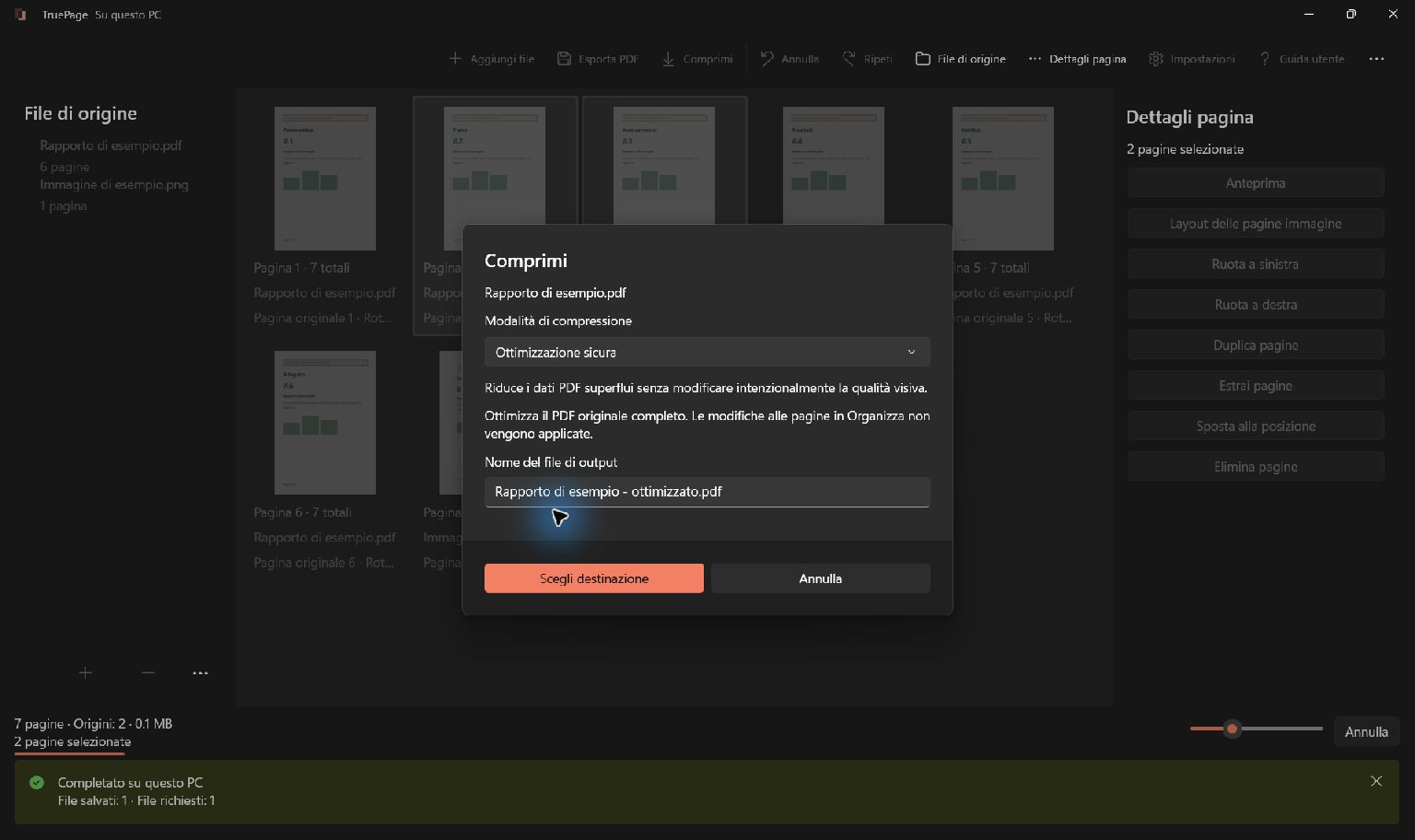
Ottimizzazione sicura riduce dati PDF inutili senza diminuire intenzionalmente risoluzione o qualità visiva. È un primo tentativo ragionevole quando testo, diagrammi e immagini documentali devono mantenere la fedeltà attuale.
La stessa cautela spiega risultati modesti. Se quasi tutti i byte appartengono a immagini utili già compresse, le modifiche strutturali non possono eliminarne grandi quantità senza cambiare altro. Un piccolo risparmio può essere esattamente ciò che questa modalità deve ottenere.
Ottimizzazione sicura non ripara una scansione sfocata. Non crea dettagli, raddrizza fotografie o aggiunge testo ricercabile. Tieni separati questi problemi dalla dimensione, perché un numero migliore non sostituisce la qualità necessaria.
Se il candidato non è utile, conserva l’originale e considera le alternative. Il completamento della preparazione non obbliga a salvare ogni risultato prodotto.
Prova File più piccolo con un controllo di qualità
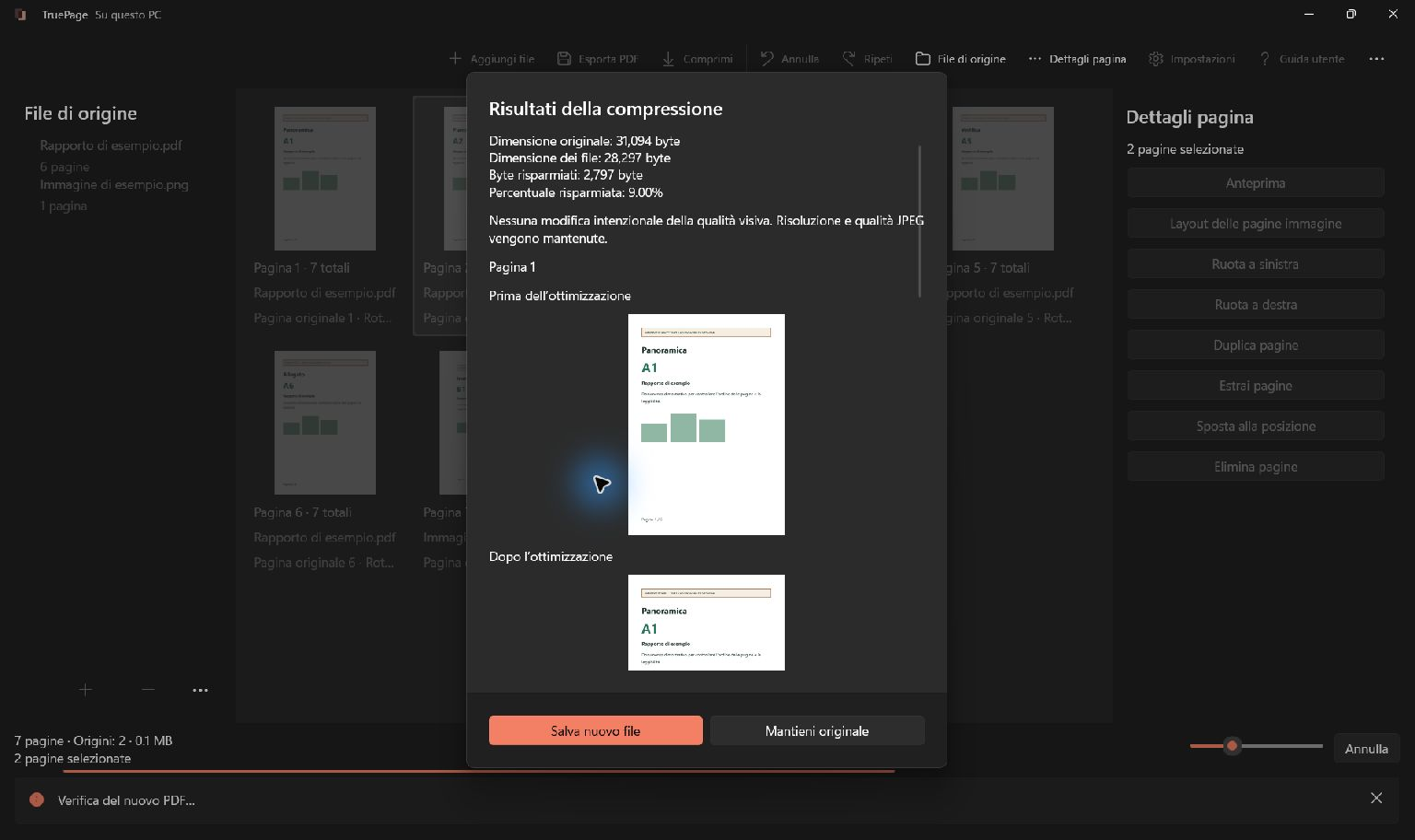
File più piccolo può ricomprimere immagini idonee, riducendo spazio a costo di dettaglio visibile. Il testo ricercabile viene conservato; l’operazione non intende appiattire sistematicamente ogni pagina in un’immagine. Con poche immagini adatte il vantaggio può essere minimo.
Il compromesso dipende dal contenuto. Una foto illustrativa può tollerare una modifica che rende inutilizzabile un piccolo numero di riferimento. Esamina linee sottili, scrittura tenue ed etichette: una pagina riconoscibile può avere perso l’informazione che conta.
Non decidere soltanto dal nome della modalità. Prepara il risultato, osserva dimensioni misurate e confronta le anteprime alla stessa scala. Se il dettaglio non basta più, rifiuta il candidato invece di considerare soltanto il peso.
Comprimi la fonte prevista
TruePage comprime un PDF fonte completo. Eliminazioni, rotazioni e riordino non esportati dall’organizzatore non vengono applicati. Questo può spiegare perché il risultato contenga ancora pagine rimosse dal piano.
Immagina di importare un rapporto, togliere due appendici dalla composizione e comprimere poi l’originale. L’ingresso rimane il rapporto intero con le appendici. Composizione modificata e file fonte sono distinti.
Per comprimere la composizione, scegli prima Esporta PDF e salvala. Controlla quel file e usalo come origine di Comprimi. L’ordine è organizzazione, esportazione, verifica e compressione dell’uscita verificata.
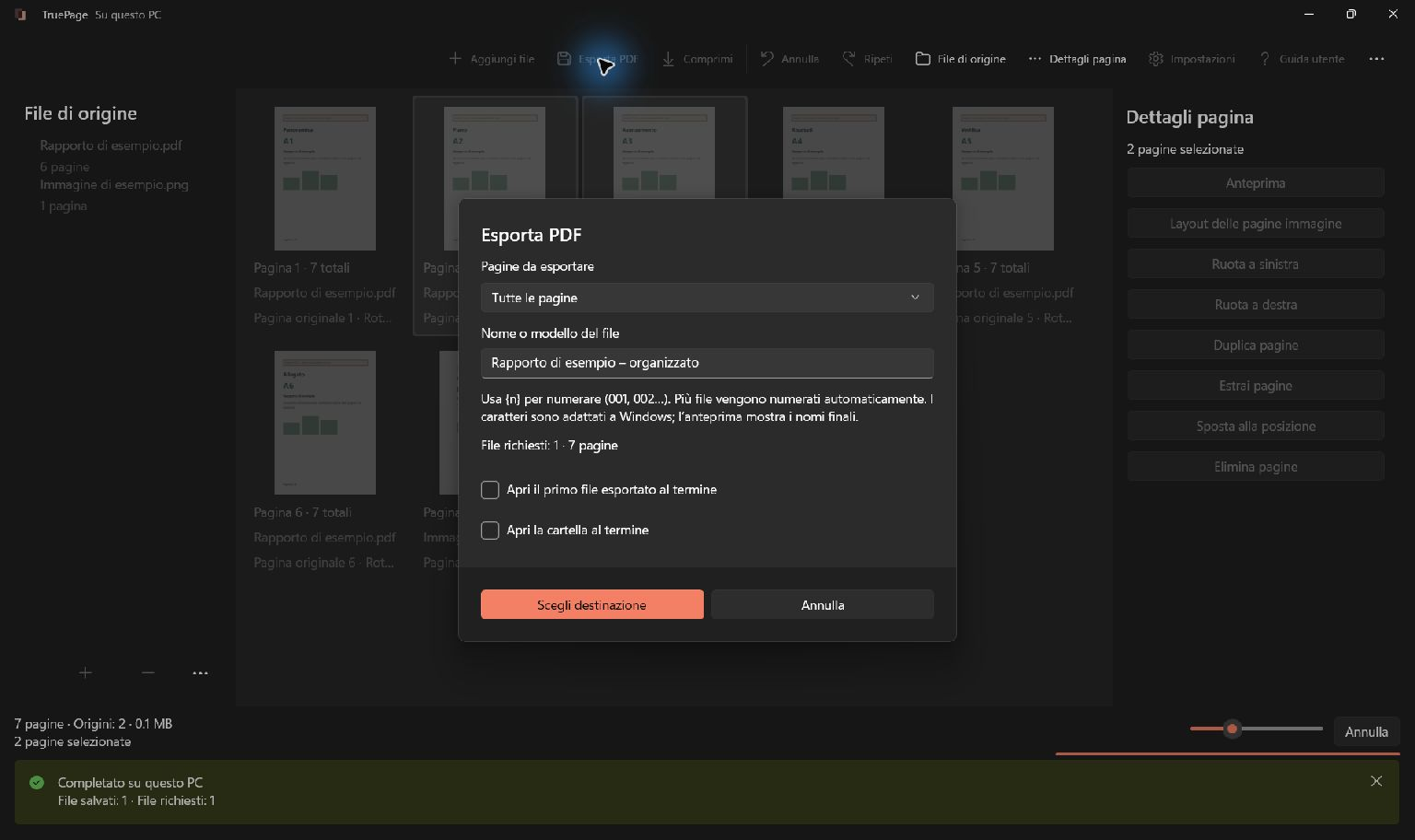
Vale anche per composizioni con fotografie e pagine di più PDF. Comprimi non tratta un’area non salvata come un file unico già esistente. L’export definisce il documento esatto da ottimizzare.
Ometti soltanto pagine davvero non necessarie
Ridurre il contenuto può essere più utile che cambiare continuamente impostazioni. Se è richiesta una sezione, estrarla può essere la consegna giusta. Se serve tutto il rapporto, eliminare pagine solo per rispettare la soglia non è una soluzione corretta.
Rileggi la richiesta e verifica il contesto. Un riepilogo può rimandare a una tabella in appendice e un modulo richiedere istruzioni o allegati. L’obiettivo è un documento completo per il compito, non il file più piccolo possibile.
La guida alle pagine selezionate spiega selezione e numerazione. Esamina l’estratto prima di comprimerlo. Contenuto e sequenza devono essere giusti: poco peso non aiuta se manca la pagina utile.
Dividi solo se sono accettati più file
La divisione facilita un documento lungo quando ogni caricamento ha un limite proprio. Non garantisce una somma di dimensioni inferiore. Ogni uscita ha struttura PDF e il destinatario deve poter gestire l’insieme.
Scegli confini significativi: capitoli, gruppi di allegati o intervalli definiti. Sono più comprensibili di una separazione casuale in una sezione. Assegna nomi che chiariscano ordine e scopo.
Dividendo ogni N pagine, l’ultimo gruppo può essere più breve. Controlla ogni file se le separazioni sono importanti. Verifica prima le regole: un modulo con un solo allegato ammesso non ne accetta diversi perché singolarmente piccoli.
La guida alla divisione descrive intervalli e gruppi fissi. Usa l’anteprima dei nomi per confermare le uscite prima di salvare il lotto.
Evita perdite successive di qualità
Confronta ricompressioni a partire dalla fonte migliore, non dall’ultimo risultato con perdita. Un secondo passaggio non restituisce ciò che è stato scartato. Generazioni diverse complicano il confronto perché i candidati non condividono più la stessa base.
Scegli nomi che distinguano fonte e copia scelta. Non serve un sistema complesso, ma devi sapere quale file conserva i dettagli originali e quale è stato controllato per la consegna. Apri il candidato previsto, non una vecchia copia rimasta nel visualizzatore.
Nei documenti ricchi di immagini osserva caratteri piccoli e zone dettagliate a scala utile. Le anteprime rappresentative non coprono ogni pagina. Dopo il salvataggio esamina altre parti importanti, soprattutto se diverse dagli esempi mostrati.
Decidi se vale la pena salvare
TruePage offre Salva nuovo file dopo la preparazione. Se il candidato non è più piccolo, lo spiega e offre Salva comunque il nuovo file. Mantieni originale rifiuta la pubblicazione del candidato senza cambiare la fonte.
Un risultato può non servire in due modi: restare troppo grande oppure diventare piccolo ma poco leggibile. Distingui queste conclusioni. Rendono il prossimo passo più chiaro della sola affermazione «la compressione non ha funzionato».
Una fonte cifrata richiede autenticazione valida e la compressione mantiene password e autorizzazioni. È diverso dall’organizzazione di pagine protette in un’uscita separata non protetta. Segui gli avvisi specifici invece di attribuire lo stesso comportamento a ogni operazione.
Se nessuna modalità produce una consegna accettabile, riduci contenuto nei limiti consentiti, dividi in sezioni ammesse, torna alla fonte di creazione o concorda un’altra consegna accettata. Conserva l’originale leggibile. La guida alla compressione descrive tutto il percorso nativo e i controlli di destinazione.
Valuta i dettagli oltre alle dimensioni
I nostri test sintetici di compressione confrontano separatamente testo acquisito, schermate, diagrammi e immagini a tono continuo. I JPEG già compressi e le immagini con profili colore o trasparenza possono offrire poco margine. Risparmio e tempo di elaborazione dipendono dal contenuto, non solo dal numero di pagine.
La conservazione del testo ricercabile e la leggibilità di una scansione sono verifiche distinte: un livello di testo nascosto può restare ricercabile anche se l’immagine perde dettagli. La compressione non aggiunge OCR. Confronta cifre piccole e linee sottili alla stessa scala; usa Ottimizzazione sicura quando preservare questi dettagli conta più di un ulteriore risparmio di spazio.

Le tue pagine. Il tuo spazio.
Ora disponibile per Windows 11

