少ししか減らなくても正常な結果の場合がある
PDF を圧縮したのに、必要な上限をまだ超えていることがあります。必ずしも圧縮の失敗ではありません。すでに効率よく保存されている PDF には、削れる不要なデータがほとんどない場合があります。書き換えても同程度の大きさにとどまり、かえって大きくなる結果もあり得ます。
考えるべきなのは、この文書が大きい理由と、用途上どの変更まで許容できるかです。構造上の不要なデータを減らすことと、写真の細部を減らすことは別です。ページ数を減らすことと、同じページの画質を変えることも異なります。分割はファイル数を変えるため、提出先が複数のアップロードを認める場合にだけ役立ちます。
TruePage では 2 つの圧縮モードと結果確認の画面を使って判断できます。この記事は、最初の試行で足りなかったときの確認点を説明するものです。どの PDF でも一定の割合で小さくなる、どんな上限にも収まる、といった設定を約束するものではありません。
最初に提出先の正確な条件を確認する
制限が 1 ファイルごとの容量なのか、添付全体の合計なのか、ファイル数なのかを調べます。それぞれ別の条件です。大きな文書の分割は、各ファイルの上限には役立っても、送る合計バイト数を減らすとは限りません。
受け付ける形式と、PDF を 1 つに保つ必要があるかも確認します。画像が小さくても、PDF を JPG の集合に置き換える方法が適切とは限りません。アーカイブは一式をまとめられますが、PDF 専用の提出先では受け付けられないことがあります。
他のサービスで覚えた上限ではなく、実際の提出先に表示された条件を使います。目標が分かったら元文書を残し、区別できるコピーで作業します。最高品質の版を失わず、各試行を混同せずに比較できます。
PDF の中身を考える
短い PDF が小さいとは限りません。1 ページに大きな写真や高精細スキャンが入っている一方、効率的に保存した文字中心の多数ページがそれより小さいこともあります。ページ数だけでは圧縮結果を予測できません。
PDF には文字、ベクター図形、画素画像を混在できます。それぞれ保存上の特徴が違います。スキャンした報告書はページ画像が中心で、アプリから作成した報告書は選択できる文字、図表、写真が混ざっているかもしれません。両方を「10 ページの PDF」と扱うだけでは、最適化に重要な違いが見えません。
見た目の複雑さも、容量の正確な目安にはなりません。単純なページに高解像度画像が入っていることも、細かいベクター図が小さく保存されていることもあります。外観から推測するより、TruePage の圧縮前後の実測値を使います。
元の作成アプリへ戻れるなら、その出力設定も選択肢です。完成済み PDF を安全に小さくする余地が少ない場合に検討します。手近にあるという理由で、すでに劣化したコピーからさらに細部を失わせ続けないようにしましょう。
品質を保ちたいときは安全な最適化から始める
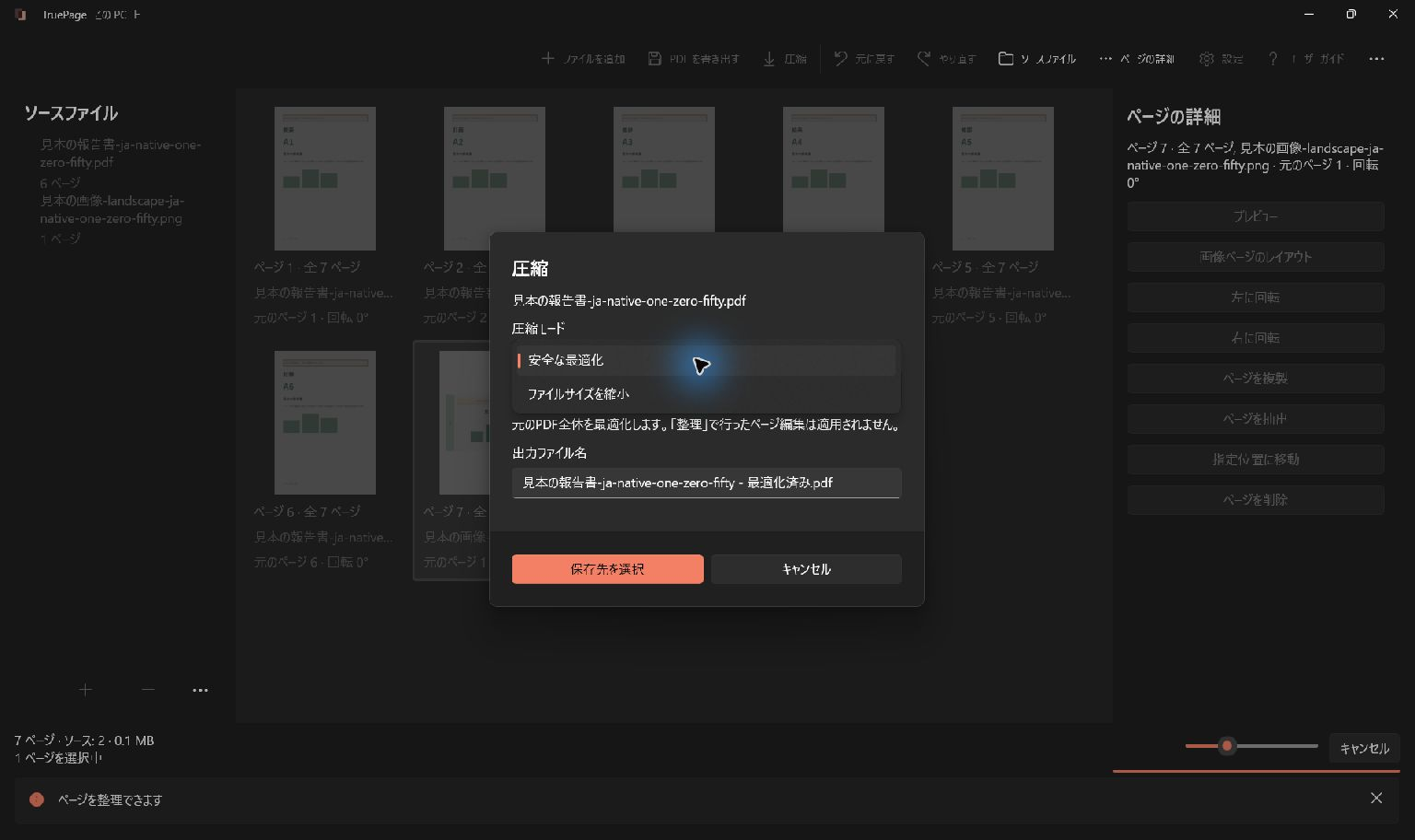
安全な最適化 は、画像解像度や見た目の品質を意図的に下げず、不要な PDF のデータを減らします。文字、図、書類画像を元の品質で保ちたいときの最初の試行に適しています。
同時に、その方針が削減量を小さくする理由にもなります。容量の大部分が必要な圧縮済み画像なら、構造の変更だけで大量のデータを取り除くことはできません。わずかな削減でも、このモードの意図どおりに動作している場合があります。
安全な最適化は、ぼやけたスキャンを直すものではありません。失われた細部の生成、撮影した紙の傾き補正、検索可能な文字の追加は行いません。容量とそれらの問題を分け、数字が小さくなることだけに気を取られないようにします。
候補が役立たなければ元文書を保持し、別の方法を考えます。準備処理が完了したからといって、生成された候補を必ず保存する必要はありません。
より小さくするモードは品質も確認する
ファイルサイズを縮小 は対象となる画像を再圧縮する場合があり、見た目の品質と引き換えに容量を減らせます。検索可能な文字は保持され、全ページを平らな画像に変えることを目的とした処理ではありません。対象画像が少ない文書では追加の効果も小さい場合があります。
許容できるかは内容によります。補足的な写真なら問題のない変化でも、小さな参照番号では支障になるかもしれません。細線、薄い手書き、小さなラベルに注意してください。ページ全体は認識できても、必要な情報が読めなくなる場合があります。
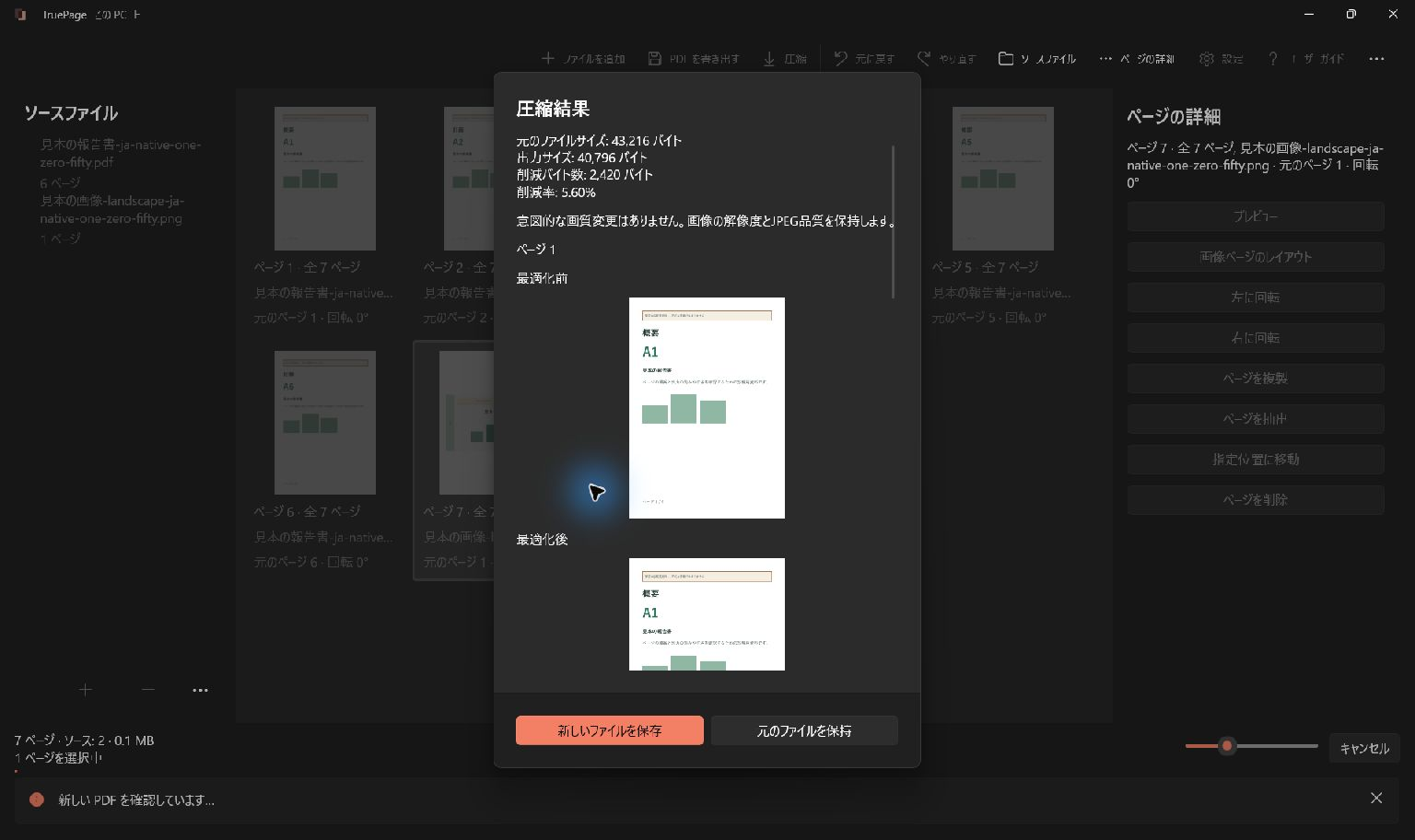
モード名だけで決める必要はありません。結果を準備し、実測サイズを見て、同程度の倍率で代表ページの前後を比較します。細部が不足したら、小ささだけを成功基準にせず候補を見送ります。
意図した入力を圧縮しているか確認する
TruePage の圧縮は、元の PDF ファイル全体を入力にします。整理画面でまだ保存していない削除、回転、並べ替えは適用しません。削除したはずのページが結果に残っている場合、この違いが理由かもしれません。
例えば、大きな報告書を追加して作業領域から付録を 2 つ削除しても、元ファイルを圧縮すれば、付録を含む元の報告書が対象です。編集した並びと、ディスク上の元ファイルは別のものです。
整理後の結果を圧縮するには、先に PDF を書き出す で新しい PDF を保存します。保存結果を確認し、それを 圧縮 の入力として選びます。順番は、整理、出力、検証、確認済みの出力の圧縮です。
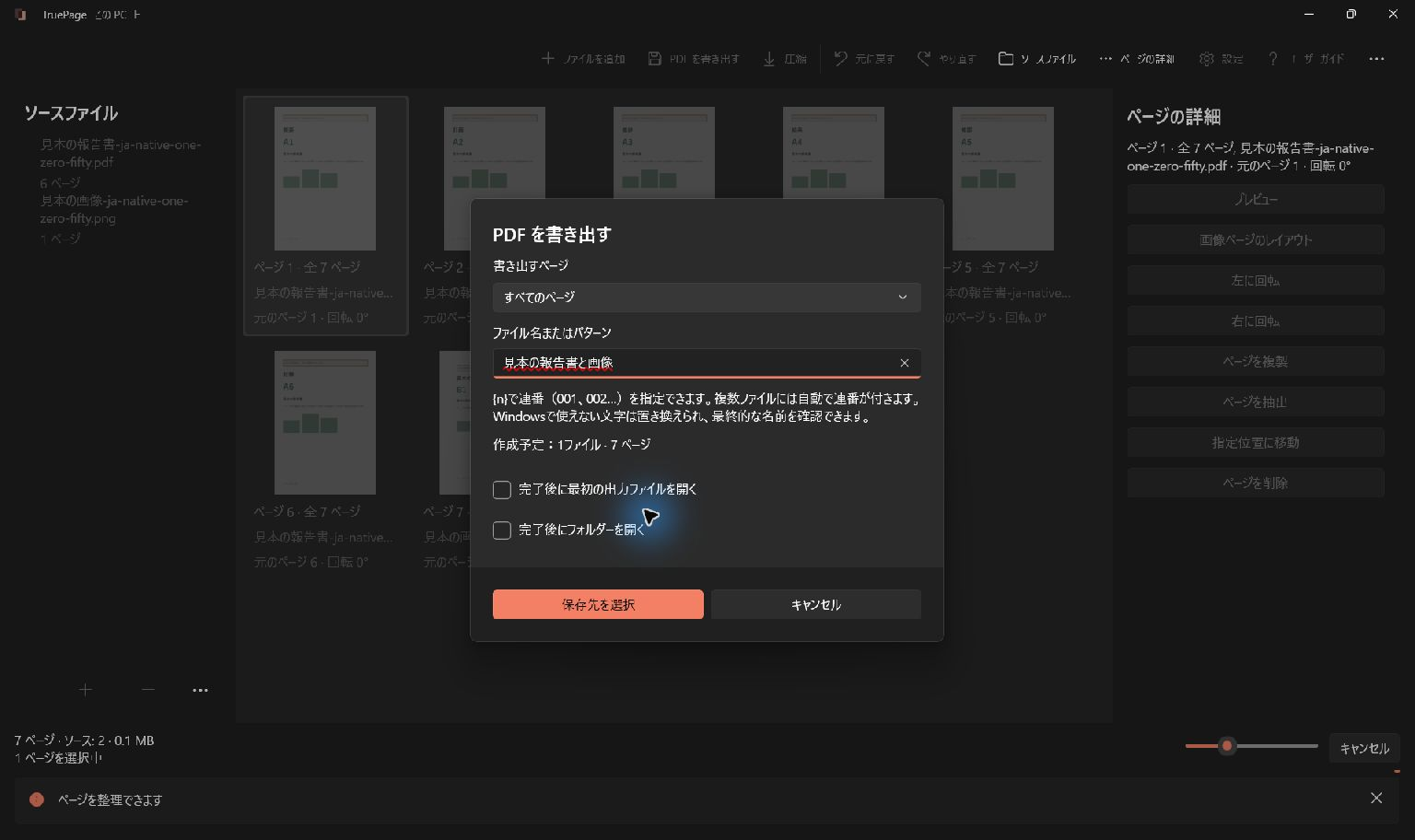
写真と複数の PDF のページを結合した場合も同じです。未保存の作業領域を、すでに 1 つの入力 PDF であるかのように圧縮することはできません。出力によって、最適化する文書を確定します。
不要な場合に限ってページを減らす
圧縮設定を何度も変えるより、内容を減らすほうが役立つ場合があります。相手が報告書の一節だけを求めているなら、その節の抽出が正しい成果物かもしれません。全体が必要なら、上限に収めるためだけにページを削る方法では要件を満たせません。
一部を選ぶ前に依頼と文脈を確認します。要約が付録の表を参照していたり、フォームに説明書や補足書類が必要だったりします。目標は最小の文書ではなく、目的に対して必要十分な文書です。
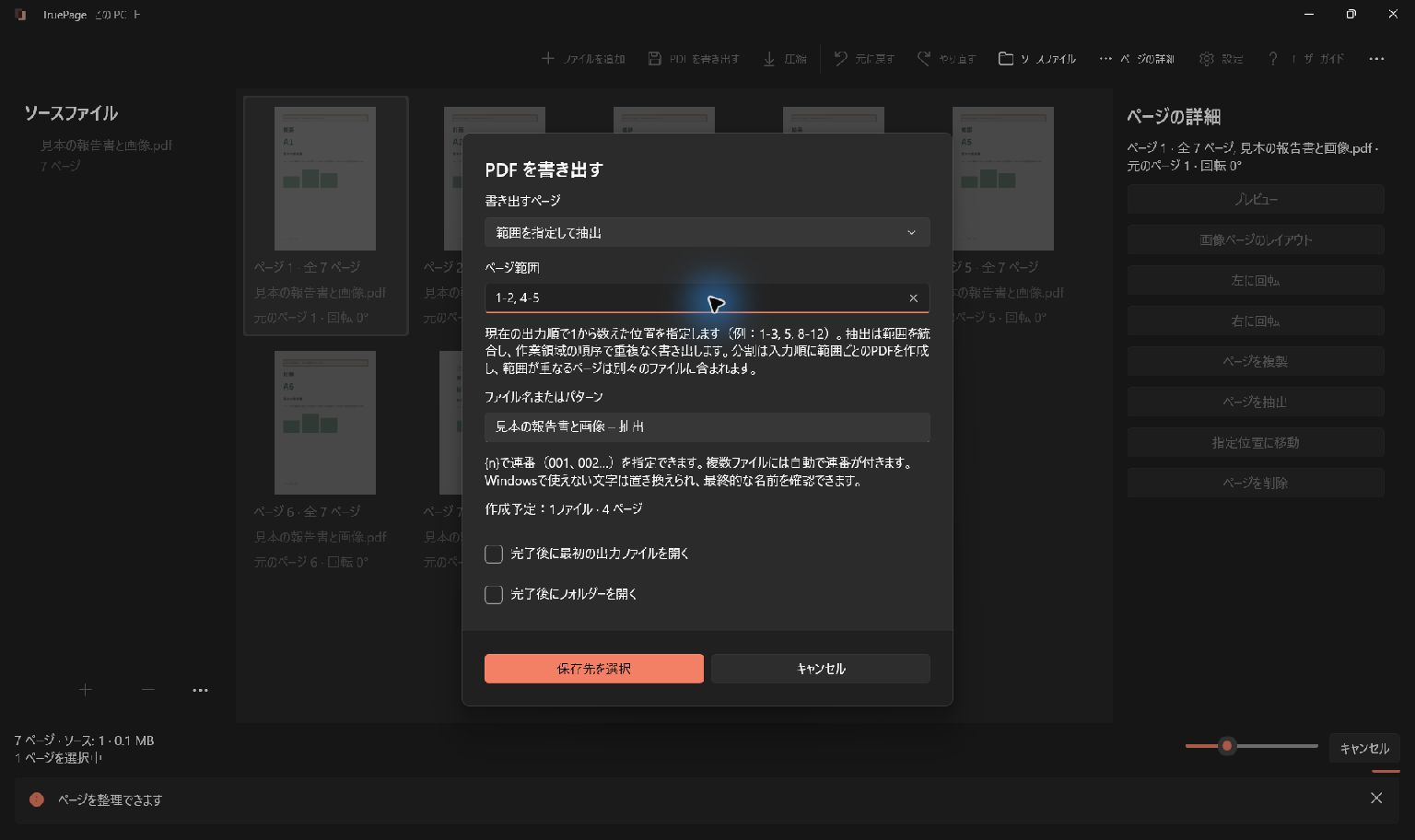
選択と番号の規則は必要なページだけを保存する手順を参照してください。抽出後は圧縮前に、新しい PDF の内容と順序を確認します。相手に必要なページが欠けているなら、小さいファイルでも役に立ちません。
複数ファイルを受け付ける場合だけ分割する
アップロードごとに容量制限があるなら、分割で長い文書を扱いやすくできます。ただし、出力を合計した容量が小さくなる保証はありません。各ファイルに PDF の構造が必要で、受け手がその一式を利用できることも条件です。
可能なら章、補足資料のグループ、指定範囲など、意味のある境界で分けます。関連する節の途中で切るより、内容を説明しやすくなります。順序と用途が分かる名前を付けてください。
一定ページ数ごとの分割では、最後だけ短いグループになる場合があります。境界が重要なら全ファイルを確認します。添付を 1 つしか受け付けないフォームは、各ファイルが小さくても複数を受け付けるようにはなりません。先に提出条件を確認しましょう。
分割のガイドでは範囲指定と一定ページ数での分割を説明しています。実行前にファイル名のプレビューで作成予定を確認できます。
繰り返しの画質低下を避ける
画像の再圧縮を比較するときは、直前の非可逆圧縮結果を何度も処理せず、最良の入力に戻ります。前の処理が捨てた情報は、次の処理では復元できません。世代が増えると同じ基準との比較でなくなり、品質の評価も難しくなります。
元文書と採用候補が分かる名前を保ちます。複雑な版管理は不要でも、元の細部が残るファイルと、提出用に確認したファイルは答えられるようにします。ビューアーに残った古い文書ではなく、実際に送る候補を開いてください。
画像の多い文書では、小さな文字や細かい部分を適切な倍率で確認します。結果画面の代表ページは、全ページの網羅的な比較ではありません。保存後は、代表例と内容が異なる重要なページも確認しましょう。
候補を保存する価値があるか判断する
結果の確認後は、新しいファイルとして保存できます。小さくならなかった場合は、その説明と、結果をそれでも保存する選択肢が表示されます。元のファイルを保持する選択をすれば、候補の保存を見送れます。元の入力は変更されません。
候補が要件を満たせない理由には、まだ容量が大きい場合と、十分小さいが読みにくくなった場合の 2 つがあります。両方を区別して記録すると、単に「圧縮できなかった」と考えるより次の判断が明確になります。
暗号化された入力では有効な認証が必要で、圧縮は既存のパスワード保護と権限設定を保持します。保護ページを整理して別の保護されない文書を出力する操作とは異なります。すべての PDF 操作が同じ保護の扱いだと考えず、操作ごとの案内に従います。
どちらのモードでも適切な文書にならない場合は、許容される範囲で内容を減らす、合意した境界で分割する、作成元に戻る、受け手に別の提出方法を確認する、といった方法を検討します。条件を解決する間も読める元文書を保持してください。詳しい流れは圧縮のガイドを参照できます。
容量と細部の両方で判断する
合成文書による圧縮テストでは、スキャンした文字、スクリーンショット、図、連続階調の画像を分けて比較します。圧縮済みの JPEG や、カラープロファイル・透明度を持つ画像には、再圧縮の余地が少ない場合があります。削減量と処理時間は、ページ数だけでなく内容によって変わります。
検索可能なテキストの保持と、スキャンの読みやすさは別々に確認する必要があります。見えている画像の細部が失われても、非表示のテキスト層では検索できる場合があります。圧縮は OCR を追加しません。小さな数字や細い線を同じ倍率で比較し、容量の追加削減より細部の保持が重要なら「安全な最適化」を選んでください。

あなたのページ。あなたの空間。
Windows 11 向けに公開中

