Eine geringe Ersparnis kann das richtige Ergebnis sein
Sie komprimieren eine PDF, öffnen das Ergebnis und stellen fest, dass es weiterhin über dem erforderlichen Limit liegt. Das bedeutet nicht automatisch, dass die Komprimierung fehlgeschlagen ist. Eine bereits effizient gespeicherte PDF kann nur wenige unnötige Daten enthalten. Eine erneute Verarbeitung erzeugt dann eine ähnlich große und manchmal sogar größere Datei.
Hilfreicher ist die Frage, was dieses Dokument groß macht und welche Änderungen für seinen Zweck vertretbar sind. Strukturellen Ballast zu entfernen ist etwas anderes, als fotografische Details zu reduzieren. Weniger Seiten zu speichern unterscheidet sich von einer Qualitätsänderung derselben Seiten. Aufteilen ändert die Zahl der Dateien und hilft nur, wenn der Empfänger mehrere Ausgaben akzeptiert.
TruePage macht diese Entscheidungen mit zwei Komprimierungsmodi und einer Ergebnisprüfung sichtbar. Dieser Artikel erklärt, was Sie nach einem unzureichenden ersten Versuch prüfen können. Er verspricht weder eine allgemeingültige prozentuale Ersparnis noch eine Einstellung, die jedes beliebige Uploadlimit erfüllt.
Zuerst die genaue Anforderung prüfen
Klären Sie, ob das Ziel die Größe jeder einzelnen Datei, die Gesamtgröße aller Anhänge oder die Dateianzahl begrenzt. Das sind unterschiedliche Bedingungen. Aufteilen kann ein Limit pro Datei erfüllen, ohne die insgesamt übertragenen Bytes zu verringern.
Prüfen Sie außerdem akzeptierte Formate und ob das Dokument eine einzige PDF bleiben muss. Mehrere JPGs sind möglicherweise ungeeignet, selbst wenn jedes Bild klein ist. Ein Archiv hält Dateien zusammen, kann aber von einem Ziel abgelehnt werden, das ausschließlich PDFs annimmt.
Verwenden Sie die aktuell am vorgesehenen Ziel angegebene Anforderung und keine erinnerte Grenze eines anderen Dienstes. Behalten Sie danach die Quelle und arbeiten Sie mit erkennbaren Kopien. So vergleichen Sie Alternativen, ohne die beste verfügbare Qualität zu verlieren oder verschiedene Versuche zu verwechseln.
Den Inhalt der PDF berücksichtigen
Eine kurze PDF muss nicht klein sein. Eine einzelne Seite kann ein großes Foto oder einen detaillierten Scan enthalten, während viele effizient gespeicherte Textseiten weniger Platz benötigen. Die Seitenanzahl beschreibt den Umfang, sagt allein aber wenig über das Komprimierungspotenzial aus.
PDFs können Text, Vektorzeichnungen und Rasterbilder kombinieren. Diese Inhalte haben unterschiedliche Speichereigenschaften. Ein gescannter Bericht besteht möglicherweise hauptsächlich aus Seitenbildern. Ein digital erzeugter Bericht kann auswählbaren Text und Diagramme neben Fotos enthalten. Beide nur als „zehnseitige PDF“ zu betrachten, verdeckt den entscheidenden Unterschied.
Auch der sichtbare Detailreichtum ist kein zuverlässiges Größenmaß. Eine einfach aussehende Seite kann ein hochauflösendes Bild enthalten, während eine komplexe Vektorgrafik kompakt gespeichert ist. Die gemessenen Vorher-Nachher-Größen von TruePage sind verlässlicher als eine Vermutung anhand des Erscheinungsbilds.
Falls Sie zum ursprünglichen Erstellungsprogramm zurückkehren können, prüfen Sie dessen Exportmöglichkeiten. Das kann sinnvoll sein, wenn die fertige PDF wenig Spielraum für eine schonende Reduktion bietet. Verwerfen Sie nicht wiederholt Details einer bereits verschlechterten Kopie, nur weil diese gerade griffbereit ist.
Bei wichtiger Wiedergabetreue mit sicherer Optimierung beginnen
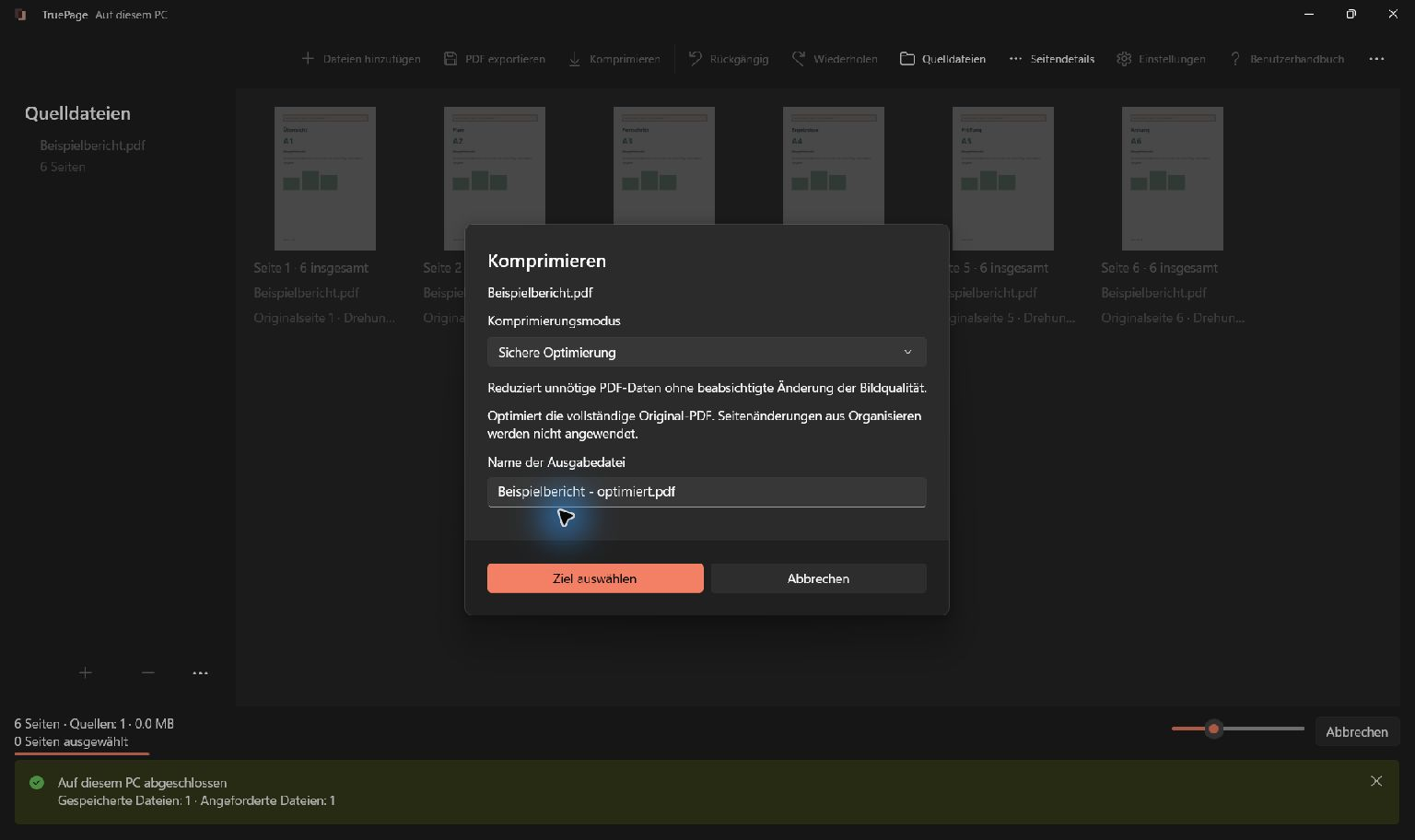
Sichere Optimierung reduziert unnötige PDF-Daten, ohne Bildauflösung oder sichtbare Qualität absichtlich zu verringern. Dieser Modus ist ein sinnvoller erster Versuch, wenn Text, Diagramme und Dokumentbilder ihre vorhandene Wiedergabetreue behalten sollen.
Gerade diese Zurückhaltung erklärt eine manchmal geringe Ersparnis. Stecken die meisten Bytes in nützlichen, bereits komprimierten Bildern, können reine Strukturänderungen keine großen Datenmengen entfernen. Ein kleiner Gewinn kann daher genau dem beabsichtigten Verhalten dieses Modus entsprechen.
Sichere Optimierung repariert keinen unscharfen Scan. Sie erfindet keine fehlenden Details, entzerrt kein fotografiertes Blatt und fügt keinen durchsuchbaren Text hinzu. Trennen Sie diese Qualitätsfragen von der Dateigröße, damit eine kleinere Zahl nicht vom tatsächlich benötigten Inhalt ablenkt.
Ist der Kandidat nicht hilfreich, behalten Sie das Original und prüfen Sie die folgenden Alternativen. Sie müssen nicht jedes vorbereitete Ergebnis speichern, nur weil dessen Erzeugung abgeschlossen wurde.
Kleinere Datei nur mit Qualitätsvergleich verwenden
Kleinere Datei kann geeignete Bilder erneut komprimieren und damit auf Kosten sichtbarer Details Platz sparen. Durchsuchbarer Text bleibt erhalten; der Modus ist nicht dazu gedacht, jede Seite pauschal in ein flaches Bild zu verwandeln. Dokumente mit wenigen geeigneten Bildern können kaum zusätzlich profitieren.
Ob der Kompromiss passt, hängt vom Inhalt ab. Ein Foto zur allgemeinen Orientierung kann eine Änderung vertragen, die eine winzige Referenznummer unlesbar macht. Prüfen Sie dünne Linien, schwache Handschrift und kleine Beschriftungen besonders aufmerksam. Eine insgesamt erkennbare Seite kann trotzdem wichtige Einzelheiten verlieren.
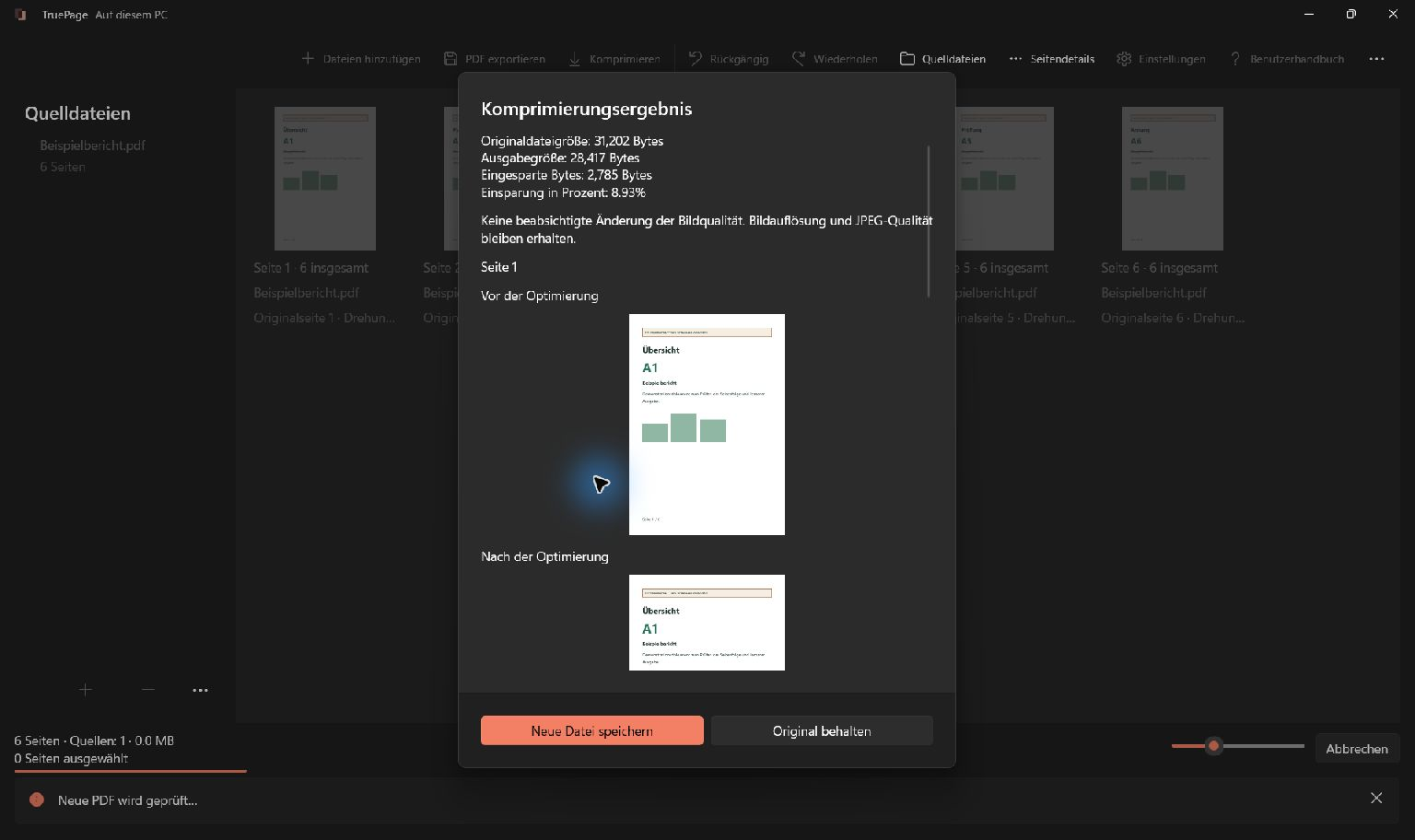
Entscheiden Sie nicht allein anhand des Modusnamens. Lassen Sie das Ergebnis vorbereiten, betrachten Sie die gemessenen Größen und vergleichen Sie Vorher und Nachher bei gleicher Vergrößerung. Reicht die Detailqualität nicht aus, verwerfen Sie den Kandidaten, statt nur die geringere Größe als Erfolg zu werten.
Sicherstellen, dass die richtige Quelle komprimiert wurde
Die Komprimierung von TruePage verwendet eine vollständige Quell-PDF. Ungespeicherte Entfernungen, Drehungen oder Reihenfolgeänderungen im Organisator werden nicht übernommen. Dieser Unterschied erklärt Ergebnisse, die weiterhin Seiten enthalten, die Sie auf dem Board bereits entfernt hatten.
Angenommen, Sie importieren einen großen Bericht, entfernen zwei Anhänge aus der Anordnung und komprimieren danach die ursprüngliche Datei. Die Komprimierungsquelle ist weiterhin der vollständige Bericht einschließlich der Anhänge. Die bearbeitete Anordnung und die Quelldatei sind verschiedene Dinge.
Wählen Sie zum Komprimieren Ihrer Anordnung zuerst PDF exportieren und speichern Sie sie als neue PDF. Prüfen Sie diese Datei und verwenden Sie anschließend genau diese Ausgabe als Quelle für Komprimieren. Die Reihenfolge lautet Organisieren, Exportieren, Prüfen und erst danach Komprimieren der geprüften Ausgabe.
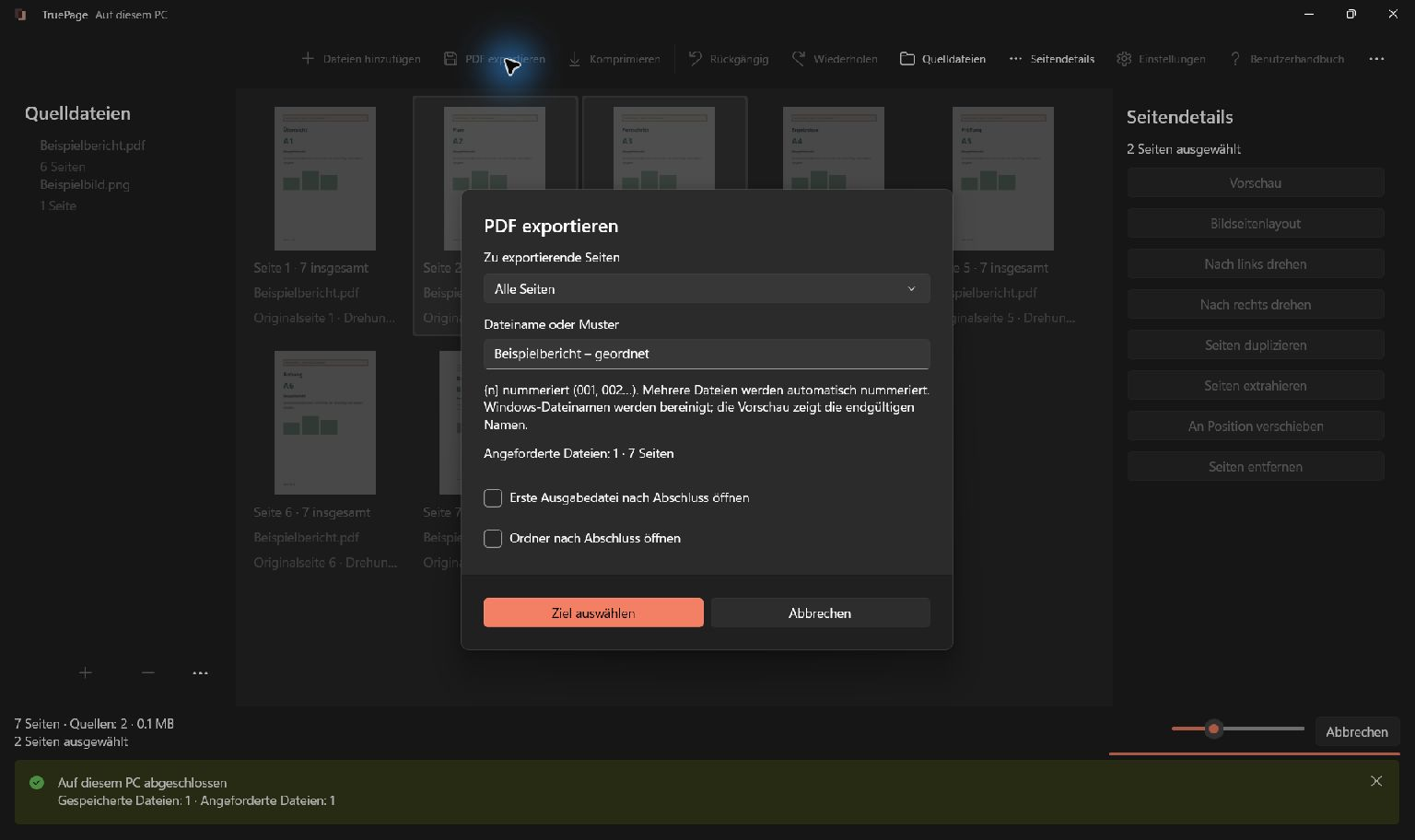
Das gilt auch für Fotos und Seiten aus mehreren PDFs in einem gemeinsamen Arbeitsbereich. Die Komprimierung behandelt diese ungespeicherte Zusammenstellung nicht automatisch als einzelne Quelldatei. Erst der Export definiert das konkrete Dokument, das Sie optimieren möchten.
Nur tatsächlich unnötige Seiten weglassen
Den Inhaltsumfang anzupassen kann nützlicher sein als wiederholte Einstellungsänderungen. Wurde nur ein Berichtsabschnitt angefordert, ist dessen Extraktion möglicherweise die passende Ausgabe. Wird der vollständige Bericht benötigt, ist das Entfernen erforderlicher Seiten allein zur Einhaltung eines Größenlimits keine erfolgreiche Lösung.
Lesen Sie die Anforderung und prüfen Sie den Zusammenhang, bevor Sie einen Ausschnitt wählen. Eine Zusammenfassung kann auf eine Tabelle im Anhang verweisen, ein Formular seine Anleitung und Belege benötigen. Das Ziel ist ein für die Aufgabe vollständiges Dokument, nicht die kleinstmögliche Datei.
Die Anleitung für ausgewählte Seiten erklärt Auswahl und Nummerierung. Kontrollieren Sie die extrahierte PDF vor dem Komprimieren. Prüfen Sie Inhalt und Reihenfolge; eine kleinere Datei hilft nicht, wenn gerade die benötigte Seite fehlt.
Nur aufteilen, wenn mehrere Dateien erlaubt sind
Aufteilen kann lange Dokumente handhabbarer machen, wenn jeder Upload eine eigene Größenbegrenzung besitzt. Es garantiert keine geringere Gesamtgröße aller Ausgaben. Jede PDF erhält eigene Struktur, und der Empfänger muss die entstandene Dateigruppe verwenden können.
Wählen Sie möglichst sinnvolle Abschnittsgrenzen. Ein Kapitel, eine Beleggruppe oder ein definierter Bereich lässt sich besser erklären als eine beliebige Trennung mitten im Zusammenhang. Benennen Sie die Ausgaben so, dass Reihenfolge und Zweck erkennbar sind.
Beim Aufteilen nach jeweils N Seiten kann die letzte Gruppe kürzer sein. Kontrollieren Sie jede Datei, wenn die Trennstellen wichtig sind. Prüfen Sie vorher die Zielregeln: Ein Formular mit genau einem erlaubten Anhang akzeptiert nicht plötzlich mehrere Dateien, weil jede davon klein genug ist.
Die Anleitung zum Aufteilen erläutert Bereiche und feste Gruppengrößen. Kontrollieren Sie in der Namensvorschau, welche Dateien entstehen, bevor Sie den Stapel speichern.
Wiederholten Qualitätsverlust vermeiden
Gehen Sie beim Vergleich verlustbehafteter Bildkomprimierung zur besten verfügbaren Quelle zurück, statt immer das letzte Ergebnis erneut zu verarbeiten. Ein zweiter Durchgang stellt verworfene Informationen nicht wieder her. Mehrere Generationen erschweren zudem den Vergleich, weil die Kandidaten nicht mehr dieselbe Ausgangsbasis haben.
Verwenden Sie Namen, die Quelle und gewähltes Ergebnis unterscheiden. Ein aufwendiges Versionssystem ist nicht nötig, doch Sie sollten wissen, welche Datei die ursprünglichen Details enthält und welche für die Weitergabe geprüft wurde. Öffnen Sie den tatsächlich vorgesehenen Kandidaten und nicht eine frühere Datei im Betrachter.
Betrachten Sie bei bildreichen Dokumenten kleine Schrift und feine Bereiche in sinnvoller Vergrößerung. Die repräsentativen Vorschauseiten sind kein vollständiger Vergleich aller Seiten. Prüfen Sie nach dem Speichern weitere wichtige Stellen, insbesondere wenn deren Inhalt von den gezeigten Beispielen abweicht.
Entscheiden, ob sich das Speichern lohnt
TruePage bietet Neue Datei speichern, wenn das vorbereitete Ergebnis geprüft werden kann. Ist es nicht kleiner, erklärt die App dies und bietet Neue Datei trotzdem speichern an. Original behalten lehnt die Speicherung des Kandidaten ab. Die ursprüngliche Quelle bleibt unverändert.
Ein Ergebnis kann die praktische Anforderung auf zwei Arten verfehlen: Es bleibt zu groß oder ist klein genug, aber nicht ausreichend lesbar. Halten Sie beide Feststellungen auseinander. Das erleichtert die nächste Entscheidung mehr als die pauschale Aussage, die Komprimierung habe nicht funktioniert.
Bei verschlüsselten Quellen verlangt die Komprimierung eine gültige Authentifizierung und erhält vorhandenen Passwortschutz und Berechtigungseinstellungen. Das unterscheidet sich vom Organisieren geschützter Seiten in eine gesonderte ungeschützte Ausgabe. Beachten Sie die Hinweise der konkreten Funktion, statt identisches Schutzverhalten aller PDF-Operationen anzunehmen.
Liefert keiner der Modi ein geeignetes Dokument, reduzieren Sie den Inhalt nur im erlaubten Umfang, teilen Sie an akzeptierten Grenzen auf, kehren Sie zur Erstellungsquelle zurück oder klären Sie eine zulässige alternative Zustellung. Behalten Sie dabei das lesbare Original. Die Komprimierungsanleitung beschreibt den vollständigen nativen Ablauf und die Zielkontrollen.
Details und Dateigröße gemeinsam beurteilen
Unsere synthetischen Kompressionstests vergleichen gescannten Text, Screenshots, Diagramme und Bilder mit kontinuierlichen Farbverläufen getrennt. Bereits komprimierte JPEGs sowie Bilder mit Farbprofilen oder Transparenz bieten möglicherweise wenig Spielraum. Einsparung und Verarbeitungszeit hängen vom Inhalt ab, nicht nur von der Seitenzahl.
Durchsuchbarer Text und die Lesbarkeit eines Scans werden getrennt geprüft: Eine unsichtbare Textebene kann durchsuchbar bleiben, obwohl der sichtbare Scan Details verliert. Kompression ergänzt keine OCR. Vergleichen Sie kleine Ziffern und feine Linien im gleichen Maßstab. Wählen Sie Sichere Optimierung, wenn deren Erhalt wichtiger ist als zusätzliche Einsparungen.

Ihre Seiten. Ihr Raum.
Jetzt für Windows 11 verfügbar

