Il limite riguarda il documento che devi allegare
Quando il servizio INPS di allegazione sanitaria richiede un PDF entro 2 MB, prepara un documento completo, esportalo, misura il file e verifica che resti leggibile. Se un referto occupa più pagine, quelle pagine devono essere considerate insieme: togliere la pagina finale per rientrare nel limite può eliminare la firma o altre informazioni necessarie.
Il messaggio INPS n. 77 dell’8 gennaio 2024 indica PDF con dimensione massima di 2 MB per documento per il servizio di allegazione della documentazione sanitaria che descrive. Non si tratta di un limite valido per qualsiasi domanda o allegato INPS. Verifica il servizio e le istruzioni mostrate nella tua procedura prima di applicarlo.
Anche il tutorial ufficiale di allegazione per invalidità civile presenta la regola di un file PDF per ciascun referto, entro 2 MB. È materiale di una precedente interfaccia: usalo per comprendere l’organizzazione, verificando i passaggi della schermata attuale.
Questo articolo riguarda la preparazione tecnica delle copie. Per stabilire quali documenti sanitari presentare, segui le indicazioni della procedura e del professionista che ti assiste. Gli esempi e le schermate usano documenti inventati, senza informazioni relative a persone reali.
Distingui il tuo accesso dal servizio del medico
Prima di organizzare gli allegati, controlla come verranno trasmessi. Potresti prepararli per un invio previsto nella tua procedura oppure consegnarli al professionista o all’operatore che la segue. Non presumere che tutti utilizzino gli stessi comandi del portale.
Il tutorial INPS sull’allegazione nel certificato medico introduttivo riguarda il passaggio di allegazione del servizio destinato ai medici certificatori. Illustra anche la classificazione del documento e i campi di data e descrizione. Non è una guida per invitare qualsiasi cittadino a entrare come medico.
Annota il nome della procedura, chi caricherà i file e le caratteristiche richieste. Chiedi anche come devono essere identificati gli allegati se li consegni a un’altra persona: un nome generico come scansione.pdf rende difficile distinguere documenti diversi. Prepara una cartella di consegna ordinata e conserva una cartella separata con le fonti.
Evita di basarti sulle date di introduzione della riforma riportate in un vecchio tutorial per decidere quale percorso è attivo nella tua zona. Il calendario e l’accesso vanno controllati sul sito e nella procedura corrente. Qui il riferimento operativo è il requisito del file, senza ricostruire l’intero iter dell’accertamento.
Prepara un inventario dei documenti completi
Apri le fonti e conta le pagine di ciascun documento. Segna il titolo o la tipologia, la data indicata sul documento, il numero di pagine e l’eventuale presenza di un originale elettronico. Una tabella di lavoro può distinguere un referto di due pagine da due referti di una pagina: la quantità di fogli è identica, l’organizzazione dell’allegato è diversa.
Controlla soprattutto l’ultima pagina. In una scansione lunga può essere stata acquisita separatamente oppure saltata. Verifica che le pagine siano consecutive e appartengano allo stesso documento, confrontando intestazioni, date e numerazione. Una pagina con poche righe non è automaticamente superflua.
Conserva i PDF originali ricevuti dalla struttura. Se sono già leggibili e adeguati al limite, potrebbe essere sufficiente presentarli nel modo richiesto, senza convertirli in immagini. Se hanno firme elettroniche, non considerare una nuova composizione come equivalente al file firmato. Conferma con chi gestisce la presentazione se occorre mantenere l’originale.
Per scansioni o fotografie, controlla che i bordi siano interamente visibili e che non ci siano ombre sul testo. Rifai una cattura se manca una riga o se un valore è indistinguibile. La compressione può ridurre il peso; non recupera informazioni mai acquisite e non aggiunge riconoscimento del testo.
Esempio: sei pagine, tre documenti distinti
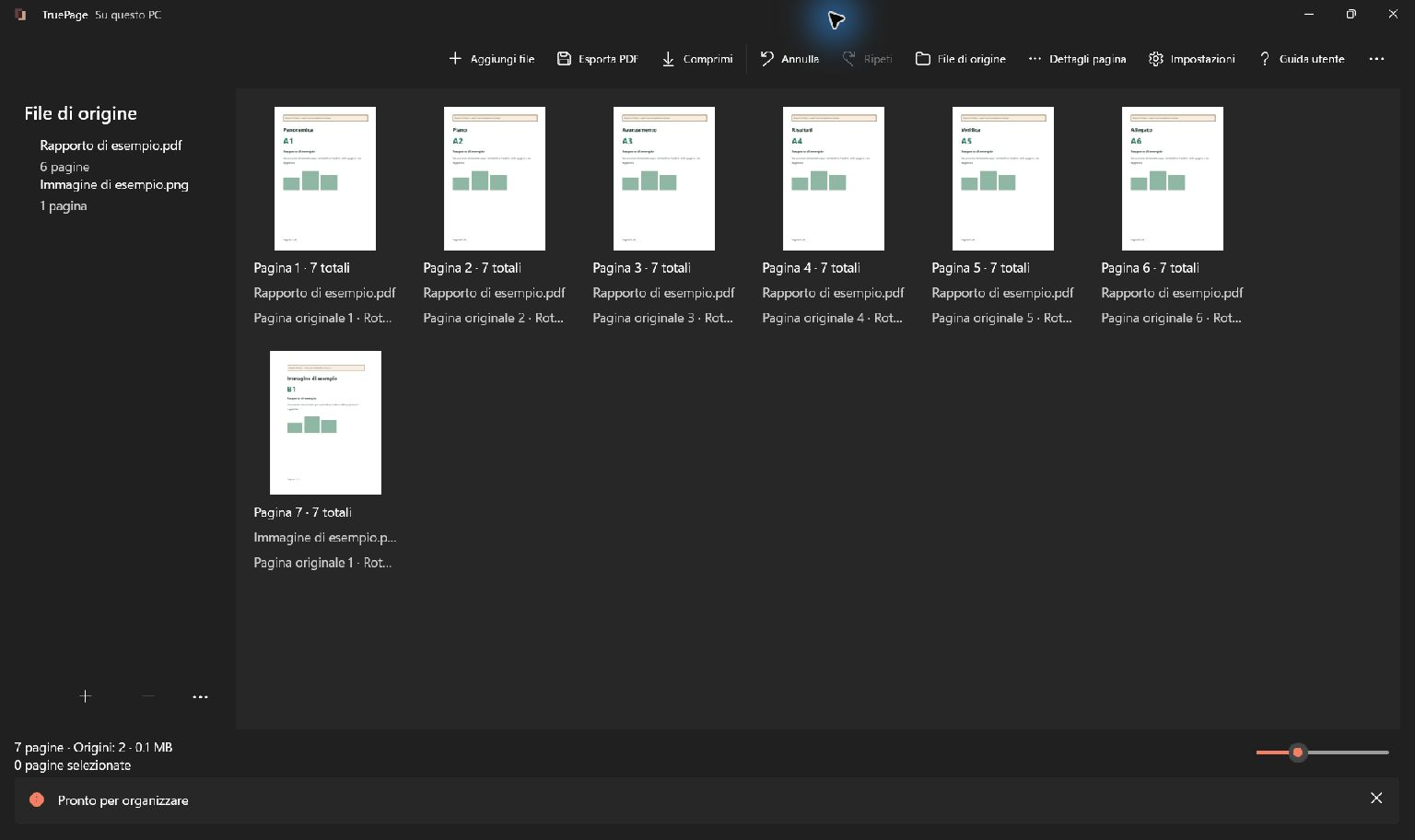
Il nostro esercizio usa un insieme interamente fittizio di sei pagine. Immagina che appartengano a tre documenti separati, ciascuno di due pagine. Li importiamo insieme per controllarne la continuità, ma il risultato di consegna rimane suddiviso per documento quando questa è l’organizzazione richiesta.
| Documento fittizio | Pagine nel quadro | Controllo prima dell’esportazione |
|---|---|---|
| Documento A | 1–2 | La seconda pagina conclude il testo del primo documento. |
| Documento B | 3–4 | Entrambe le pagine riportano riferimenti coerenti. |
| Documento C | 5–6 | L’ultima pagina è presente e orientata correttamente. |
Questa tabella non suggerisce quali referti siano pertinenti a una richiesta. Serve a dimostrare come mantenere le pagine del medesimo documento nello stesso PDF. Se un tuo documento occupa tre pagine, la sua unità è di tre pagine, non di due.
Unire i tre documenti in un unico file di sei pagine può sembrare più semplice, ma non è la scelta corretta quando il servizio richiede un allegato per ciascun referto. Allo stesso modo, dividere automaticamente ogni pagina in un file può separare il testo dalla sua conclusione. Parti dal documento, poi scegli le pagine che lo compongono.
Organizza e controlla le pagine in TruePage
Importa i file nella composizione e confronta il totale con l’inventario. Per l’esercizio il totale previsto è sei. Se compare una pagina in più, cerca un duplicato senza eliminarlo subito: confronta il contenuto per accertarti che non sia una pagina diversa con un’intestazione simile.
Un clic seleziona una pagina. Ctrl+clic modifica una selezione multipla e Maiusc+clic seleziona un intervallo. Per spostare un documento di due pagine, selezionale entrambe e mantieni la loro sequenza. Puoi trascinare il gruppo o scegliere Sposta alla posizione per un punto preciso.
Ruota le pagine che risultano di lato e apri Anteprima per esaminare il testo. Verifica numeri piccoli, date e righe fitte. Una miniatura può mostrare che la pagina esiste, ma non dimostrare che ogni sua informazione sia leggibile. Se una modifica interessa il documento sbagliato, usa Annulla e ricontrolla la selezione.
Non creare una copertina sostitutiva dei dati del documento, né riscrivere valori difficili da leggere sulla copia. Una fonte poco chiara richiede una fonte migliore. Conserva la documentazione ricevuta e chiedi indicazioni per le incertezze di contenuto, senza trasformare la preparazione degli allegati in una modifica del referto.
Esporta un PDF per ciascun documento
Seleziona le pagine del primo documento, poi scegli Esporta PDF o Ctrl+E. In Pagine da esportare, scegli Pagine selezionate e controlla il conteggio. Per il Documento A dell’esercizio, il totale deve essere due; un totale di sei indica che stai esportando tutta la composizione.
Scrivi un nome comprensibile in Nome o modello del file, per esempio documento-a-esempio. Nei tuoi allegati usa la convenzione richiesta da chi gestisce la pratica. Non aggiungere dati personali al nome se non servono per identificare il file nel contesto previsto.
Scegli Scegli destinazione, indica la cartella di consegna e controlla l’Anteprima dei file. Ripeti per gli altri documenti dopo aver cambiato la selezione. Mantieni la corrispondenza fra inventario e uscite: tre gruppi distinti dovrebbero produrre tre PDF nel nostro esercizio.
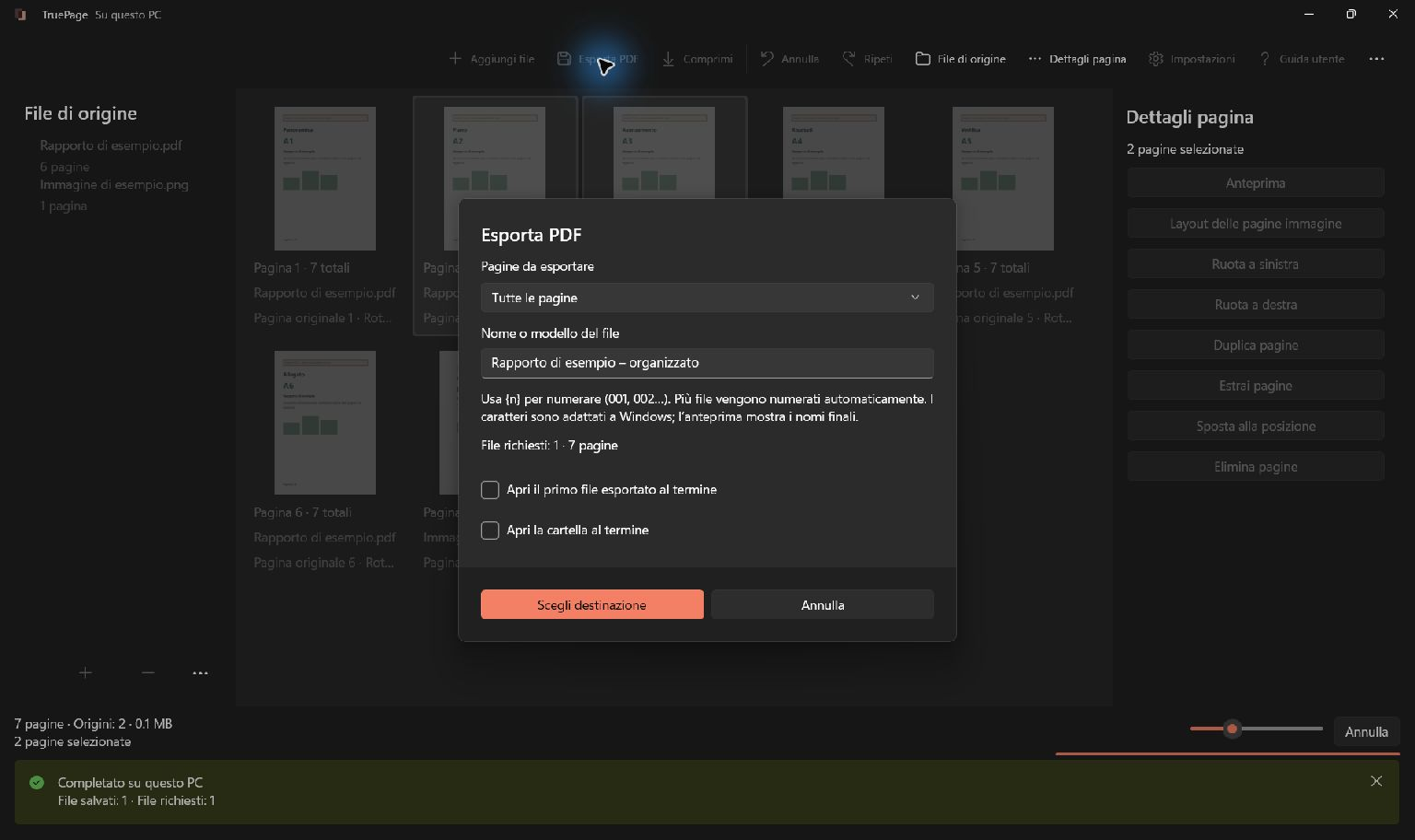
Apri ogni file al termine. Controlla che la prima pagina appartenga al documento giusto e che l’ultima lo completi. Poi misura il peso della copia salvata nelle proprietà di Windows. Il manuale Esportare PDF spiega i conflitti di nome e le opzioni della finestra.
Comprimi la copia esportata, senza perdere il dettaglio
Se un PDF supera il limite applicabile, scegli Comprimi e seleziona quella copia esportata. La compressione utilizza tutta la fonte selezionata: non applica le eliminazioni, le rotazioni o l’ordine della composizione. Se selezioni la scansione originale di sei pagine, potresti comprimere tutti e tre i documenti invece dell’allegato appena preparato.
Prova prima Ottimizzazione sicura. Il modo riduce dati superflui senza modificare intenzionalmente la qualità visiva; un PDF già efficiente può ottenere un risparmio limitato. Se serve un ulteriore tentativo, File più piccolo può ricomprimere immagini idonee, con perdita visibile di dettaglio.
Confronta il prima e il dopo alla stessa scala. Esamina soprattutto le cifre piccole, la punteggiatura, le tabelle e le righe poco contrastate. Un nome grande e leggibile nell’intestazione non dimostra che il resto del referto sia altrettanto chiaro. Ricontrolla anche la pagina finale e le firme presenti nella scansione.
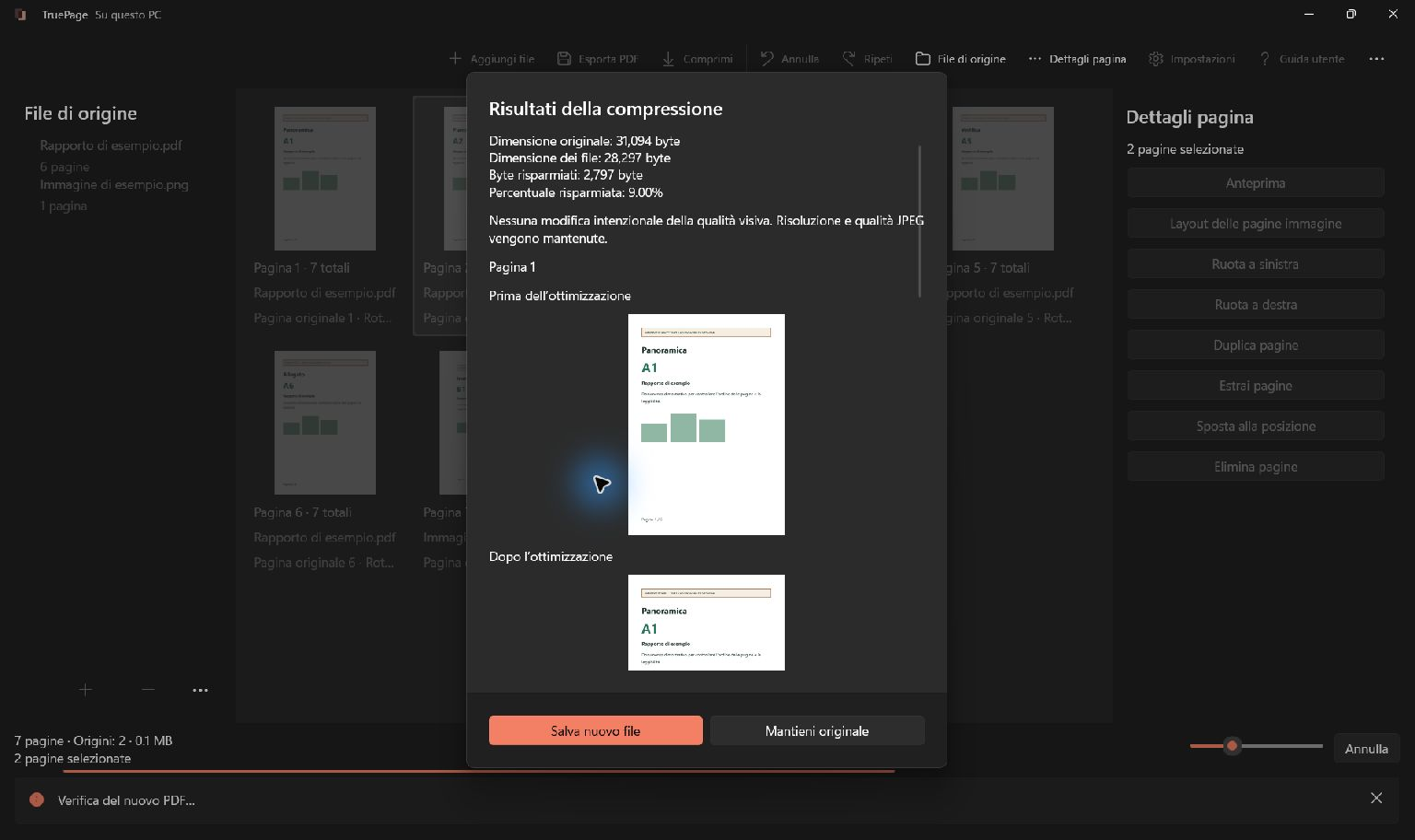
Se il risultato è adeguato, scegli Salva nuovo file e apri la copia finale. Se cresce o diventa poco leggibile, scegli Mantieni originale. Le anteprime sono rappresentative, quindi non sostituiscono l’esame dell’intero documento. Il manuale Comprimere PDF descrive i due modi e la conservazione degli originali.
Un risultato più piccolo può essere ancora troppo grande
Considera un esempio di calcolo, non una misura ottenuta dalle nostre schermate. Un referto ipotetico pesa 3 MB e dopo la compressione pesa 2,3 MB. Il risparmio esiste, ma il file rimane oltre un limite di 2 MB. La percentuale mostrata dal programma non sostituisce la verifica del valore finale.
Se una copia scende a 1,9 MB ma rende indistinguibili alcuni numeri, non è un risultato adeguato alla lettura. Il criterio deve tenere insieme peso e qualità. Lascia anche un margine rispetto al massimo e controlla i byte quando l’arrotondamento del nome dell’unità rende incerto il confronto.
Non dividere il referto pagina per pagina senza verificare che la procedura lo consenta. Puoi separare documenti indipendenti acquisiti nello stesso PDF; questo è diverso dallo spezzare un documento unico. Se il referto completo non rientra mantenendo il dettaglio, chiedi una copia digitale più efficiente alla struttura o indicazioni a chi gestisce l’allegazione.
Evita ripetute ricompressioni della stessa immagine. Riparti dall’originale o dall’esportazione di buona qualità e confronta un nuovo candidato. Una successione di copie sempre meno nitide può nascondere la perdita progressiva di informazioni senza risolvere il limite.
Misure reali su documenti sintetici separati
Nei test sintetici di sviluppo locale del 3 ottobre 2026, con qualità JPEG 85, una scansione con rumore di 846.704 byte ha prodotto 844.267 byte con Ottimizzazione sicura e 324.204 byte con File più piccolo. Un documento misto di cinquanta pagine, invece, è passato da 3.252.355 byte a 3.222.979 byte nel primo modo e 4.009.161 byte nel secondo. In quel caso, File più piccolo ha generato una copia più grande.
Il CSV con le misurazioni documenta fonti sintetiche elaborate con una compilazione di sviluppo. Non misura i documenti delle illustrazioni, la versione installata usata per le catture o l’accettazione da parte dell’INPS. Confronta il tuo risultato: questi esempi mostrano comportamenti diversi, senza stabilire una percentuale garantita o la leggibilità di ogni referto.
Problemi frequenti e controlli mirati
Nel file mancano pagine. Confronta l’inventario con l’uscita. Controlla se hai esportato soltanto una selezione parziale. Ricrea il documento completo prima di intervenire sul peso.
La copia compressa contiene documenti in più. Controlla la fonte scelta per la compressione. Per conservare il gruppo organizzato, esportalo prima e seleziona il PDF risultante.
Il file si apre, ma il portale lo rifiuta. Annota il messaggio e verifica formato, peso e istruzioni del campo. Se il PDF è protetto, controlla come il servizio richiede di presentarlo. L’accettazione non è garantita dalla preparazione locale né dal semplice fatto che il file sia leggibile sul tuo computer.
L’invio sembra terminato, ma manca una conferma. Distingui la selezione del file dalla conclusione della procedura. Verifica gli allegati presenti e conserva le conferme effettivamente prodotte. Se un operatore effettua l’invio, concorda come ricevere la prova del completamento senza condividere credenziali personali.
Non è chiaro quale documento allegare. Usa le istruzioni della procedura e chiedi al professionista o all’operatore di riferimento. Questo è un problema di pertinenza documentale: ridurre il file o cambiare il suo nome non lo risolve.
Checklist per la consegna
- Ho verificato il servizio INPS e il limite applicabile al suo campo di allegazione.
- So chi presenterà i file e come identificarli.
- Ogni PDF contiene tutte le pagine del medesimo documento.
- Date, riferimenti e numerazione sono coerenti fra le pagine.
- Ho conservato i file originali e verificato il trattamento degli originali firmati.
- Ogni uscita si apre e mostra correttamente anche l’ultima pagina.
- Ho misurato le copie finali, senza usare il peso delle fonti come sostituto.
- I candidati compressi rispettano il limite mantenendo i dettagli leggibili.
- La cartella di consegna contiene le versioni corrette, senza copie intermedie ambigue.
- Ho verificato il completamento della presentazione e conservato le conferme disponibili.
Per capire perché alcune scansioni si riducono poco, consulta Perché il PDF è ancora troppo grande dopo la compressione. Una misura del file finale e un controllo del suo contenuto aiutano a decidere il passo successivo senza sacrificare parti necessarie.
Fonti e ambito delle indicazioni
Fonti verificate il 6 ottobre 2026: messaggio INPS n. 77 dell’8 gennaio 2024, tutorial di allegazione per invalidità civile e tutorial di allegazione nel certificato medico introduttivo per medici certificatori. I primi due sostengono il requisito dei 2 MB nel loro servizio; il terzo descrive un flusso professionale distinto. Verifica sempre le istruzioni correnti della pratica. Le cifre dell’esempio di calcolo sono ipotetiche e non documentano un invio riuscito o un risultato clinico.

Le tue pagine. Il tuo spazio.
Ora disponibile per Windows 11

