Ersetzen als Änderung der Anordnung verstehen
Fügen Sie zuerst das Original und die Ersatzquelle hinzu. Vergleichen Sie beide Seiten, entfernen Sie die veraltete Seite aus der Anordnung, verschieben Sie die neue Seite an die richtige Stelle und exportieren Sie das Gesamtergebnis. TruePage bearbeitet nicht den Text der alten Seite und ordnet Ersatzseiten nicht automatisch zu.
In TruePage besteht das Ersetzen aus mehreren kurzen Anordnungsänderungen. Fügen Sie das Original hinzu, entfernen Sie das veraltete Seitenvorkommen, importieren Sie die Ersatzquelle, verschieben Sie die neue Seite an die richtige Stelle und exportieren Sie das Gesamtergebnis. Es gibt keinen eigenen Befehl, der den Text der alten Seite bearbeitet oder eine Ersatzseite automatisch zuordnet.
Die wichtigste Aufgabe ist, Identität und Position auseinanderzuhalten. Zwei Seiten können ähnlich aussehen und trotzdem verschiedene Daten enthalten. Beim Entfernen ändern sich außerdem die Positionen der folgenden Seiten. Das Beispiel verwendet ein synthetisches Paket mit drei Seiten, damit diese Veränderungen leicht nachvollziehbar sind.
Die Ersatzseite vorbereiten
Öffnen Sie die korrigierte Quelle und vergewissern Sie sich, dass es die beabsichtigte Fassung ist. Lesen Sie die geänderte Überschrift, Datumsangabe, Abbildung oder Textstelle. Ein Dateiname mit „final“ ist weniger zuverlässig als eine Inhaltsprüfung, besonders bei mehreren Überarbeitungen.
Am einfachsten ist eine einseitige Ersatz-PDF. Befindet sich die korrigierte Seite in einer längeren PDF, können Sie diese Quelle hinzufügen und nur das benötigte Vorkommen in der Anordnung behalten. Alternativ extrahieren Sie zuerst die einzelne Seite. Achten Sie darauf, nicht versehentlich weitere Quellseiten im endgültigen Paket zu lassen.
Eine Ersatzseite kann auch aus einem JPG oder PNG entstehen. TruePage behandelt sie dann als Bildseite; vor dem Export können Sie Format, Ränder und Platzierung festlegen. Sie bleibt ein Bild statt bearbeitbarem PDF-Text. Liegt bereits eine PDF mit dem gewünschten Layout vor, ist diese meist die eindeutigere Eingabe.
Behalten Sie Originaldokument und Ersatzquelle. Die hier beschriebenen Anordnungsänderungen überschreiben keine der beiden Eingaben. Damit können Sie Versionen vergleichen oder das Ergebnis korrigieren, ohne von einer früher exportierten Ableitung abhängig zu sein.
Die alte Seite anhand von Inhalt und Position erkennen
Fügen Sie die Original-PDF hinzu und suchen Sie die veraltete Seite. Öffnen Sie bei Bedarf die Vorschau. Notieren Sie den Inhalt und die aktuelle Position in der Anordnung. Gedruckte Seitenzahlen können wegen Deckblättern, Einleitungen oder eigener Nummerierung von Ausgabepositionen abweichen.
Eine gedruckte Seite „1“ kann beispielsweise nach Deckblatt und Inhaltsverzeichnis an Ausgabeposition 3 liegen. Entfernen Sie allein nach der erinnerten gedruckten Zahl Position 1, treffen Sie möglicherweise das Deckblatt statt der beabsichtigten Seite.
Betrachten Sie auch die Nachbarn. Die korrigierte Seite sollte zwischen denselben Inhalten stehen, sofern sich die Dokumentstruktur nicht ebenfalls ändern soll. „Nach der Einleitung, vor dem Anhang“ liefert eine zusätzliche Prüfung zur numerischen Position.
Bei mehreren Quellen helfen die Seitendetails, die Herkunft zu unterscheiden. Dieselbe Quellseite kann mehrfach vorkommen. Identifizieren Sie daher das Vorkommen, das ersetzt werden soll. Die Aktion betrifft die ausgewählte Instanz und nicht automatisch jede Seite derselben Quelle.
Neue Seite hinzufügen und beide Fassungen vergleichen
Importieren Sie die Ersatzquelle und betrachten Sie die Anordnung, bevor Sie etwas entfernen. Ein Vergleich der alten und neuen Seite ist hilfreich, solange beide vorhanden sind, vor allem bei kleinen sichtbaren Änderungen.
Prüfen Sie Ausrichtung und Maße der neuen Seite. Eine Querformatseite kann zwischen Hochformatseiten korrekt sein; unerwartet kleine oder große Maße sollten Sie dagegen untersuchen. Bei einer Bildquelle stellen Sie über Bildseitenlayout das gewünschte Papierformat und die Platzierung ein.
Lesen Sie den korrigierten Inhalt erneut in der Vorschau. Jetzt lässt sich erkennen, ob die neue Datei tatsächlich nur eine weitere Kopie der alten Seite ist oder die Änderung an der falschen Fassung vorgenommen wurde. Verschieben kann einen weiterhin falschen Inhalt nicht korrigieren.
Bei einem Eins-zu-eins-Austausch steigt die Seitenanzahl durch den Import vorübergehend um eins. Das ist erwartbar. Steigt sie um mehrere Seiten, kontrollieren Sie die Ersatzquelle und entfernen Sie zusätzliche Vorkommen, die nicht zur Ausgabe gehören.
Das veraltete Vorkommen entfernen
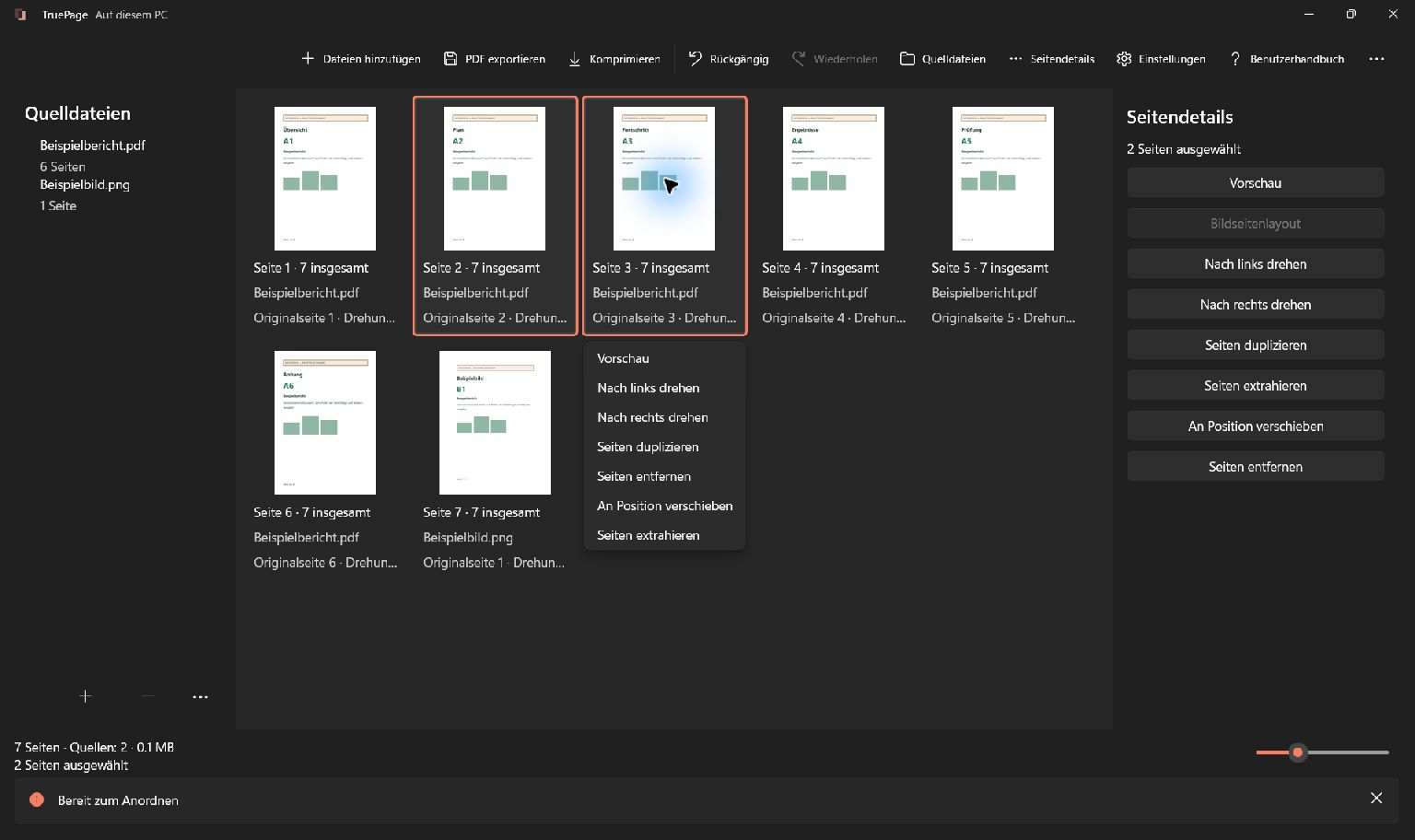
Wählen Sie ausschließlich die alte Seite. Prüfen Sie Hervorhebung und Auswahlanzahl vor Seiten entfernen. Eine noch aktive Mehrfachauswahl kann sonst aus einem einfachen Austausch das Entfernen unbeteiligter Inhalte machen.
Das Entfernen aus der Anordnung löscht die Quell-PDF nicht vom Datenträger. Es ändert die geplante Ausgabe. Mit Rückgängig holen Sie ein versehentlich entferntes Vorkommen zurück, wählen die richtige Seite und führen die Aktion erneut aus.
Nach dem Entfernen rücken die nachfolgenden Seiten vor. Aus 01, 02, 03, überarbeitet 02 wird im Beispiel 01, 03, überarbeitet 02. Die Korrektur ist vorhanden, aber die Reihenfolge noch nicht fertig.
Dieser Zwischenstand zeigt, weshalb die richtige Seitenanzahl allein nicht genügt. Die Anordnung kann wie das Original drei Seiten enthalten und die korrigierte Seite trotzdem hinter den falschen Nachbarn setzen. Prüfen Sie sowohl enthaltene Seiten als auch ihre Abfolge.
Die Ersatzseite an die endgültige Stelle verschieben
Wählen Sie die neue Seite und verwenden Sie An Position verschieben für die gewünschte Stelle in der aktuellen Anordnung. Alternativ ziehen Sie die Seite oder verwenden Nach vorne verschieben und Nach hinten verschieben. Strg+Alt+Pfeil nach oben beziehungsweise unten verschiebt ausgewählte Seiten früher oder später.
Im Dreiseitenbeispiel gehört die Korrektur an Position 2. Das gewünschte Ergebnis lautet 01, überarbeitet 02, 03. Lesen Sie die Karten von links nach rechts und setzen Sie bei einem Zeilenumbruch in der nächsten Zeile fort.
Verwenden Sie bei längeren Dokumenten eine Position, die sich auf den jetzigen Arbeitsbereich bezieht. Eine vor mehreren Entfernungen oder Bewegungen notierte Zahl kann inzwischen eine andere Stelle bezeichnen. Öffnen Sie nach dem Verschieben die vorherige und folgende Seite in der Vorschau.
Haben Sie versehentlich eine Gruppe verschoben, nehmen Sie die Bewegung zurück und prüfen Sie die Auswahl. Verschieben kann mehrere ausgewählte Seiten gemeinsam bewegen. Für einen einzelnen Austausch ist eine eindeutige Einzelauswahl leichter zu kontrollieren.
Layout und inhaltlichen Anschluss prüfen
Öffnen Sie die Vorschau der Seite vor dem Austausch und blättern Sie durch die neue Seite zur folgenden. Lesen Sie genügend Inhalt, um den Zusammenhang zu prüfen. Die richtige Position garantiert nicht, dass Verweise und Übergänge zur Korrektur passen.
Kontrollieren Sie gedruckte Seitennummern, Abschnittsüberschriften und fortgesetzten Text. TruePage ordnet Seiten an, schreibt aber kein Inhaltsverzeichnis um und aktualisiert keine Verweise wie „siehe Seite 7“. Müssen solche Angaben geändert werden, bereiten Sie dafür ebenfalls korrigierte Quellseiten vor.
Vergleichen Sie Papiermaße und sichtbaren Maßstab mit den Nachbarn. Ein Unterschied kann gewollt sein, eine unbeabsichtigte Abweichung dagegen Lesen und Drucken erschweren. Bestehende PDF-Seiten werden durch Einstellungen für Bildseiten nicht automatisch umformatiert.
Enthält das Dokument eine digitale Signatur, gehen Sie nicht davon aus, dass der Austausch deren gültigen Status erhält. Eine exportierte bearbeitete PDF ist ein geändertes Dokument. Lesen Sie den jeweiligen Hinweis und verwenden Sie den erforderlichen Ablauf für das Ergebnis, statt die frühere Signatur als Bestätigung des neuen Inhalts zu behandeln.
Das vollständige überarbeitete Dokument exportieren
Wählen Sie PDF exportieren und Alle Seiten, wenn die gesamte Anordnung die überarbeitete Ausgabe ist. Nach dem Verschieben kann die Ersatzseite noch ausgewählt sein. Ausgewählte Seiten würde dann nur diese Auswahl speichern.
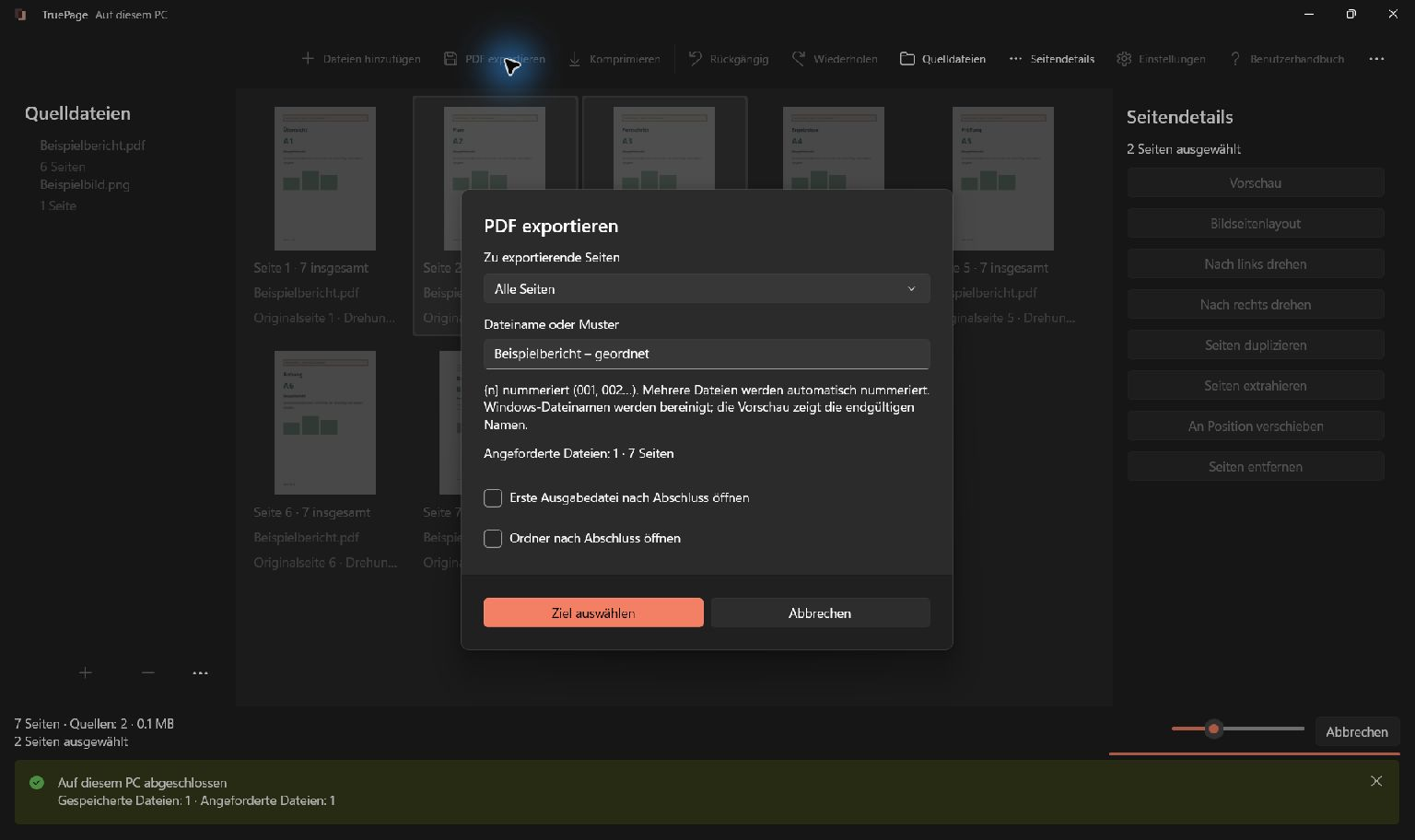
Geben Sie der Ausgabe einen unterscheidbaren Namen wie paket-ueberarbeitet und kontrollieren Sie Ziel und Seitenanzahl. Halten Sie sie während der Prüfung von der Quelle getrennt. Ein klarer Name verringert die Gefahr, später versehentlich das Original anzuhängen.
Schließen Sie den Export ab und warten Sie auf die Bestätigung. Existiert am Ziel schon eine gleichnamige Datei, lesen Sie die Konfliktentscheidungen. Ein neu bearbeiteter Arbeitsbereich aktualisiert keine früher gespeicherte PDF automatisch.
Bei geschützten Quellen kommt es auf die konkrete Funktion an. Das Organisieren authentifizierter PDFs kann mit ausdrücklicher Bestätigung eine ungeschützte Ausgabe erzeugen. Der Schutz der Quelle beschreibt daher nicht automatisch die überarbeitete Datei. Lesen Sie den Hinweis vor dem Fortfahren.
Die gespeicherte Ausgabe unabhängig kontrollieren
Öffnen Sie die neue PDF am Ziel. Die alte Seite sollte fehlen, die korrigierte genau einmal enthalten sein und die übrige Reihenfolge erhalten bleiben. Vergleichen Sie bei einem Eins-zu-eins-Austausch außerdem die endgültige Seitenanzahl mit dem Original.
Lesen Sie die eigentliche Korrektur noch einmal in der gespeicherten Datei. So erkennen Sie, wenn eine ältere Ausgabe exportiert, danach weiterbearbeitet und später versehentlich weitergegeben wurde. Prüfen Sie genau die Kopie, die Sie verwenden möchten.
Ist das Ergebnis falsch, korrigieren Sie den Arbeitsbereich und exportieren Sie eine eindeutig bezeichnete neue Kopie. Rückgängig ändert die Anordnung, zieht aber eine bereits gespeicherte Datei nicht zurück. Unterscheiden Sie die abschließend geprüfte Ausgabe von Zwischenversuchen.
Weitere Bedienelemente erklären Seiten organisieren und ausgewählte PDF-Seiten speichern. Ein zuverlässiger Austausch prüft drei Dinge: Die Korrektur ist vorhanden, das alte Vorkommen fehlt, und die gespeicherte Datei besitzt die beabsichtigte Reihenfolge.

Ihre Seiten. Ihr Raum.
Jetzt für Windows 11 verfügbar

