Trate a substituição como uma edição da composição
Adicione primeiro o original e o arquivo corrigido. Compare as duas páginas, remova a antiga da composição, mova a nova para o lugar correto e exporte o conjunto. O TruePage não reescreve o texto anterior nem associa automaticamente as páginas substitutas.
No TruePage, substituir é uma sequência curta. Adicione o original, remova a ocorrência antiga, importe a correção, mova a nova página para seu lugar e exporte o conjunto. Não há comando dedicado que reescreva o texto antigo ou associe automaticamente a substituta.
O principal cuidado é acompanhar identidade e posição. Duas páginas podem parecer iguais e ter datas diferentes. Remover também muda posições posteriores. O exemplo usa um conjunto sintético de três páginas para deixar as transições claras.
Prepare a substituta antes de começar
Abra a fonte corrigida e confirme a versão. Leia título, data, gráfico ou trecho alterado. Um nome com “final” é menos confiável que a conferência do conteúdo, especialmente com várias revisões.
Um PDF de uma página é a entrada mais simples. Se a correção estiver em outro documento longo, adicione essa fonte e mantenha apenas a ocorrência necessária, ou extraia antes a página em arquivo separado. Evite deixar páginas adicionais por acidente na entrega.
Você também pode usar JPG ou PNG. O TruePage tratará como página de imagem, com papel, margens e posição ajustáveis. Ela permanecerá imagem, não texto PDF editável. Se houver um PDF já com o layout correto, costuma ser uma entrada mais clara.
Guarde original e correção. As edições descritas não sobrescrevem essas fontes. Elas permitem comparar versões ou corrigir o resultado sem depender de uma cópia derivada anterior.
Identifique a página antiga por conteúdo e posição
Adicione o documento e encontre a página desatualizada. Use a prévia se necessário. Anote seu conteúdo e a posição atual. Números impressos podem diferir das posições por causa de capa, preliminares ou numeração própria.
Uma página impressa “1” pode ocupar a terceira posição depois de capa e índice. Remover a primeira apenas com base naquele número pode excluir a capa em vez do conteúdo pretendido.
Olhe também as vizinhas. A substituta deve ficar entre os mesmos conteúdos, salvo mudança estrutural intencional. Lembrar “depois da introdução, antes do anexo” oferece uma segunda verificação além da posição numérica.
Com várias fontes, Detalhes da página ajuda a identificar a origem. Uma página pode aparecer mais de uma vez. Confirme qual ocorrência será substituída; a ação não atinge automaticamente todas as correspondências da fonte.
Adicione a correção e compare as versões
Importe a nova página e examine a composição antes de remover algo. Comparar ambas enquanto estão presentes é útil se a diferença visual for pequena.
Confira orientação e dimensões. Uma substituta em paisagem pode estar correta entre páginas em retrato, mas um tamanho inesperado precisa de atenção. Para uma imagem, use Layout das páginas de imagem para definir papel e posição.
Leia novamente o conteúdo corrigido na prévia. Esse é o momento de descobrir se o arquivo novo é uma cópia do antigo ou se a mudança foi feita na revisão errada. Reordenar não conserta conteúdo de origem incorreto.
Ao trocar uma página por outra, adicionar a nova aumenta temporariamente a contagem em um. Isso é esperado. Se entrar mais de uma, revise a fonte e remova as ocorrências adicionais não previstas.
Remova a ocorrência desatualizada
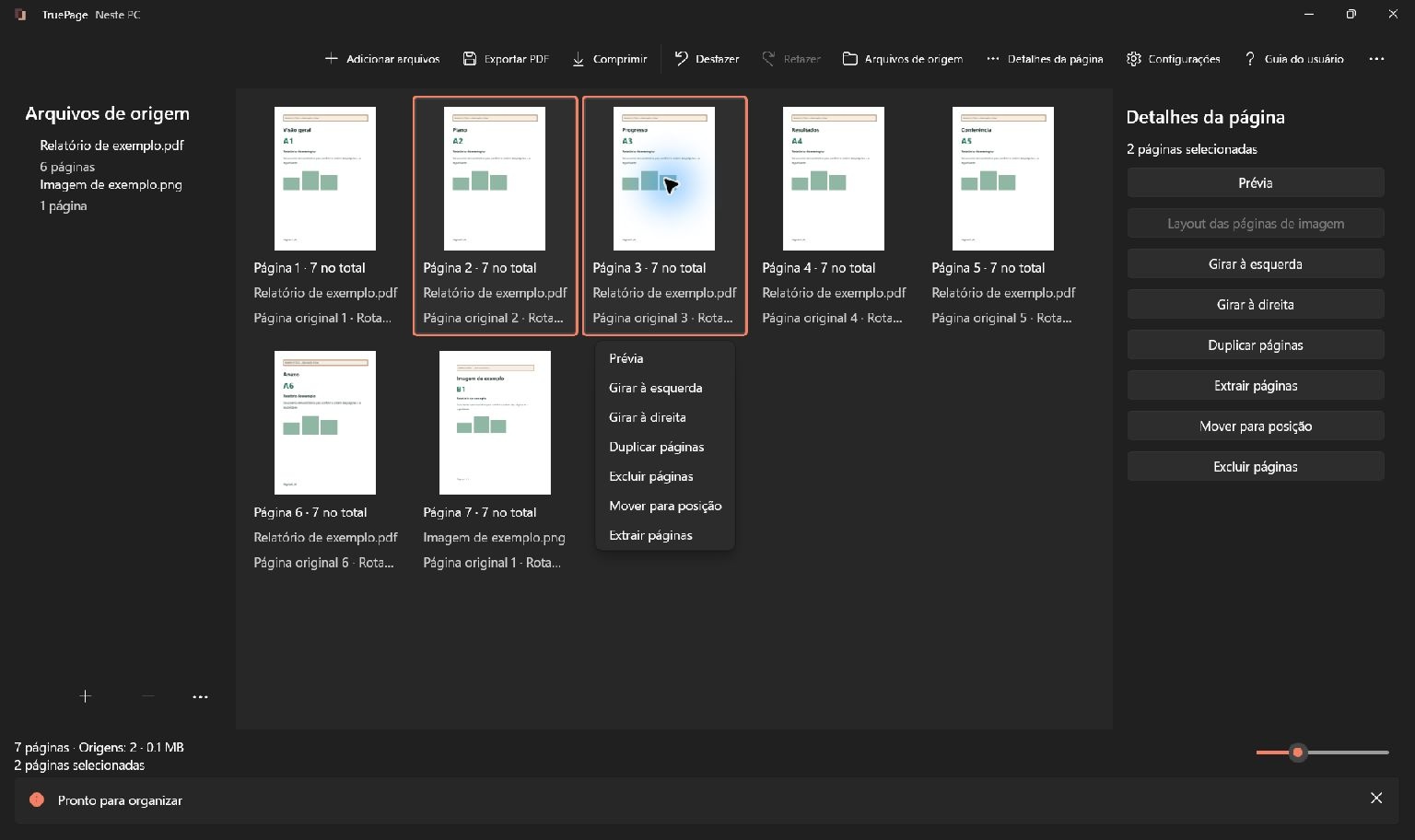
Selecione somente a página antiga. Confira destaque e contador antes de Excluir páginas. Uma seleção múltipla anterior pode eliminar material alheio à correção se não for revisada.
Remover uma página do quadro não apaga o PDF original do disco. A ação modifica a saída planejada. Se remover a errada, use Desfazer, escolha a correta e repita.
Depois, as páginas seguintes avançam. De 01, 02, 03, revisada 02, remover a antiga segunda deixa 01, 03, revisada 02. A correção existe, mas o ordenamento ainda não terminou.
Isso explica por que o total não basta. Pode haver três páginas, como no original, com a correção após a vizinha errada. Confira tanto os conteúdos presentes quanto sua ordem.
Mova a substituta para a posição final
Selecione a revisada e use Mover para posição na composição atual. Também é possível arrastar ou usar Mover antes e Mover depois. Ctrl+Alt+Seta para cima e Ctrl+Alt+Seta para baixo movem páginas selecionadas antes ou depois.
No exemplo, leve a correção à posição 2. A sequência desejada é 01, revisada 02, 03. Leia as páginas da esquerda para a direita e continue na linha seguinte quando o quadro mudar de linha.
Para um documento longo, use uma posição baseada no estado atual. Um número anotado antes de várias exclusões pode indicar outro lugar. Veja na prévia a página anterior e a seguinte após mover a revisão.
Se mover um grupo sem querer, desfaça e confira a seleção. Os comandos podem movimentar várias páginas juntas. Uma seleção individual clara facilita a troca de uma página.
Confira layout e continuidade
Abra a prévia antes da substituta e avance por ela até a seguinte. Leia o suficiente para confirmar o sentido do documento. A posição correta não garante que referências ao redor combinem com a mudança.
Veja numeração impressa, títulos e texto continuado. O TruePage organiza páginas; não atualiza índice nem referências como “veja a página 7”. Se essas informações precisam mudar, prepare também páginas corrigidas para elas.
Compare medidas e escala visual com as vizinhas. Uma diferença pode ser intencional, mas um desajuste acidental pode prejudicar leitura e impressão. Os controles de imagem não reformulam páginas PDF existentes.
Se houver assinatura digital, não presuma que substituir mantém sua validade. A saída editada é um documento alterado. Leia avisos e siga o fluxo exigido para o resultado, sem tratar a assinatura antiga como validação do conteúdo novo.
Exporte o documento revisado completo
Escolha Exportar PDF e Todas as páginas se toda a composição for a entrega. A substituta pode continuar selecionada depois de mover. Páginas selecionadas produziria apenas essa seleção.
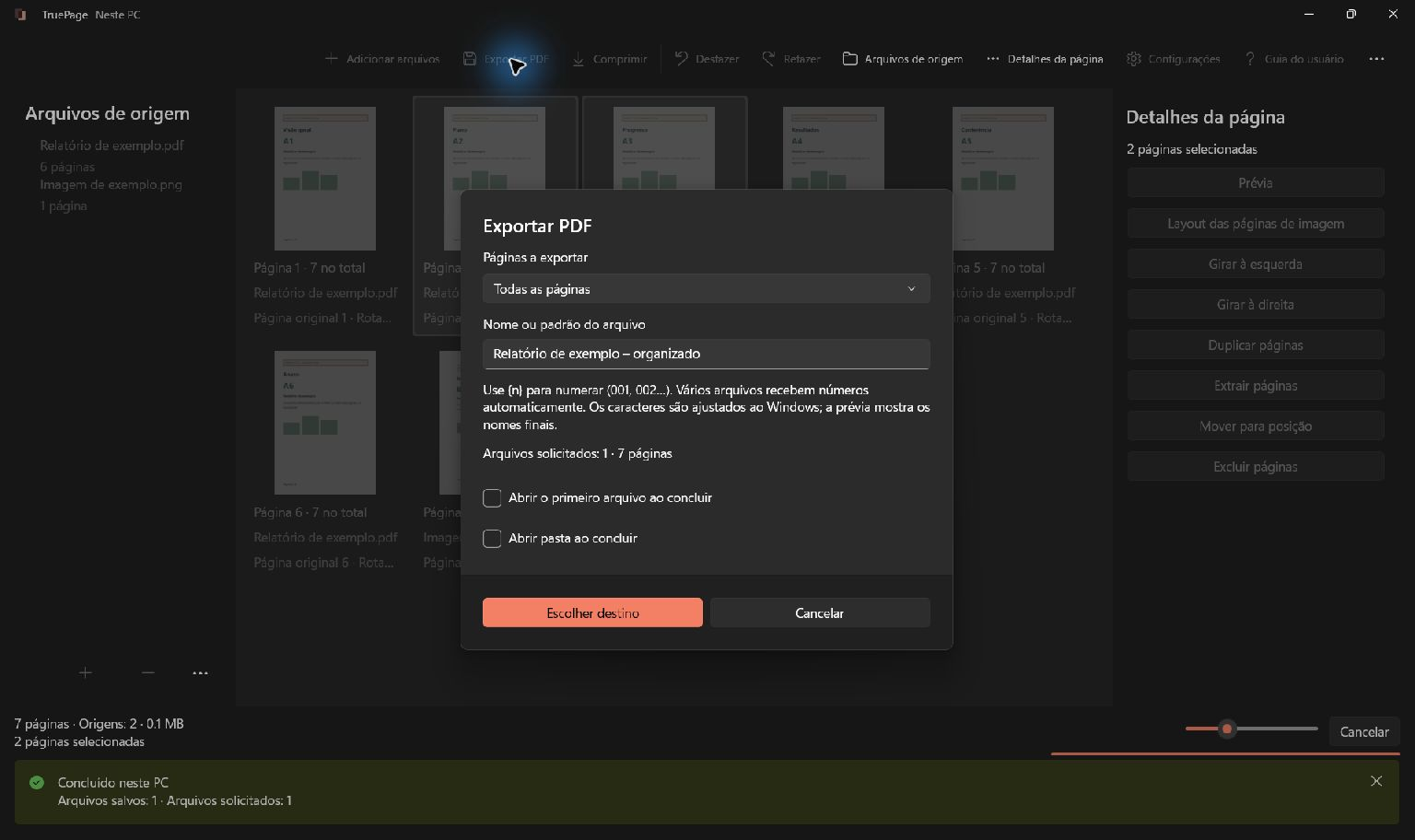
Use um nome como conjunto-revisado e confira pasta e quantidade. Mantenha a saída distinta da fonte durante a revisão. Um nome claro reduz o risco de anexar o original por engano.
Conclua a exportação e aguarde a confirmação. Se o nome já existir, veja as decisões de conflito. A composição recém-editada não atualiza sozinha um PDF previamente salvo.
Fontes protegidas precisam de atenção à operação. Organizar PDFs autenticados pode gerar saída sem proteção após reconhecimento explícito. A proteção original não descreve automaticamente a revisão; leia o aviso antes de seguir.
Verifique o arquivo de forma independente
Abra o PDF novo no destino. Confirme que a antiga está ausente, a revisão aparece uma vez e as demais continuam em ordem. Em uma troca um por um, compare também o total original e final.
Leia a correção no arquivo salvo. Assim identifica o erro de exportar, editar novamente e compartilhar a saída anterior. Confira exatamente a cópia que pretende entregar.
Se estiver errado, corrija o quadro e exporte outra cópia identificável. Desfazer não retira nem altera uma saída já gravada em outra pasta. Diferencie o resultado final conferido dos intermediários.
Veja organizar páginas e salvar páginas selecionadas para os controles. Uma substituição confiável confirma correção presente, ocorrência antiga ausente e sequência correta no arquivo final.

Suas páginas. Seu espaço.
Já disponível para Windows 11

