Entienda la sustitución como un cambio de composición
Añade primero el documento original y la fuente corregida. Compara ambas páginas, elimina la antigua de la composición, mueve la nueva a su lugar y exporta el conjunto. TruePage no edita el texto anterior ni asocia automáticamente las páginas de reemplazo.
En TruePage, sustituir consiste en varias ediciones breves. Añada el documento, quite la aparición antigua, importe la fuente corregida, mueva la página nueva a su lugar y exporte el conjunto. No existe una orden dedicada que edite el texto antiguo o asocie automáticamente una página de reemplazo.
La dificultad principal es mantener claras identidad y posición. Dos páginas pueden parecer iguales y mostrar fechas diferentes. Quitar una también cambia las posiciones posteriores. Esta guía utiliza un paquete sintético de tres páginas para que las transiciones sean fáciles de seguir.
Prepare el reemplazo antes de empezar
Abra la fuente corregida y confirme que es la versión deseada. Lea la fecha, encabezado, gráfico o párrafo cambiado. Un nombre con «final» es menos fiable que revisar el contenido, especialmente si existen varias revisiones.
Lo más sencillo es un PDF de una página. Si la corrección está dentro de otro documento largo, puede añadir esa fuente y conservar en la composición solo la aparición necesaria, o extraer antes la página a un archivo separado. Evite dejar por accidente sus páginas adicionales en la entrega.
También puede utilizar un JPG o PNG. TruePage lo tratará como página de imagen, con tamaño, márgenes y colocación ajustables. Seguirá siendo una imagen, no texto PDF editable. Si ya dispone de un PDF con el diseño requerido, suele ser una entrada más clara.
Conserve el documento original y la fuente de reemplazo. Estas operaciones no sobrescriben ninguno. Mantenerlos permite comparar versiones o corregir la composición sin depender de una salida derivada anterior.
Identifique la página antigua por contenido y posición
Añada el original y localice la página desactualizada. Use Vista previa si hace falta. Anote qué contiene y qué posición ocupa ahora. La numeración impresa puede diferir de las posiciones porque haya portadas, preliminares o un sistema de numeración propio.
Por ejemplo, una página impresa como «1» puede ocupar la tercera posición después de portada e índice. Quitar la primera posición guiándose solo por aquella cifra podría eliminar la portada en lugar de la página buscada.
Observe también las vecinas. La sustituta debería quedar entre el mismo contenido, salvo que la revisión cambie la estructura. Recordar «después de la introducción y antes del anexo» añade una comprobación al número de posición.
En un espacio con varias fuentes, Detalles de página ayuda a distinguir el origen. Una página fuente puede aparecer más de una vez. Identifique la aparición que desea reemplazar; la acción no se aplica automáticamente a todas las coincidencias de esa fuente.
Añada la corrección y compare las dos versiones
Importe la fuente nueva y revise la composición antes de quitar nada. Comparar ambas versiones mientras están disponibles resulta útil cuando la diferencia visible es pequeña.
Compruebe orientación y dimensiones. Un reemplazo horizontal puede ser correcto entre páginas verticales, pero uno inesperadamente pequeño o grande necesita revisión. Si procede de una imagen, utilice Diseño de páginas de imagen para establecer papel y colocación.
Lea otra vez la corrección en Vista previa. Este es el momento de descubrir que el archivo nuevo repite la versión antigua o que se corrigió una revisión equivocada. Reordenar no arregla una fuente que aún contiene información incorrecta.
Al reemplazar una página por otra, añadir la nueva aumenta temporalmente el total en uno. Es normal. Si aumenta en varias, revise la fuente y quite las apariciones adicionales que no pertenezcan a la entrega.
Quite la aparición desactualizada
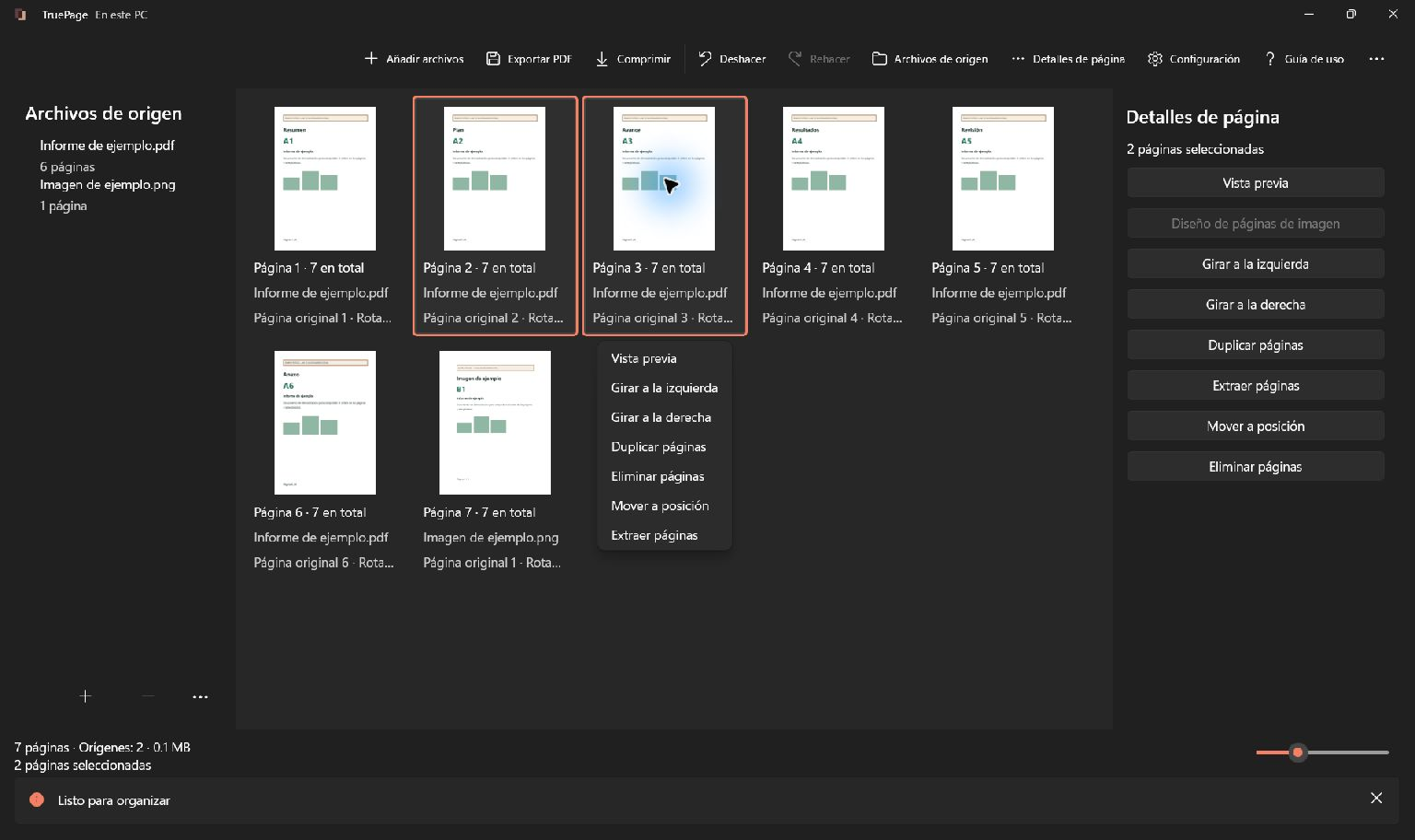
Seleccione únicamente la página antigua. Verifique marcas y contador antes de Eliminar páginas. Una selección múltiple anterior puede provocar la eliminación de contenido ajeno si no la revisa.
Quitar una aparición del tablero no borra el PDF fuente del disco. Modifica la salida prevista. Si elige la página incorrecta, use Deshacer, seleccione la adecuada y repita.
Después de quitarla, las páginas siguientes avanzan. En el ejemplo, eliminar la segunda original de 01, 02, 03, revisada 02 deja 01, 03, revisada 02. La corrección está presente, pero el orden todavía no está terminado.
Este estado explica por qué el total no basta. Puede haber tres páginas, igual que en el original, con la corrección detrás del vecino equivocado. Revise tanto pertenencia como secuencia.
Mueva la nueva página a su posición final
Seleccione la revisada y utilice Mover a posición dentro de la composición actual. También puede arrastrarla o usar Mover antes y Mover después. Ctrl+Alt+Arriba y Ctrl+Alt+Abajo desplazan páginas seleccionadas hacia antes o después.
Para el ejemplo, lleve la revisión a posición 2. El resultado previsto es 01, revisada 02, 03. Lea las tarjetas de izquierda a derecha y continúe en la fila siguiente cuando el tablero cambie de línea.
En documentos largos, use una posición basada en el estado actual. Un número anotado antes de varias eliminaciones o movimientos puede señalar ya otro lugar. Examine la página anterior y posterior después de mover el reemplazo.
Si desplaza un grupo por error, deshaga el movimiento y revise la selección. Los comandos pueden mover conjuntamente varias páginas. Para una sustitución individual, una selección inequívoca facilita comprobar el resultado.
Compruebe diseño y continuidad
Abra Vista previa en la página anterior y avance por la nueva hasta la siguiente. Lea suficiente contenido para confirmar el sentido del documento. Una posición correcta no garantiza que las referencias de alrededor coincidan con la revisión.
Revise números impresos, títulos de sección y texto continuado. TruePage organiza páginas; no actualiza un índice ni referencias como «véase página 7». Si esas partes requieren cambios, prepare también sus fuentes corregidas.
Compare las dimensiones y escala visual de la sustituta con sus vecinas. Una diferencia puede ser intencionada, pero un desajuste accidental afecta lectura e impresión. Los ajustes de imágenes no reformatean automáticamente páginas PDF existentes.
Si hay una firma digital, no suponga que reemplazar una página mantiene su validez. Una exportación editada es un documento modificado. Lea los avisos de la operación y siga el procedimiento exigido para la salida, en vez de tratar la firma anterior como validación del contenido nuevo.
Exporte el documento completo revisado
Seleccione Exportar PDF y Todas las páginas si la composición entera es la revisión prevista. La página nueva puede seguir seleccionada después del movimiento. Elegir Páginas seleccionadas produciría únicamente esa selección.
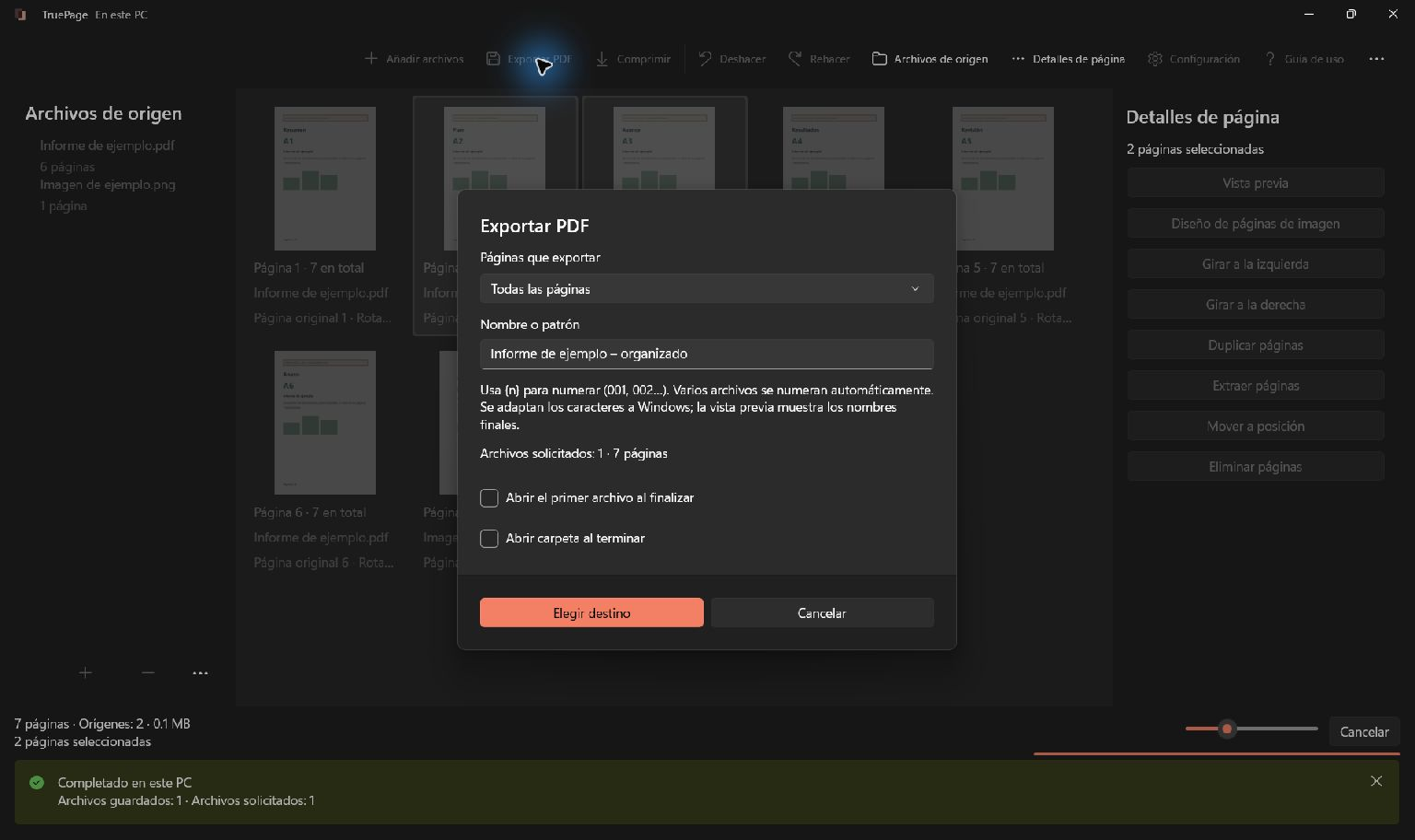
Use un nombre reconocible, como paquete-revisado, y controle destino y páginas propuestas. Mantenga la salida separada del original durante la revisión. Un nombre claro reduce la probabilidad de adjuntar la fuente por error.
Complete la exportación y espere su confirmación. Si ya existe ese nombre, examine las opciones de conflicto. Una composición recién editada no actualiza por sí misma un PDF guardado anteriormente.
Las fuentes protegidas requieren atención a la operación concreta. Organizar PDFs autenticados puede producir una salida sin protección tras una confirmación explícita. La protección original no describe automáticamente el documento revisado; lea el aviso antes de seguir.
Verifique la salida de forma independiente
Abra el PDF nuevo desde su destino. Confirme que la página antigua falta, la revisada aparece una vez y las demás siguen en orden. Para un reemplazo uno por uno, compare también el total con el original.
Lea la corrección real en el archivo guardado. Así detectará el error de exportar, modificar después y compartir la salida anterior. El archivo inspeccionado debe ser exactamente el que piensa entregar.
Si está mal, corrija la composición y exporte otra copia claramente identificada. Deshacer no retira ni modifica un PDF guardado fuera del espacio de trabajo. Distinga la salida final comprobada de intentos intermedios.
Consulte organizar páginas y guardar páginas seleccionadas para más controles. Una sustitución fiable verifica que está la corrección, que falta la aparición antigua y que el archivo conserva la secuencia prevista.

Tus páginas. Tu espacio.
Ya disponible para Windows 11

