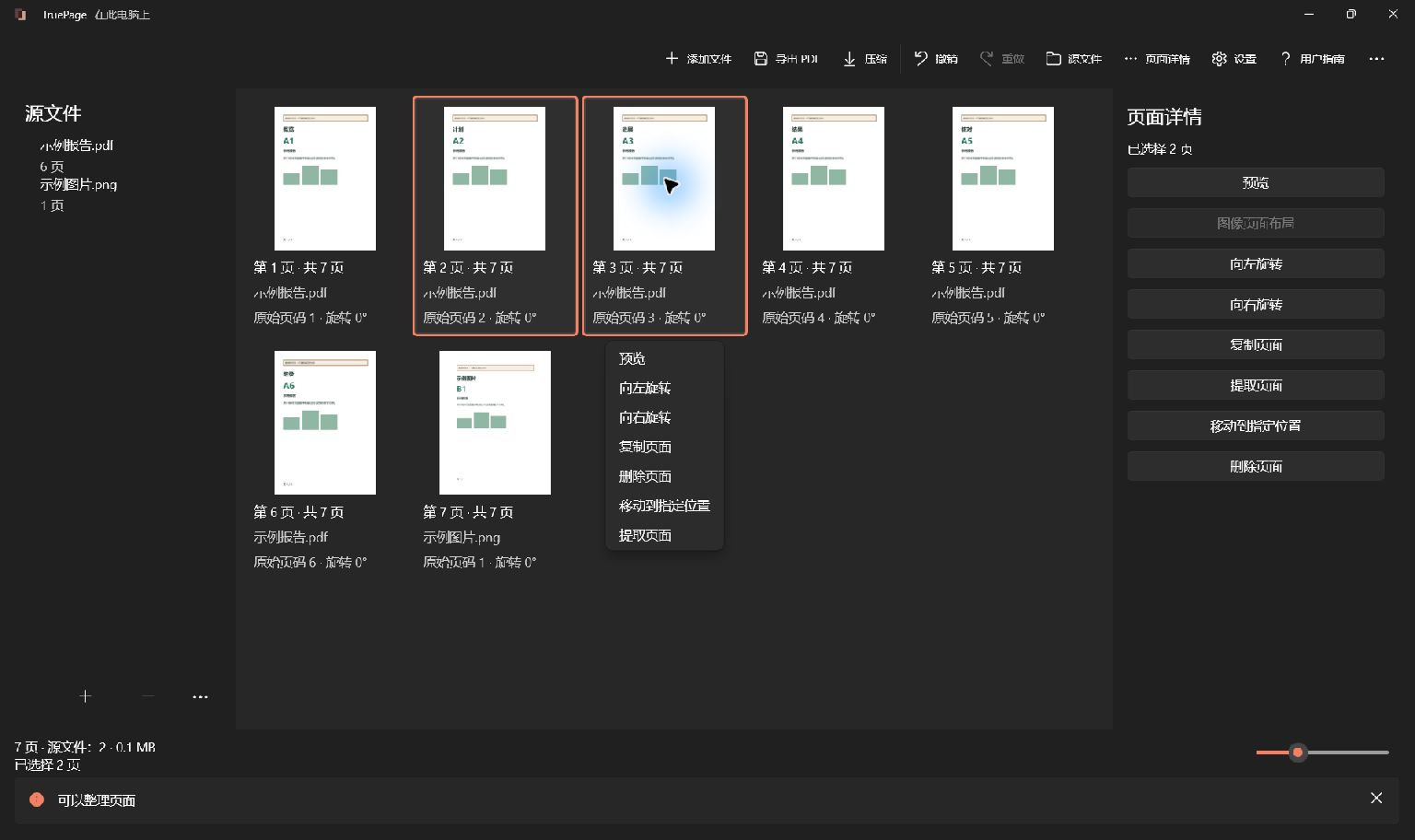
把替换视为排列修改
先添加原文档和修订源文件,比较两个版本后再从排列中移除旧页,把新页移到目标位置,最后导出完整结果。TruePage 不会修改旧页的文字,也不会自动匹配替代页。
在 TruePage 中,替换一页由几次排列编辑完成:添加原文档,移除过时页面实例,添加替代源文件,把新页面移到目标位置,再导出完整结果。没有专门修改旧页文字或自动匹配替代页的命令。
真正需要留意的是页面身份和位置。两页外观相似,日期却可能不同;删除一页也会改变后续位置。本文使用三页合成材料包,便于清楚追踪这些变化。
开始前准备好修订页
打开修订源文件,确认它就是想使用的版本。阅读修改的标题、日期、图表或段落。有多个修订版时,文件名中的“final”远不如实际内容可靠。
理想情况下,准备一个单页替代 PDF。如果修订页属于更长的文件,可以添加该源文件并只保留需要的页面实例,也可以先把它提取为独立文件。避免让无关页面意外留在最终材料中。
替代页也可以来自 JPG 或 PNG,此时 TruePage 会把它作为图片页处理,你可以在导出前设置纸张、页边距和放置方式。它仍是图片,而不是可编辑的 PDF 文字。如果已经有布局合适的 PDF 修订页,直接使用它通常更清楚。
保留原文档和替代源文件。这里的排列编辑不会覆盖任何输入。之后比较版本或修正组合输出时,可以从原件开始,不必依赖已经导出的派生副本。
通过内容和位置识别旧页
把原 PDF 添加到工作区,找到过时页面,必要时打开预览。同时记下它的内容和当前排列位置。文档可能有封面、前言或自身编号体系,因此印刷页码不一定等于输出位置。
例如,前面有封面和目录时,印着“1”的那页可能在输出位置 3。如果只凭记忆中的印刷标签删除输出位置 1,就可能误删封面。
也看看相邻内容。除非修订同时改变结构,修订页应位于同样的前后文之间。“在介绍后、附录前”可以提供数字位置之外的第二重核对。
如果工作区已组合多个源文件,可用页面详情辨认来源。一个源页面可能在排列中出现多次,应确认要替换的是哪一个实例。操作针对当前选中实例,不会自动替换所有相同来源的页面。
添加新页并比较两个版本
添加替代源文件,在删除之前先观察新排列。旧页和新页都在时,比较通常更方便,尤其是两者只有很小的可见差别。
检查新页的方向和尺寸。即使前后页都是纵向,横向替代页也可能正确;但意外过小或过大的页面需要调查。导入图片时,使用图像页面布局确定目标纸张和放置方式。
在预览中再读一次修订内容。最好现在就发现新文件其实还是旧页副本,或修订基于错误版本。重新排序无法修正源文件里仍然错误的信息。
一对一替换时,添加新页会暂时让总数增加一页,这是预期行为。如果增加了好几页,请检查替代源文件,并移除不属于交付物的额外实例。
移除过时实例
只选择旧页,在执行删除页面之前检查高亮和选中数量。如果保留着之前的多页选择,原本简单的替换可能误删无关内容。
从排列移除页面不会删除磁盘上的源 PDF,只会改变计划输出。删错实例时,可以撤销,重新选中目标页再操作。
移除后,后续页面向前移动。示例中的 01, 02, 03, revised 02 删除原第二页后,变为 01, 03, revised 02。修订页虽然存在,顺序却还没完成。
这也解释了为什么最终页数相同还不够。排列可能与原件一样都是三页,却把修订页放在错误邻页后面。必须同时检查包含哪些页,以及它们如何排列。
把修订页移到最终位置
选中修订页,通过移动到指定位置放到当前排列中正确的位置。也可以拖动,或使用向前移动、向后移动。对应快捷键为 Ctrl+Alt+Up 和 Ctrl+Alt+Down。
三页示例中,将修订页移到位置 2,目标为 01, revised 02, 03。按从左到右的顺序读取卡片,面板换行时继续读下一行。
较长文档应按当前实际排列确定位置。几次删除或移动之前记下的位置,可能已经不再代表同一个地方。移动后预览前一页与后一页。
如果误把一组页面移动了,撤销移动并检查选择。移动操作可以作用于多个选中页面,一页替换时使用明确的单页选择更容易验证。
检查布局与内容衔接
从替代页前一页打开预览,依次查看新页和后一页。每页阅读足够内容,确认文档仍连贯。位置正确并不保证周围引用仍与修订相符。
检查印刷页码、章节标题和续接文字。TruePage 负责排列页面,不会改写目录,也不会自动更新“见第 7 页”等引用。如果这些细节也需要更改,请同时准备对应的修订源页面。
比较替代页与邻页的纸张尺寸和视觉比例。不同尺寸可能是有意的,也可能意外影响阅读和打印。图片布局设置不会自动重新排版已有 PDF 页面。
文档含数字签名时,不要假定替换后仍保留有效签名状态。导出的编辑版是已经改变的文档。阅读操作相关警告,并按新文档的要求完成后续流程,而不是把旧签名当成对新内容的验证。
导出完整修订文档
当整个排列就是目标修订文档时,选择导出 PDF并使用所有页面。这很重要,因为移动后修订页可能仍处于选中状态;选择选定页面只会保存那部分选择。
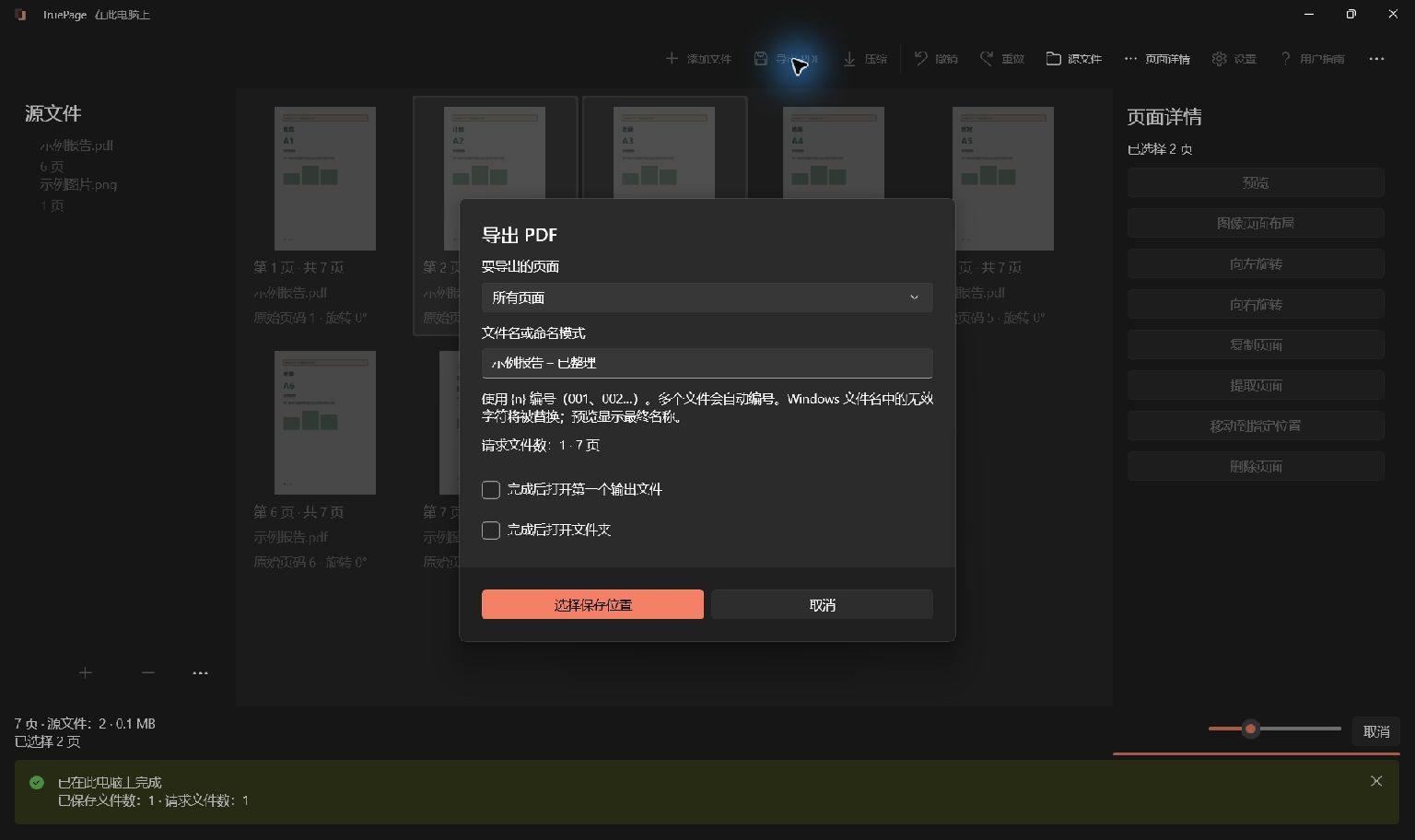
采用 packet-revised 等易于区分的名称,审核目标位置和建议页数。核对期间与源文件分开保存。清楚的名称能减少误附原件的机会。
完成导出并等待确认。如果目标存在同名文件,请审核冲突选项。不要假定工作区刚做过修改,先前保存的 PDF 就已经自动更新。
受保护源文件需要根据具体操作处理。整理已经验证的受保护 PDF,可能在明确确认后生成不受保护的输出。源文件的保护属性不一定适用于修订文件;继续前阅读显示的警告。
独立核对保存结果
从目标位置打开新 PDF。确认旧页不在其中,修订页只出现一次,前后页面顺序不变。一对一替换时,将最终页数与原页数比较。
在保存文件里再读一次实际修改。这样可以发现常见失误:先导出了一次正确排列,之后又修改,却分享了早先的输出。检查的版本应与准备交付的文件完全一致。
结果不对时,修正工作区,再生成有明确标识的新副本。撤销只改变排列,不会收回或修改已保存在别处的 PDF。让最终核对版与中间尝试清楚区分。

你的页面。你的空间。
现已登陆 Windows 11

