从真正需要的文档内容出发
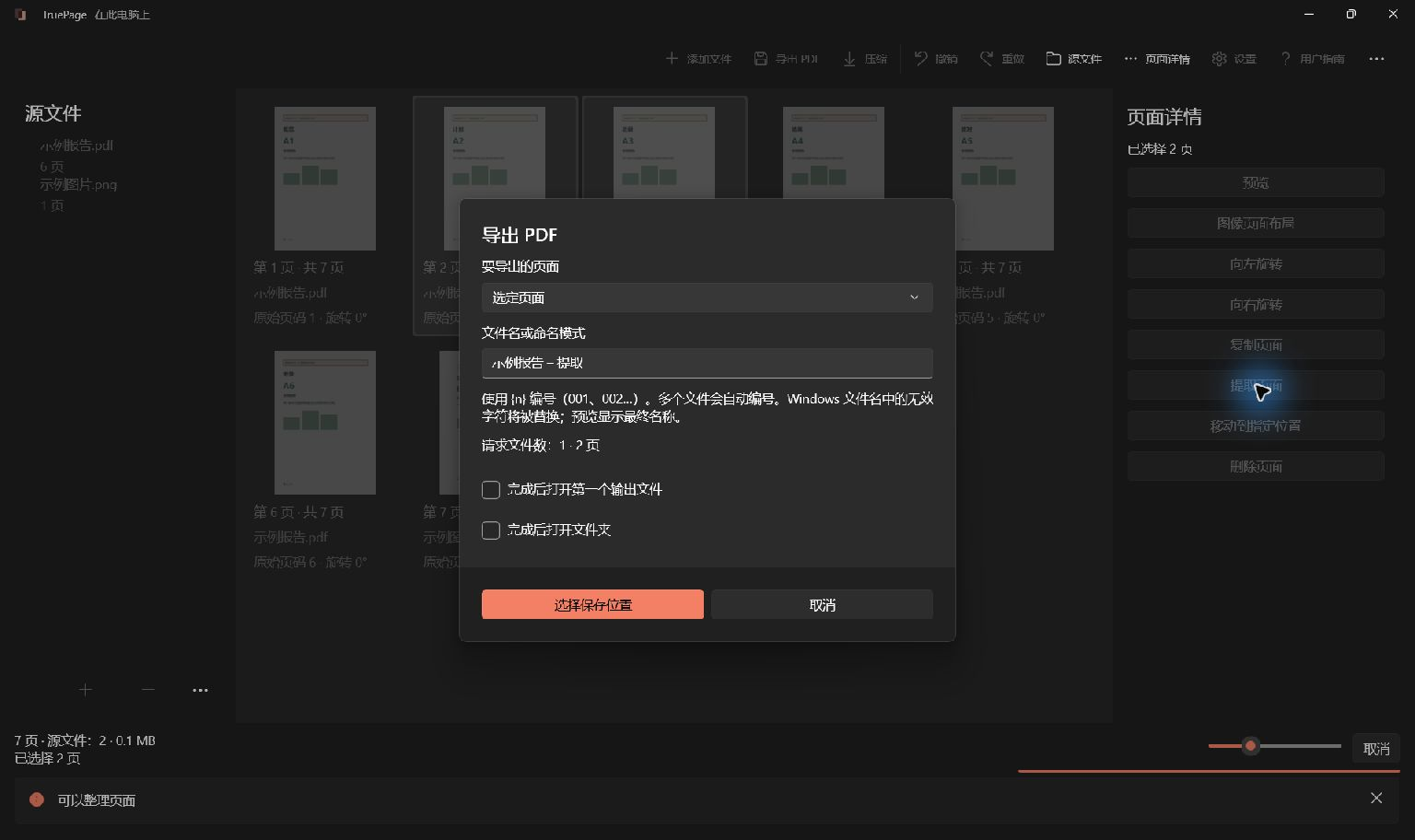
选择所需页面,按选定页面提取并保存为一份PDF,再核对内容。输入范围时用当前输出位置,提取顺序遵循面板排列。
分清提取与拆分
提取和拆分可能使用看起来相近的控件,但解决的需求不同。提取第 2、3、6 页,会得到一个包含这三页的 PDF。按章节拆分,则会生成多个文件,各自具有自己的内容和名称。
对方要求“一个包含这些页的 PDF”时,使用提取;要求“每章一个 PDF”或“每页独立保存”时,使用拆分。选择目标文件夹之前就应分清,因为最终预览中应该出现的输出数量取决于此。
只提取一个子集,并不需要先从工作区删除所有其他页面。保留完整排列,反而方便将选择与前后文比较。删除适合整理文档;一次性的页面提取通常直接用选择或范围更清楚。
拆分操作请参阅提取与拆分指南。以下步骤着重于生成一个经过核对的 PDF。
理解应用使用哪一种页码
看似同一页,实际可能关联三种编号。印刷页码属于文档版面;源页面位置表示它在原文件中的位置;输出位置表示这个页面实例目前在工作区中的位置。
TruePage 的范围使用从 1 开始的当前输出位置。如果文件第一张是封面,第二张是目录,印着“1”的那页可能是第三个输出页面。合并两个 PDF 后,它们的印刷页码还可能重复。移动页面会改变输出位置,却不会改写页面里面印着的数字。
因此,收到“第 5 到 8 页”的要求时,应结合可见内容确认:对方指的是印刷页码,还是文件中的实际位置?弄清之后,再在能看到当前顺序的面板上选择目标页面。
编辑后也要留意同一问题。删除封面或移动附录后,先前记录的范围可能指向别的内容。输入范围之前先完成排列,或者在最后一次编辑之后重新核对数字。
少量页面可以直接选择
对于数量少或不连续的页面,直接点击通常最直观。添加 PDF,找到第一张需要的页面并单击;按住 Ctrl 点击其他独立页面;连续的一组也可以用 Shift+单击。
打开导出前,检查高亮和选中页数。不要把键盘焦点当成所有目标都已选中的证明。如果误选了一页,趁面板还显示前后顺序时修正选择。
选择提取页面,在导出对话框中保留选定页面。输入有意义的文件名,选择保存位置,审核输出并导出。如果选择为空,需要先修正才能继续。
选择较多时,除了总数还要检查开头和结尾。“选中了六页”并不能说明选中的就是预期那六页。对不确定的页面先打开预览,不要只依赖相似的缩略图。
清楚的连续章节可以使用范围
目标位置明确时,选择按范围提取。六页排列中的 1-3, 5 表示第 1、2、3、5 个输出页面。使用普通数字、逗号和连字符。数字周围可以留空格,但反向范围、零、空条目和超出总页数的位置均无效。
先输入容易心算的简短表达式。例如 2-4 表示连续三页,加上 , 6 则再包含一页。如果表达式开始变得难读,继续前将它与文字内容清单逐项比较。
提取会按工作区顺序合并所请求的页面实例,同一实例不会因为范围重叠而重复。例如,4-5, 2-4 的结果依次是第 2、3、4、5 页,不会把第 4、5 页移到最前,也不会重复第 4 页。
这与按范围拆分不同:拆分时每个输入范围定义一个独立 PDF。不要把一种模式的行为套到另一种模式上。每次打开对话框,都看清当前模式和预期输出数量。
需要不同顺序时,先排列再提取
如果新 PDF 要采用不同顺序,请先在面板整理。可以把选中页面拖到插入位置,使用向前移动或向后移动,也可以通过移动到指定位置精确定位。然后从调整后的排列中提取所需实例。
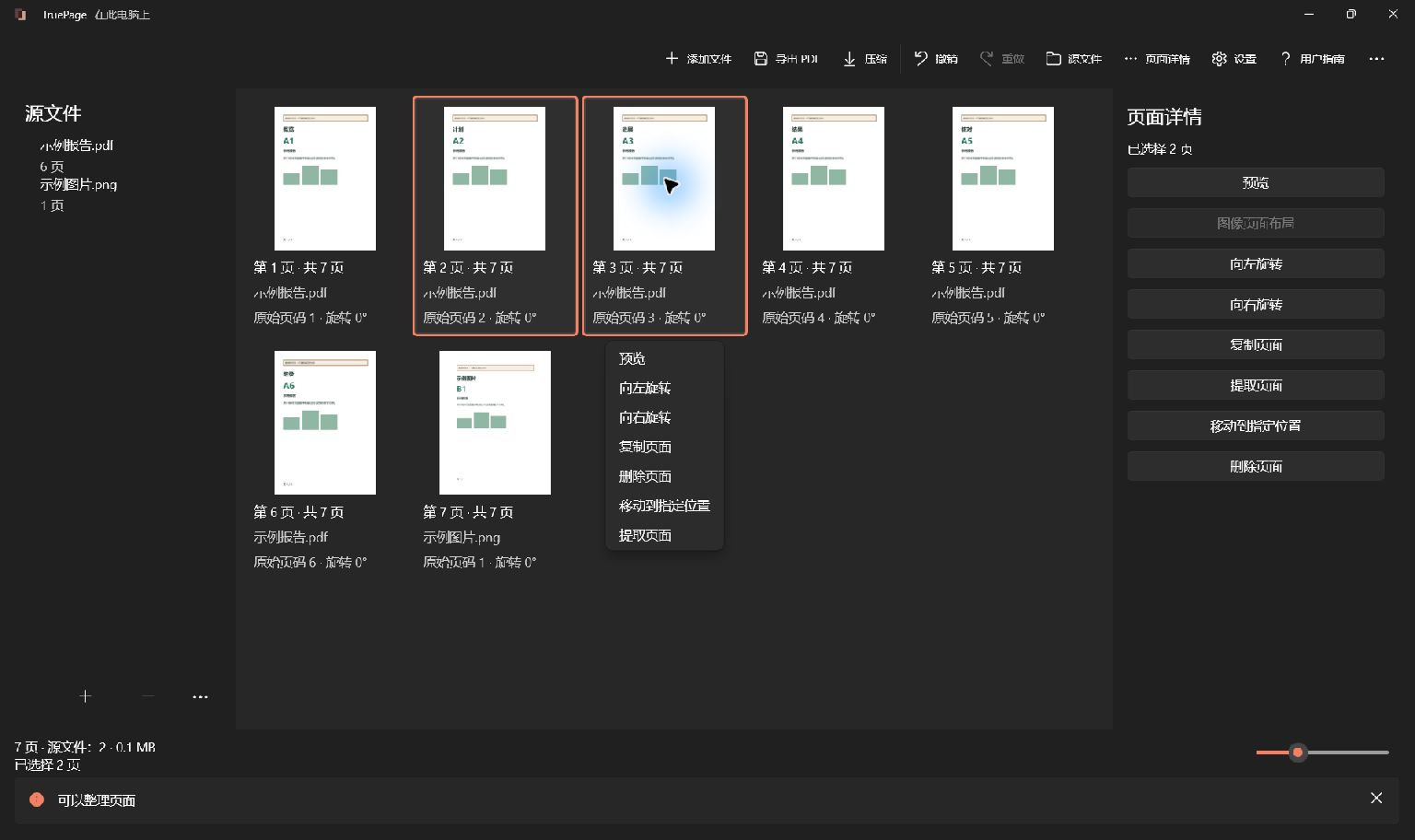
假设报告末尾的章节需要成为新文档的第一部分,应先把它移到目标输出位置,再重新检查选择或范围。在提取模式中,先写末尾章节的范围并不能代替真正的重新排序。
通过复制建立的新页面实例,与原实例是两个不同的工作区项目。如果确实需要同一个源页面出现两次,可以建立两个实例,并把它们都纳入输出。范围重叠本身不会创建第二个实例。
检查文件名与目标预览
根据用途命名,而不只是描述执行了什么操作。例如 equipment-instructions 通常比 extracted-final-new 更有意义。名称应能与源文件和后续版本清楚区分。
选择选择保存位置后,审核最终输出列表。普通提取应生成一个 PDF,并包含预期页数。如果出现多个输出文件,请检查是否误选了拆分模式。
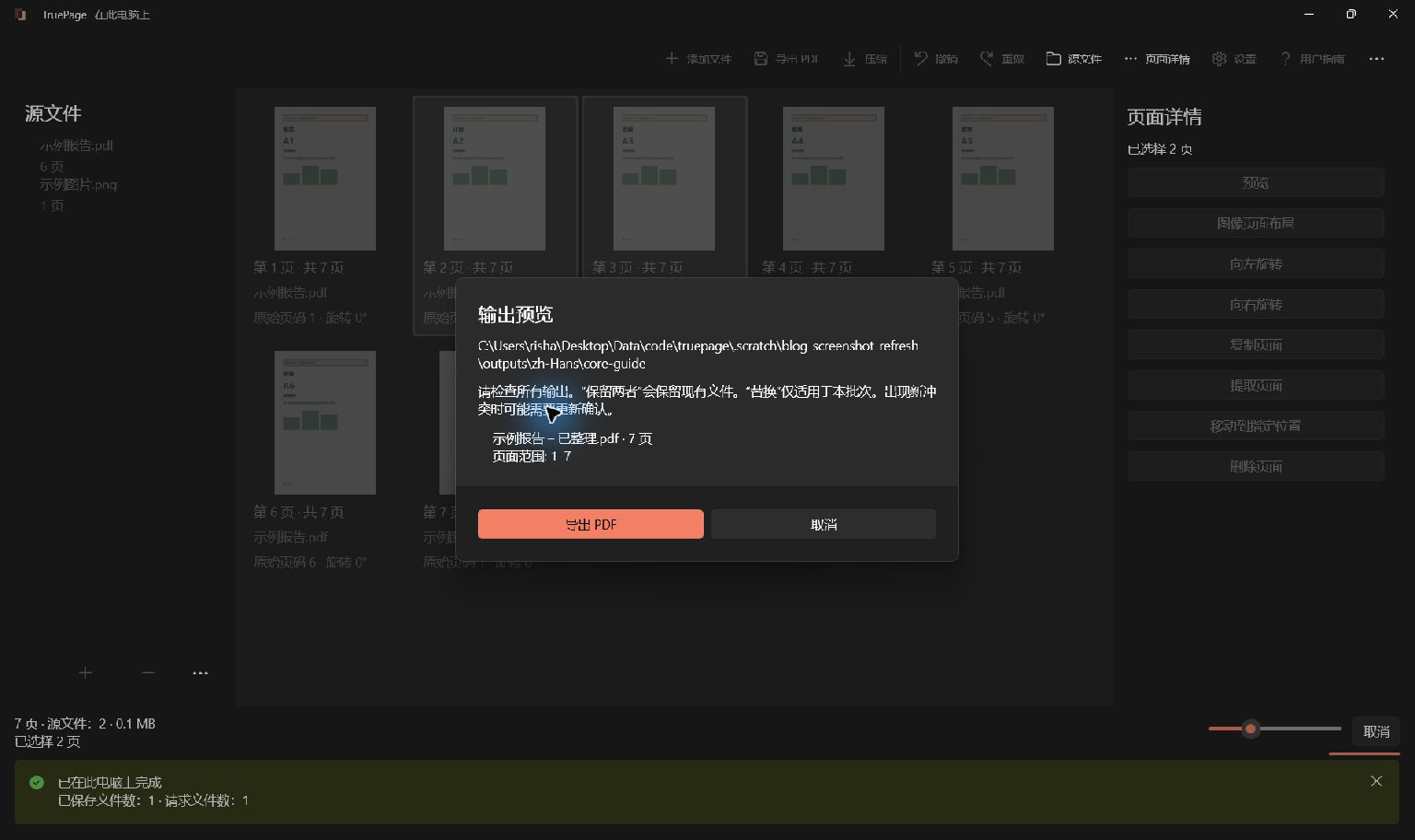
如果目标中已有同名文件,保留两者会保留原有文件。替换只针对明确审核的输出,需要主动选择。源文件原件不能作为覆盖目标。专门的输出文件夹或有辨识度的名称,有助于避免将新结果与旧提取混淆。
像收件人一样检查新 PDF
打开保存的 PDF,不能只确认“可以打开”。检查页数、首页、末页,以及不同选定章节的交界。阅读标题或有辨识度的内容,防止看起来很相似的错误页面混过检查。
检查方向和可读性,并留意对已省略材料的引用。例如“见下一页表格”,如果表格不在新文件中就失去了作用。缺少上下文时,返回原排列,补充必要页面并重新提取。
所选页面本身也可能含有不想分享的信息。提取选择的是整页,并不是内容遮盖或清理操作。需要移除页内内容时,使用合适的工具并单独验证结果。不能因为省略了无关页面,就认为文档已经完成敏感信息清理。
受保护输入出现未保护输出确认时,请阅读后再继续。整理已验证源文件的页面,可能生成不受保护的 PDF。如果最终文档需要密码保护,应先导出排列,再把该输出作为独立保护操作的源文件。
选错之后如何修正
结果包含错误页面时,先与当前排列比较。印刷页码和输出位置混淆是常见原因。修正选择或范围,并用容易识别的名称导出修订版。
页面正确但顺序不对时,应调整工作区,而不是改写范围表达式的顺序。某页重复时,检查面板上是否有两个独立实例。撤销可以恢复工作区编辑,却不能收回已经保存到磁盘的文件。
在新文档完成用途之前保留源文件。工作区不是永久项目档案,提取后的 PDF 则是包含较少页面的新交付物。分清哪份是源文件、哪份是已核对结果,之后修正会容易得多。完整的目标选择流程见导出 PDF。
具体操作示例请参阅:如何把一个 PDF 的页面复制到另一个 PDF。

你的页面。你的空间。
现已登陆 Windows 11

