Comece pelo documento realmente necessário
Você pode ter um PDF longo quando a outra pessoa precisa apenas de algumas instruções, das páginas relevantes de um relatório ou de uma seção de um conjunto de documentos. Salvá-las em um PDF novo facilita leitura e organização. Também evita pedir ao destinatário que encontre sozinho os mesmos trechos no arquivo completo.
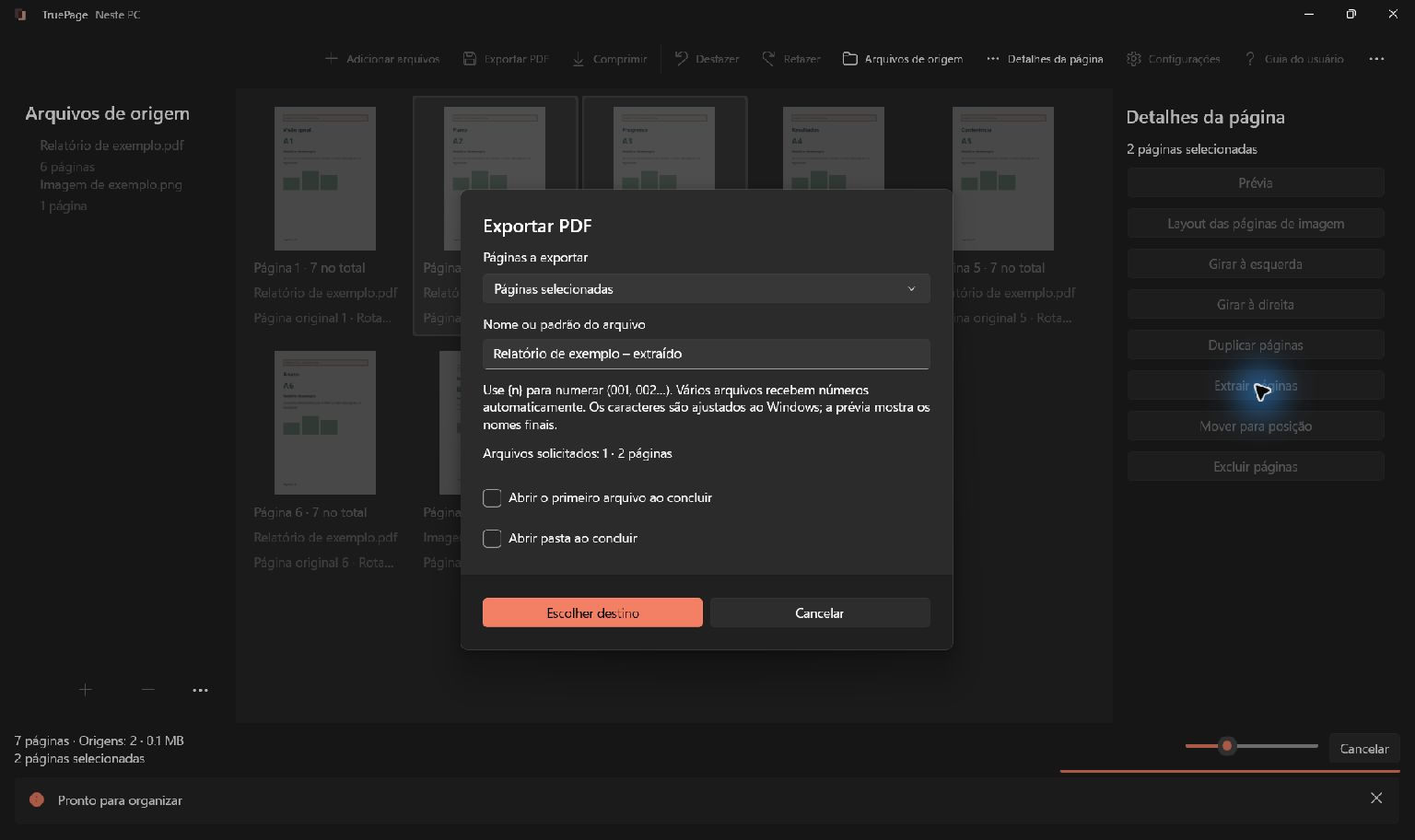
A operação adequada é extrair. Ela produz um PDF com as páginas escolhidas e mantém a origem disponível caso seja preciso acrescentar outra. No TruePage, a extração usa a composição atual, incluindo ordem e rotações.
Antes de selecionar, descreva o conteúdo pretendido em palavras. “A capa, as duas páginas do resumo e o último diagrama” é mais fácil de conferir que uma lista de números quando há páginas preliminares sem numeração. Traduza a descrição para posições depois de inspecionar o documento.
Diferencie extrair e dividir
Os controles podem parecer semelhantes, mas atendem a pedidos distintos. Extrair 2, 3 e 6 gera um PDF de três páginas. Dividir um documento em seções cria vários arquivos, cada um com conteúdo e nome próprios.
Escolha extração para “um PDF com estas páginas”. Escolha divisão para “um PDF por seção” ou “um arquivo por página”. Essa diferença determina a quantidade de saídas esperada na revisão, antes mesmo de escolher a pasta.
Não é preciso remover todas as outras páginas da área para extrair um subconjunto. Manter a composição completa visível ajuda a comparar a seleção com seu contexto. Excluir continua disponível para organizar, mas seleção e intervalos são mais diretos para uma extração pontual.
O guia de extração e divisão descreve os casos com vários arquivos. Aqui o objetivo é um PDF único conferido.
Entenda quais números o aplicativo usa
Uma página pode ter três referências. O número impresso pertence ao conteúdo. A posição de origem indica de onde veio. A posição de saída informa onde sua ocorrência está agora na área de trabalho.
Os intervalos do TruePage usam posições atuais a partir de 1. Com capa e índice, a página impressa “1” pode estar na terceira posição. PDFs combinados podem repetir numerações impressas. Mover páginas altera posições sem reescrever os números dentro delas.
Por isso, compare “páginas 5 a 8” com o conteúdo visível. Determine se o pedido usa a numeração impressa ou as posições físicas do arquivo. Depois selecione as páginas no quadro, onde a sequência atual está clara.
O cuidado vale após edições. Remover uma capa ou mover um anexo pode mudar o conteúdo indicado por um intervalo antigo. Termine a composição antes de digitar ou confira os números depois da última alteração.
Selecione diretamente algumas páginas
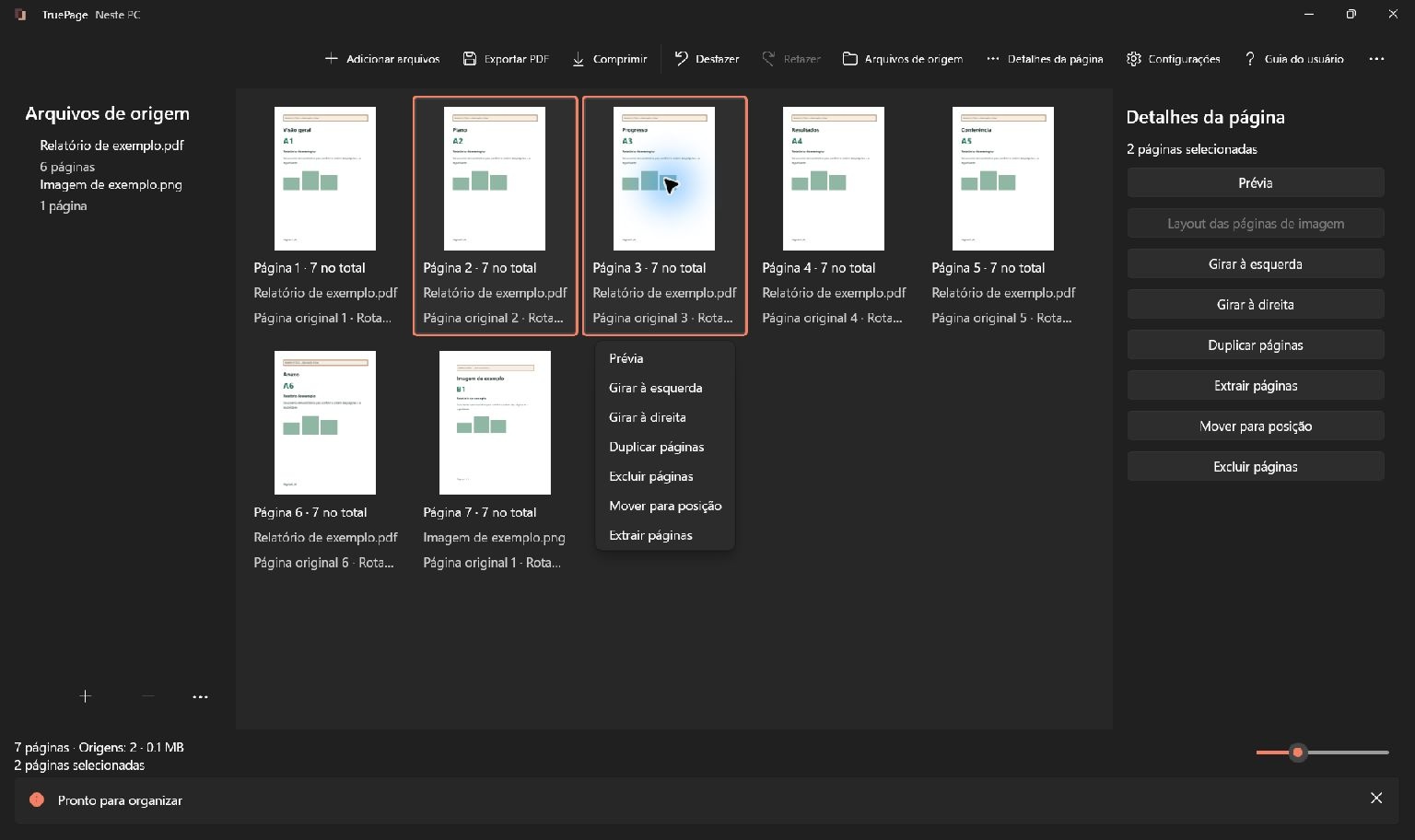
Para uma seleção pequena ou irregular, clicar costuma ser mais claro. Adicione o PDF, encontre a primeira página e selecione. Mantenha Ctrl para incluir páginas separadas. Shift+clique facilita um conjunto contínuo.
Confira os destaques e o contador antes de exportar. O foco do teclado não prova que todas as páginas necessárias estão selecionadas. Corrija inclusões acidentais enquanto o contexto ainda estiver visível.
Escolha Extrair páginas e mantenha Páginas selecionadas na janela. Informe nome, escolha destino, revise e exporte. Uma seleção vazia precisa ser corrigida antes de continuar.
Para uma seleção longa, confira começo e fim além da quantidade. Seis páginas podem ser as seis erradas. Abra páginas duvidosas na prévia em vez de confiar em miniaturas parecidas.
Use intervalos para seções bem identificadas
Escolha Extrair por intervalos quando as posições estiverem claras. Em seis páginas, 1-3, 5 significa 1, 2, 3 e 5. Use dígitos, vírgulas e hífens comuns. Espaços são aceitos, mas intervalos invertidos, zero, entradas vazias e posições além do total não são válidos.
Comece por uma expressão simples de conferir. 2-4 solicita três páginas consecutivas; acrescentar , 6 inclui mais uma. Se ficar difícil de ler, compare a expressão com uma lista de conteúdos antes de prosseguir.
A extração reúne ocorrências na ordem da área de trabalho e não repete a mesma devido a sobreposições. 4-5, 2-4 extrai 2, 3, 4 e 5 nessa ordem. Não coloca 4 e 5 no início nem duplica a página 4.
Dividir por intervalos funciona de outra forma: cada intervalo define um PDF separado. Não transfira suposições de um modo para outro. Leia a opção escolhida e as quantidades solicitadas sempre que abrir a janela.
Reordene antes de extrair se necessário
Se a saída precisa de outra sequência, organize primeiro o quadro. Arraste a seleção até um ponto de inserção, use Mover antes ou Mover depois, ou Mover para posição para indicar um lugar exato. Extraia então da composição preparada.
Imagine uma seção no fim do relatório que deve iniciar o novo documento. Mova-a para a posição prevista e depois confira intervalo ou seleção. Digitar primeiro o intervalo dessa seção não substitui reordenar no modo de extração.
Uma página duplicada é uma ocorrência distinta no quadro. Se a mesma fonte deve aparecer duas vezes, você pode incluir as duas ocorrências. Intervalos sobrepostos sozinhos não criam uma segunda cópia.
Confira nome e destino
Nomeie o resultado pela finalidade, não pela operação. instrucoes-equipamento é mais claro que extraido-final-novo. Use uma convenção compreensível ao lado da origem e de futuras revisões.
Selecione Escolher destino e confira a lista final. Uma extração comum deve apresentar um PDF com a quantidade esperada. Se aparecerem vários arquivos, veja se um modo de divisão foi escolhido por engano.
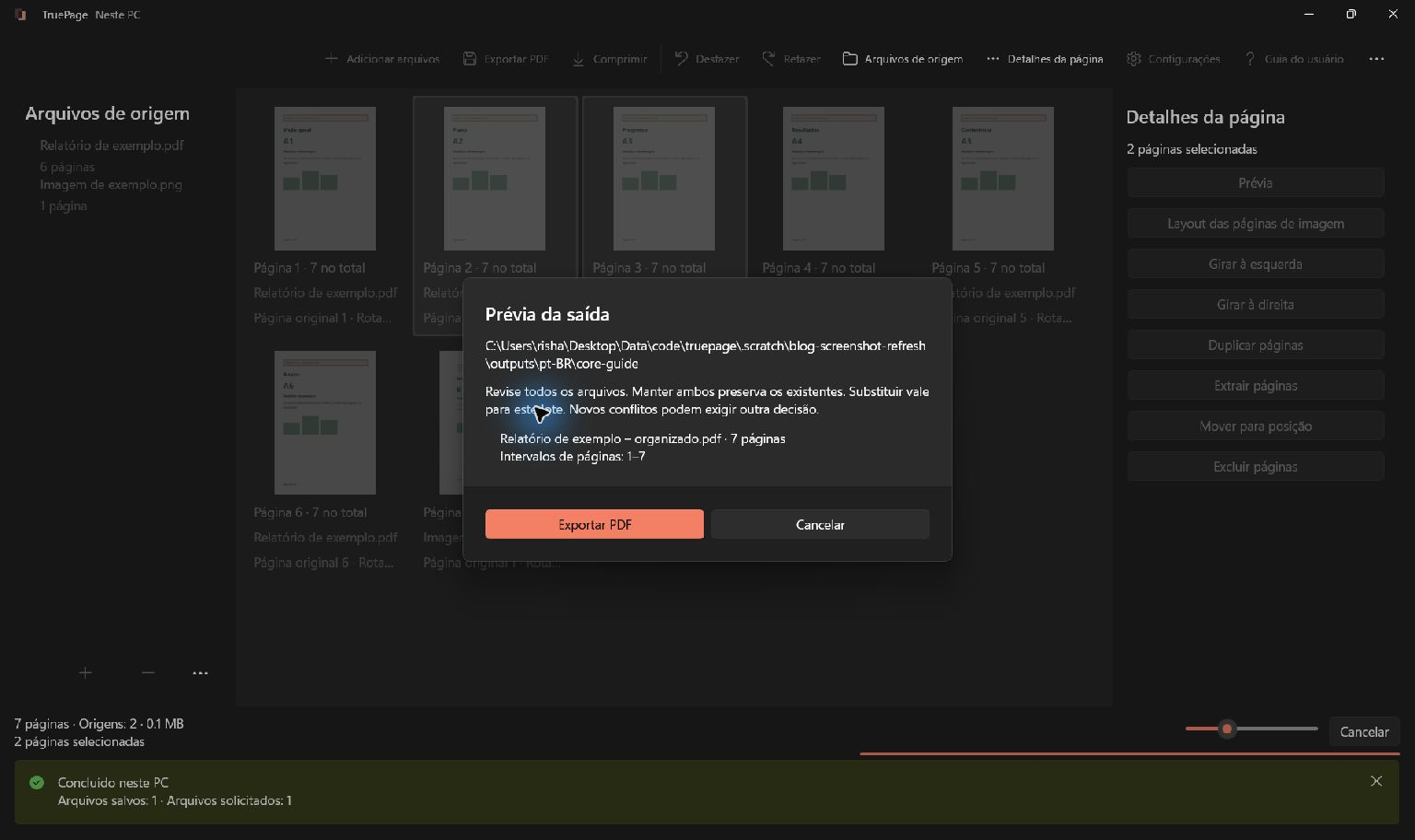
Se o nome já existir, Manter ambos preserva a versão anterior. Substituir vale para a saída expressamente revisada e exige uma escolha deliberada. As origens ficam excluídas como destinos. Um nome distinto ou uma pasta dedicada evita confundir o resultado com uma extração antiga.
Examine o novo PDF como um leitor
Abra a saída e verifique mais que a abertura. Confira quantidade, primeira e última página e transições entre seções. Leia títulos ou detalhes característicos para identificar uma página errada mas parecida.
Verifique orientação e legibilidade. Procure referências a conteúdo omitido: “veja a tabela na próxima página” não ajuda sem a tabela. Se faltar contexto, retorne à composição original e faça outra extração com a página de apoio.
Uma página escolhida pode conter informações que você não quer compartilhar. Extrair seleciona páginas inteiras; não é ocultação segura nem limpeza de dados. Para remover conteúdo interno, use uma ferramenta apropriada e confira o resultado separadamente. Omitir páginas vizinhas não torna as restantes automaticamente sanitizadas.
Para fontes protegidas, leia os avisos de saída sem proteção. Organizar páginas autenticadas pode criar um PDF não protegido. Se o resultado precisar de senha, exporte primeiro e use esse arquivo na operação separada de proteção.
Corrija uma seleção equivocada
Se a saída contiver páginas erradas, compare com a composição atual. Confundir numeração impressa e posições é uma explicação comum. Corrija a seleção ou intervalo e dê um nome reconhecível à nova exportação.
Se as páginas estiverem certas mas fora de ordem, mude a área de trabalho em vez da sequência dos intervalos. Se uma aparecer duas vezes, procure duas ocorrências distintas. Desfazer reverte edições do quadro, mas não retira um arquivo já exportado.
Guarde a origem até o novo documento cumprir sua finalidade. A área de trabalho não é um arquivo permanente de projetos, e a extração é uma nova entrega com escopo menor. Distinguir fonte e resultado conferido facilita futuras correções. O guia de exportação PDF explica todo o percurso de destino.
Veja os exemplos completos: Como copiar páginas de um PDF para outro.

Suas páginas. Seu espaço.
Já disponível para Windows 11

