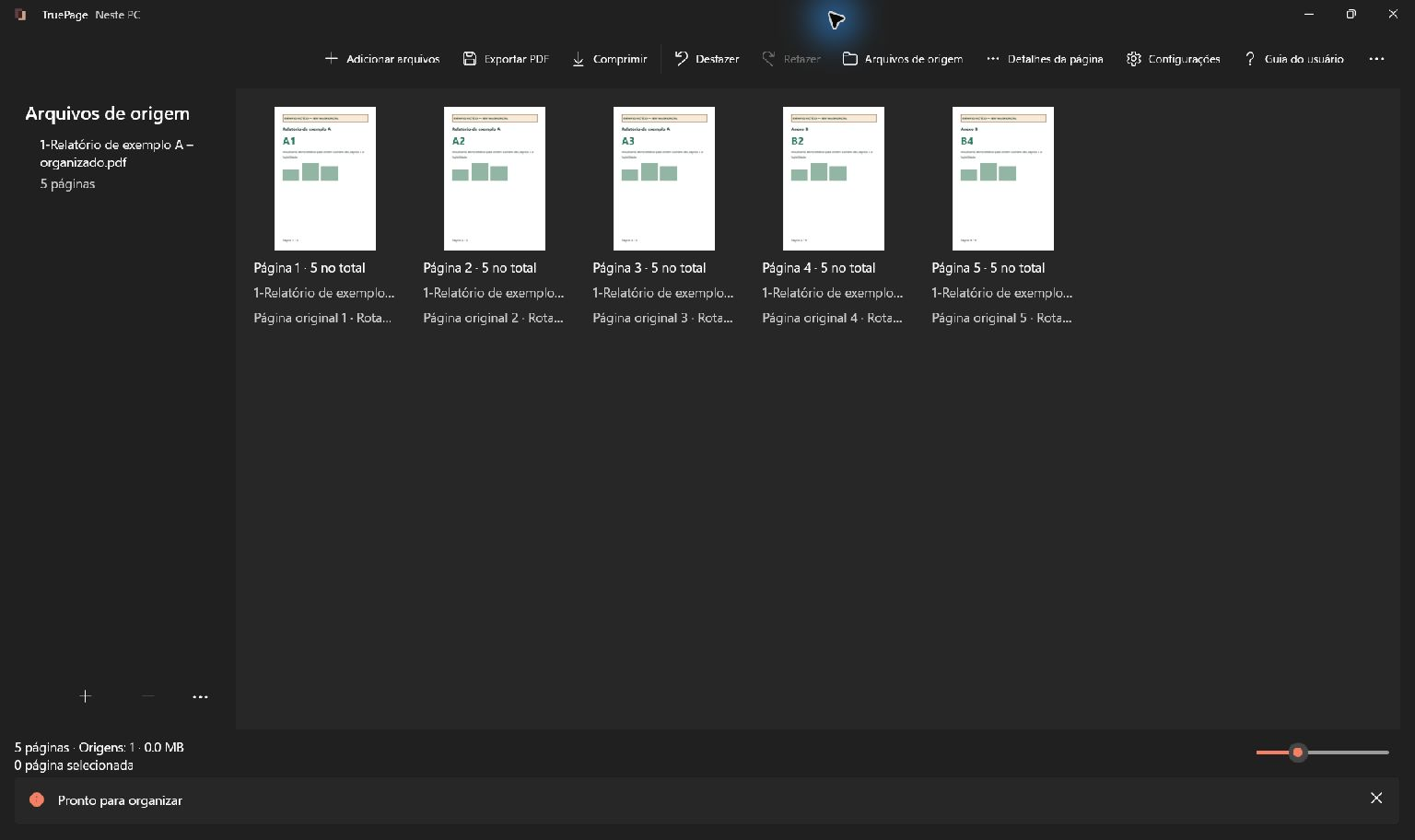
Copiar páginas para um novo documento combinado
Para copiar páginas de um PDF para outro no TruePage, importe os dois documentos na mesma área de trabalho, selecione as páginas necessárias e use Extrair páginas para exportar a seleção como um novo PDF. Se a ordem precisar mudar, organize as páginas primeiro. Nenhum arquivo de origem é substituído.
Esse procedimento é útil quando você quer manter quase todo um documento e aproveitar apenas algumas páginas de outro. O exemplo mantém as três páginas do documento A e copia as páginas 2 e 4 do documento B. A saída deve ser A1, A2, A3, B2, B4, em um PDF de cinco páginas.
O processo reúne ocorrências de páginas na mesma organização e exporta o resultado desejado. Ele não exige copiar e colar pela área de transferência entre janelas de editores. A distinção importante está entre importar uma origem, selecionar suas páginas relevantes e definir o escopo correto de exportação.
Identificar exatamente o conteúdo necessário
Prepare uma lista curta antes de importar. No exemplo, o documento A fornece seu relatório principal completo de três páginas. O documento B fornece duas páginas de apoio; suas páginas 1 e 3 não devem aparecer na saída.
Leia o conteúdo, além de conferir nomes de arquivo. Uma página de apoio de uma revisão anterior pode parecer quase idêntica à versão pretendida. Abra Prévia para verificar um título, referência ou data que as diferencie. Selecionar um arquivo de origem não equivale a verificar as ocorrências de página que serão exportadas.
Confira o que o destinatário espera. Se ele precisa de um único PDF, exportar cada seleção separadamente deixa outra etapa de montagem. Se espera arquivos separados, um pacote combinado pode ser inadequado. A lista de verificação para envio de PDFs ajuda a transformar essas exigências em conferências concretas.
Adicionar os dois PDFs
- Use Adicionar arquivos para importar o documento A.
- Confira suas três páginas e a ordem de leitura.
- Use Adicionar arquivos novamente para importar B.
- Examine a organização de sete páginas e identifique a origem de cada uma.
- Selecione as três páginas de A e as páginas 2 e 4 de B.
- Confira se exatamente cinco ocorrências estão selecionadas.
Quando as três páginas de A vêm antes das quatro de B, as posições de saída selecionadas são 1, 2, 3, 5 e 7. Esses números valem para esta organização. A página original 2 de B está na posição de saída 5 porque as três páginas de A aparecem antes dela.
Use Ctrl+clique para ajustar uma seleção múltipla e Shift+clique para um intervalo contínuo. Se um intervalo incluir conteúdo indesejado, ajuste as páginas individualmente e confira os destaques finais. O foco do teclado, sozinho, não indica quais páginas serão extraídas.
Definir a ordem antes de extrair
A sequência desejada é A1, A2, A3, B2, B4. Se as páginas selecionadas já aparecem nessa ordem, não é necessário movê-las. Se o material de apoio deve entrar no meio do relatório, mova a ocorrência ou o grupo primeiro. Depois confira novamente a seleção e as novas posições.
Mover para posição coloca uma página ou grupo selecionado em uma posição de saída precisa. O grupo mantém sua ordem interna. Você também pode arrastar: observe o indicador de inserção e confira as páginas vizinhas depois de soltar.
A extração segue a ordem da área de trabalho. Ela não oferece uma ordem arbitrária pela sequência digitada dos intervalos. Informar um intervalo posterior antes de um anterior, por exemplo, não inverte as páginas selecionadas. Termine a organização e só então exporte. O guia de organização de páginas explica movimentos precisos e como desfazer alterações.
Exportar somente as cinco páginas pretendidas
Com as ocorrências corretas selecionadas, escolha Extrair páginas. Mantenha Páginas selecionadas no diálogo e confira um arquivo com cinco páginas. Escolha nome, destino e a confirmação final de exportação.
Se você abrir Exportar PDF diretamente, escolha o escopo explicitamente. Todas as páginas incluiria B1 e B3 enquanto elas permanecessem na organização. Remover essas ocorrências antes de exportar também é válido. Selecionar e extrair as cinco necessárias permite manter o restante da organização como está.
Corrija uma seleção vazia antes de extrair. Da mesma forma, selecionar somente B2 e B4 produz duas páginas sem o relatório A. Para criar um documento combinado completo, a seleção precisa incluir tanto o documento principal quanto as páginas de apoio copiadas.
Conferir a cópia combinada
Abra o PDF salvo e leia a sequência de cinco páginas: A1, A2, A3, B2, B4. Confira a transição entre o relatório e o primeiro apoio e examine a última página. B1 e B3 devem estar ausentes, sem duplicações de conteúdo necessário.
Verifique orientação, integridade e legibilidade no resultado salvo. As páginas combinadas mantêm suas dimensões de origem; uma folha de apoio em paisagem pode ser diferente do relatório. O procedimento não edita o texto interno nem atualiza automaticamente números impressos ou referências cruzadas.
Guarde os originais e dê um nome distinto à cópia combinada. Se houver conflito de nome no destino, examine o arquivo existente antes de manter as duas cópias ou substituir a saída pretendida. Para inserir uma única página no meio, consulte como adicionar uma página a um PDF. Para uma origem e um subconjunto, veja como salvar páginas selecionadas.

Suas páginas. Seu espaço.
Já disponível para Windows 11

