Inserir uma página que está faltando
Para adicionar uma página a um PDF existente no TruePage, importe o documento e o PDF que contém a página adicional, mova essa página para a posição desejada e exporte um novo arquivo. Ela pode entrar no início, no meio ou no final. Os documentos de origem permanecem inalterados.
Neste exemplo, um pacote contém as páginas de conteúdo 1 e 3. A página 2 está em outro PDF. O resultado deve seguir a ordem 1, 2, 3. Portanto, adicionar o segundo arquivo é apenas uma parte do trabalho: também é necessário identificar a página correta e posicioná-la entre as duas vizinhas.
O TruePage organiza páginas existentes e imagens compatíveis. Se a nova página ainda precisa ser escrita, prepare-a no aplicativo de documentos e salve-a como PDF primeiro. Inserir uma página não cria uma área para redigir conteúdo nem modifica o texto ou a numeração impressa das páginas existentes.
Preparar os dois arquivos
Separe o pacote incompleto da página adicional. Usamos os documentos fictícios focused-missing.pdf e focused-insert.pdf. Abra a página adicional e confira seu título ou referência para evitar uma versão antiga com nome parecido.
Decida também se você está acrescentando conteúdo ausente ou substituindo algo que já existe. Inserir uma correção ao lado da versão antiga deixa as duas no resultado. Quando a página anterior deve sair, siga o tutorial para substituir uma página do PDF e confira a contagem final.
Verifique a orientação e as dimensões da página nova. Um diagrama em paisagem pode estar correto entre páginas em retrato. Uma diferença inesperada de tamanho pode vir da configuração de papel do programa de origem. Se todas as páginas do PDF precisam ter as mesmas dimensões, ajuste esse documento antes da importação. Os controles de layout de imagens não redimensionam páginas de PDF existentes.
Adicionar o pacote e a página ausente
- Use Adicionar arquivos para abrir o pacote incompleto.
- Confira as miniaturas: elas mostram as páginas de conteúdo 1 e 3, nas posições de saída 1 e 2.
- Use Adicionar arquivos novamente para abrir o PDF separado da página 2.
- Localize a página importada pelo conteúdo e pelo nome do arquivo de origem.
- Selecione somente essa página antes de movê-la.
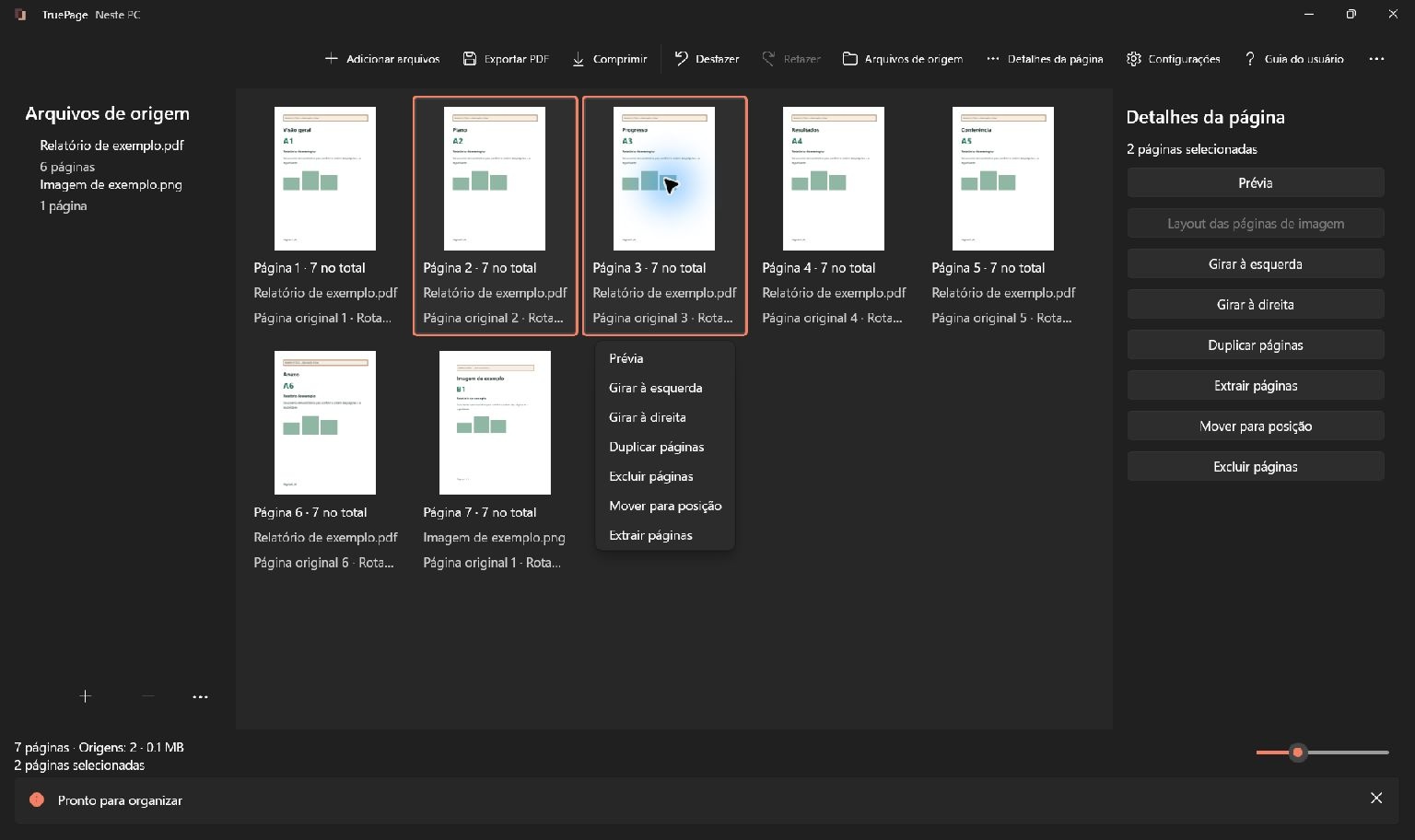
Depois de importar o segundo arquivo, a página passa a fazer parte da organização, mas você ainda precisa colocá-la no lugar certo. A lista Arquivos de origem identifica de onde vêm as páginas; a ordem de leitura do resultado é a sequência de miniaturas.
Se o segundo PDF tiver várias páginas, decida quais realmente pertencem ao pacote. Remova as ocorrências desnecessárias da organização ou use o procedimento para copiar páginas selecionadas entre PDFs. Importar um arquivo completo não significa que todas as suas páginas devem aparecer na versão compartilhada.
Colocar a nova página no meio
Com a página de conteúdo 2 selecionada, escolha Mover para posição. Informe 2 como primeira posição de saída e confirme com Mover. A sequência passa a ser página 1, página 2, página 3. Também é possível arrastar a miniatura até o intervalo correto, conferindo o indicador de inserção antes de soltá-la.
Neste exemplo, posição 2 significa a segunda página da organização final. O aplicativo não procura o número impresso “2” dentro do conteúdo para decidir onde inserir a página.
Quando várias páginas estão selecionadas, elas se movem juntas e mantêm sua ordem interna. Se duas miniaturas estiverem destacadas quando você pretendia mover apenas uma, ajuste a seleção antes de continuar. Confira a contagem selecionada e as páginas vizinhas depois de qualquer movimento. Use Desfazer ou Ctrl+Z para reverter uma alteração acidental na organização.
Exportar o pacote completo
Abra Exportar PDF e escolha Todas as páginas quando quiser salvar toda a organização. O resumo deve indicar um arquivo com três páginas. A página inserida pode continuar selecionada no painel; isso não é motivo para usar Páginas selecionadas, pois esse modo salvaria somente a seleção.
Escolha um nome fácil de identificar e a pasta de destino. Revise a prévia de saída antes de confirmar a exportação. Diferenciar a cópia completa do arquivo incompleto ajuda a evitar anexar a versão errada depois. Se já existir um arquivo com o mesmo nome, revise o conflito. Manter ambos mantém o arquivo anterior como uma cópia separada.
Abra o PDF salvo e leia a sequência inteira. Neste exemplo, a página 2 deve aparecer uma vez, entre as páginas 1 e 3. Confira se nenhuma página de origem foi omitida por engano. A organização na tela ajuda a revisar, mas é o escopo escolhido na exportação que determina o conteúdo do arquivo final.
Revisar números e referências
Inserir uma página altera as posições de saída, mas não atualiza automaticamente números impressos, sumário ou referências como “veja a página 5”. Esses elementos podem exigir uma alteração no programa em que o documento foi escrito. O artigo sobre números impressos e contador do PDF explica essa diferença.
Guarde separadamente documentos assinados: regravar um PDF não preserva a validade de sua assinatura digital. Para concluir este pacote, confira a orientação, o conteúdo e o nome da cópia exportada. Se a página adicional for uma capa, consulte como adicionar uma capa ao PDF. O guia de organização de páginas detalha seleção, grupos e movimentos reversíveis.

Suas páginas. Seu espaço.
Já disponível para Windows 11

