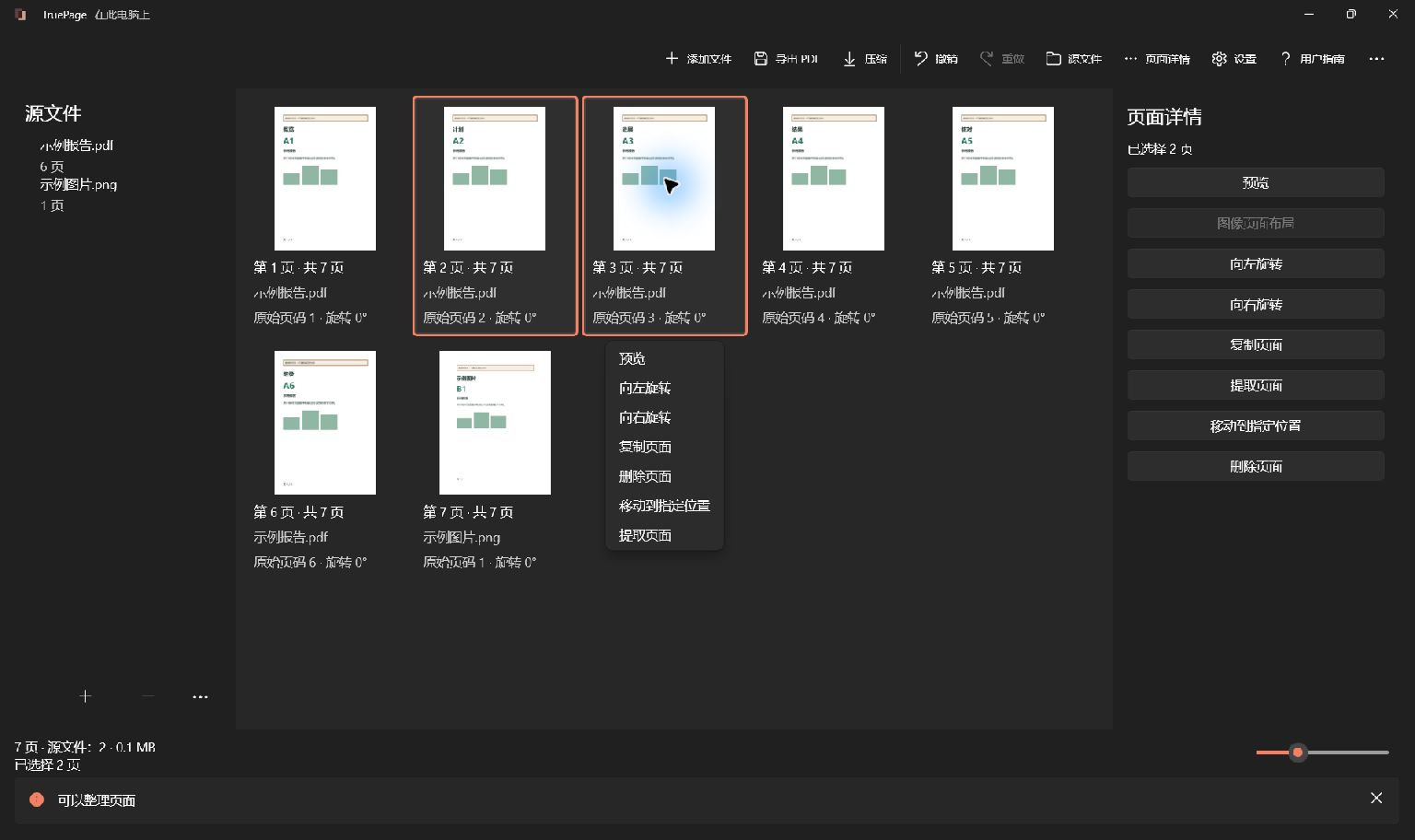
把缺失页面插入原有文档
在 TruePage 中添加页面时,先导入现有 PDF 和包含新增页面的 PDF,再把该页面移动到所需输出位置,最后导出新文件。新增页可以放在开头、中间或结尾,源文档保持不变。
示例的原有材料只有内容上的 第 1 页和第 3 页,而 第 2 页在另一个 PDF 中。目标是得到 1、2、3 的完整顺序。因此,关键不只是多添加一个文件,还要找到正确的源页面,并把它放到正确的相邻页面之间。
TruePage 用于整理已有 PDF 页面和支持的图片。如果新页面的内容还没写好,请先在文档编辑软件中完成并保存为 PDF。添加页面不等于编辑原有文字、提供空白画布或自动更新印刷页码。
准备两个源文件
让不完整材料与新增页面的文件名容易区分。本文使用虚构的 focused-missing.pdf 和 focused-insert.pdf。打开新增页,核对标题或参考信息,避免误用名称相似的旧版页面。
先判断是在补充缺失内容,还是替换已经存在的内容。把修订页放在旧页旁边会让两个版本都留在结果中。如果旧版应该消失,请改用替换 PDF 页面的方法,并检查最终页数。
还要确认新增页的方向和尺寸。横向图表放在纵向页面之间可能完全合理;意外的大小差异则可能来自原编辑软件的纸张设置。如果要求所有 PDF 页面尺寸一致,请在导入前调整源文档。图片布局控件不能调整已有 PDF 页面的尺寸。
先添加原文档,再添加缺页
- 使用 添加文件 打开不完整的材料。
- 确认两个缩略图显示内容页 1 和 3;它们当前位于输出位置 1 和 2。
- 再次使用 添加文件,打开单独包含内容页 2 的 PDF。
- 根据内容和源文件名找到新增的页面项。
- 移动前只选中这一页。
导入第二个文件后,页面已经进入工作区,但仍需主动安排位置。源文件 列出的来源信息不等于最终阅读顺序,输出顺序由页面项的排列决定。
如果第二个 PDF 有多页,应先判断哪些需要加入材料。可以从工作区移除不需要的页面项,也可以使用从多个 PDF 复制选定页面的方式生成只含目标内容的新文件。导入整个文件并不代表其中所有页面都应共享。
将新增页放到中间
选中内容页 2,点击 移动到指定位置,把第一个输出位置设为 2,再确认 移动。结果顺序应为内容页 1、2、3。也可以拖动缩略图到相邻页面之间;松开鼠标前通过插入标记确认目标位置。
本例中的位置 2 指最终排列中的第二页,不是让应用在内容里寻找印刷数字“2”。
选中多页时,整个组一起移动,组内顺序保持不变。如果只想移动一页却有两页高亮,请先调整选择。每次移动后检查已选数量和前后页面。出现误操作时,用 撤销 或 Ctrl+Z 撤销工作区修改,再重新执行。
导出完整的三页材料
如果需要整个排列结果,在 导出 PDF 中选择 所有页面。摘要应显示一个文件、三页。新增页在工作区仍被选中,并不意味着应该选择 选定页面;那样只会导出选择的子集,而不是完整材料。
设置容易辨认的文件名和保存位置,在确认前检查输出预览。把完整副本与不完整原件区分开,可以避免后续附错文件。已有同名文件时,明确检查冲突处理方式。保留两者 会将原来的文件另行保留。
打开实际保存的 PDF,阅读完整顺序。本例第 2 页应只出现一次,且位于 1 与 3 之间。还要确认其他源页面没有意外遗漏。不能只凭工作区判断成功,因为导出范围决定真正写入文件的内容。
检查页码和相关引用
插入页面会改变输出位置,但不会重写文档里的印刷页码、目录或“参见第 5 页”等交叉引用。这些内容可能需要在原编辑软件中更新。若介绍材料导致两种编号不同,可以参考 PDF 印刷页码与页面计数器。
签名原件应单独保存:重新写出 PDF 不会保留原有数字签名的有效状态。对于普通材料,最后检查方向、内容和导出副本的名称。如果新增的是封面而非中间缺页,请阅读给 PDF 添加封面的专门教程。页面整理指南进一步介绍选择、分组和可撤销的移动操作。

你的页面。你的空间。
现已登陆 Windows 11

