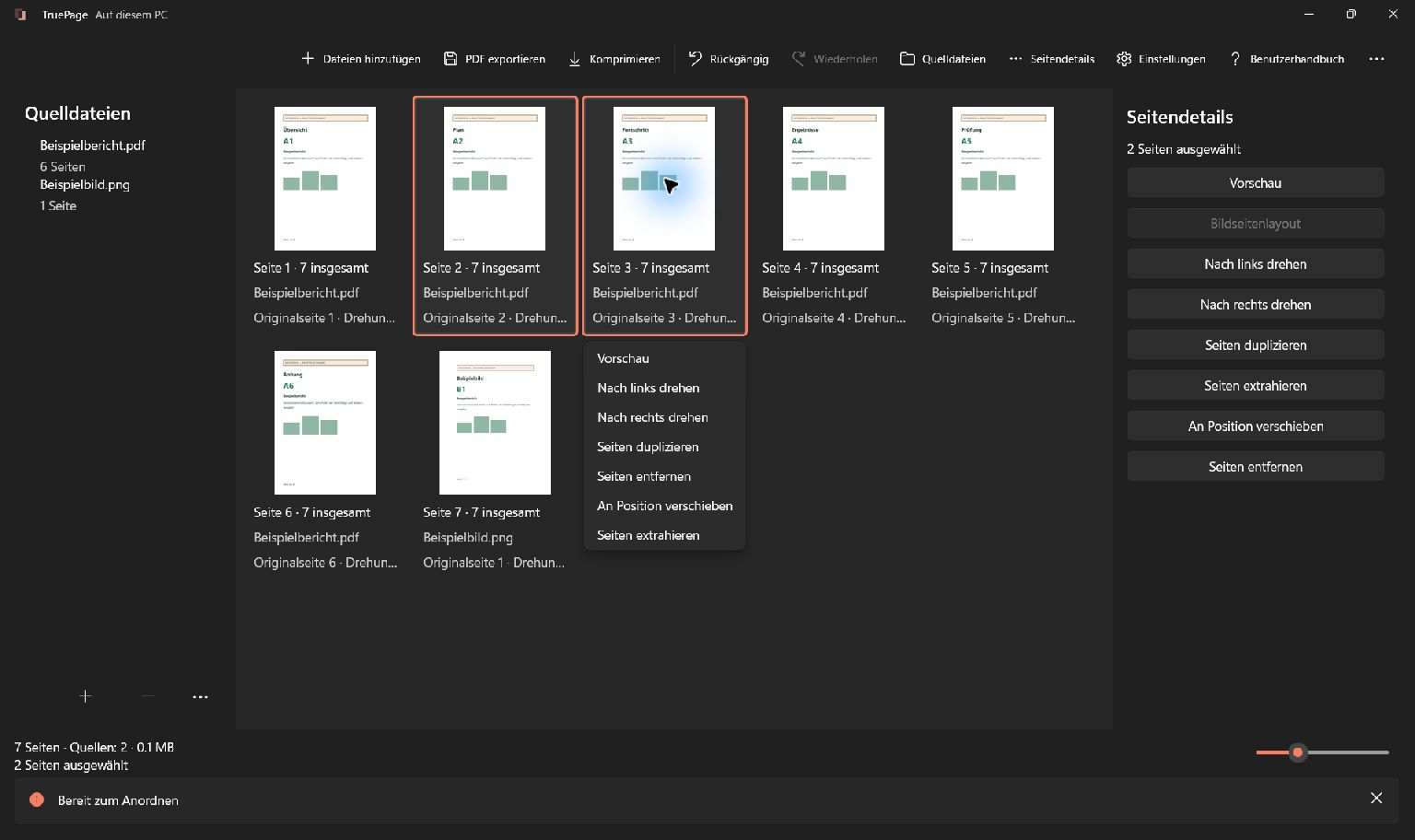
Eine fehlende Seite gezielt einfügen
Um einer bestehenden PDF in TruePage eine Seite hinzuzufügen, importieren Sie das vorhandene Dokument und die PDF mit der zusätzlichen Seite. Verschieben Sie die neue Seite an die gewünschte Ausgabeposition und exportieren Sie eine neue PDF. Das funktioniert am Anfang, in der Mitte oder am Ende; die Quelldateien bleiben unverändert.
Das Beispiel beginnt mit einem Dokument, das nur die Inhaltsseiten 1 und 3 enthält. Die fehlende Seite 2 liegt separat vor. Das Ergebnis soll 1, 2, 3 lauten. Entscheidend sind die richtige Seite und ihre beiden Nachbarn, nicht allein das Hinzufügen einer weiteren Datei.
TruePage ordnet vorhandene PDF-Seiten und unterstützte Bilder an. Muss die zusätzliche Seite noch geschrieben werden, erstellen Sie sie zuerst in Ihrer Textverarbeitung und speichern sie als PDF. Das Einfügen bearbeitet keinen vorhandenen Text und aktualisiert keine aufgedruckten Seitenzahlen automatisch.
Die beiden Quellen vorbereiten
Halten Sie das unvollständige Dokument und die Ergänzung auseinander. Die fiktiven Beispieldateien heißen focused-missing.pdf und focused-insert.pdf. Öffnen Sie die zusätzliche Seite und lesen Sie eine Überschrift oder Referenz, die die beabsichtigte Fassung von einer älteren unterscheidet.
Prüfen Sie, ob wirklich Inhalt fehlt oder ob eine vorhandene Seite ersetzt werden soll. Wenn Sie eine Korrektur neben der veralteten Seite einfügen, bleiben beide im Ergebnis. Verwenden Sie zum Austausch die Anleitung zum Ersetzen einer Seite und kontrollieren Sie anschließend die Seitenzahl.
Prüfen Sie außerdem Ausrichtung und Abmessungen. Eine querformatige Grafik kann zwischen Hochformatseiten richtig sein. Unterschiedliche Papiergrößen können aus den Einstellungen der ursprünglichen Programme stammen. Wenn einheitliche PDF-Seitenmaße verlangt werden, bereiten Sie die Quelle entsprechend vor; die Bildlayout-Funktion skaliert keine vorhandenen PDF-Seiten.
Erst das Dokument, dann die Ergänzung hinzufügen
- Öffnen Sie das unvollständige Dokument über Dateien hinzufügen.
- Kontrollieren Sie die Inhaltsseiten 1 und 3. Sie belegen derzeit die Ausgabepositionen 1 und 2.
- Verwenden Sie Dateien hinzufügen erneut und öffnen Sie die PDF mit Inhaltsseite 2.
- Finden Sie die neue Seiteninstanz anhand ihres Inhalts und Quelldateinamens.
- Markieren Sie nur diese Seite, bevor Sie sie verschieben.
Der zweite Import ergänzt die Anordnung, entscheidet aber nicht über die passende Lesereihenfolge. Die Reihenfolge der Einträge unter Quelldateien ist nicht mit der endgültigen Reihenfolge aller Seiten gleichzusetzen.
Enthält die Ergänzungsdatei mehrere Seiten, entscheiden Sie, welche davon in das Dokument gehören. Entfernen Sie nicht benötigte Instanzen aus der Anordnung oder verwenden Sie den Ablauf zum Kopieren ausgewählter Seiten. Ein vollständiger Import bedeutet nicht, dass alle importierten Seiten weitergegeben werden sollen.
Die neue Seite in die Mitte verschieben
Wählen Sie für die markierte Inhaltsseite 2 den Befehl An Position verschieben. Geben Sie 2 als erste Ausgabeposition ein und bestätigen Sie Verschieben. Die Reihenfolge lautet danach 1, 2, 3. Alternativ ziehen Sie die Miniatur zwischen ihre Nachbarn und prüfen vor dem Loslassen die Einfügemarkierung.
Im konkreten Beispiel bezeichnet Position 2 die zweite Seite der fertigen Anordnung. Der Befehl sucht nicht nach einer im Seiteninhalt aufgedruckten „2“.
Eine markierte Gruppe wird gemeinsam verschoben und behält ihre interne Reihenfolge. Sind versehentlich zwei Seiten ausgewählt, korrigieren Sie die Markierung zuerst. Prüfen Sie nach dem Verschieben die Anzahl ausgewählter Seiten und beide Nachbarn. Mit Rückgängig beziehungsweise Strg+Z lässt sich ein falscher Arbeitsschritt rückgängig machen.
Das vollständige dreiseitige Dokument exportieren
Öffnen Sie PDF exportieren und wählen Sie Alle Seiten, wenn die gesamte Anordnung das gewünschte Ergebnis ist. Die Zusammenfassung muss eine Datei mit drei Seiten nennen. Eine noch markierte Ergänzungsseite ist kein Grund, Ausgewählte Seiten zu wählen: Damit würden Sie nur die Auswahl speichern.
Vergeben Sie einen eindeutigen Namen, wählen Sie den Zielordner und lesen Sie die Ausgabevorschau vor der Bestätigung. Die neue Datei sollte sich klar vom unvollständigen Original unterscheiden, damit später die richtige Fassung angehängt wird. Prüfen Sie Namenskonflikte ausdrücklich; Beide behalten erhält die ältere Datei separat.
Öffnen Sie die gespeicherte PDF und lesen Sie die gesamte Folge. Seite 2 muss genau einmal zwischen 1 und 3 erscheinen. Kontrollieren Sie außerdem, dass keine andere benötigte Seite fehlt. Die Anordnung allein reicht als Prüfung nicht aus, denn der gewählte Exportumfang bestimmt den gespeicherten Inhalt.
Nummerierung und Verweise nachprüfen
Eine eingefügte Seite verschiebt Ausgabepositionen, ändert aber keine gedruckten Nummern, Inhaltsverzeichnisse oder Querverweise. Ein Hinweis „siehe Seite 5“ muss möglicherweise im Ursprungsprogramm angepasst werden. Die Erklärung zu Seitenzahlen und Seitenzähler hilft bei abweichender Nummerierung nach einem Vorspann.
Bewahren Sie signierte Originale getrennt auf: Eine neu geschriebene PDF behält nicht den gültigen Signaturstatus des Originals. Prüfen Sie bei normalen Dokumentpaketen Inhalt, Ausrichtung und die eindeutig bezeichnete Exportdatei. Für ein neues Deckblatt statt einer fehlenden Mittelseite gibt es die Deckblatt-Anleitung. Weitere Auswahl- und Gruppenfunktionen erläutert die Seitenorganisation.

Ihre Seiten. Ihr Raum.
Jetzt für Windows 11 verfügbar

