文書を作り直さずに不足ページを挿入する
TruePageで既存のPDFにページを追加するには、元の文書と追加ページのPDFを読み込み、そのページを必要な出力位置へ移動して、新しいPDFを書き出します。先頭、途中、末尾のいずれにも配置できます。ソースファイルは変更されません。
この例の文書には、内容のページ1と3だけがあります。ページ2は別のPDFです。目標は、1、2、3の順番に並ぶ1つの文書を作ることです。ファイルを追加するだけで終わらず、正しいページを選び、前後の内容を確認して配置します。
TruePageは既存のPDFページや対応画像を整理するアプリです。追加するページの内容をこれから書く場合は、文書作成アプリで準備し、先にPDFとして保存してください。この操作には、既存テキストの編集、白紙への文書作成、印刷されたページ番号の自動更新は含まれません。
2つのソースを準備する
不足のある文書と追加ページを区別しやすくしておきます。この例では架空の資料focused-missing.pdfとfocused-insert.pdfを使います。追加ページを開き、見出しや参照番号を確認してください。名前が似た旧版を挿入しないためです。
不足内容を追加するのか、既存内容を差し替えるのかも確認します。修正版を古いページの隣に挿入すると、両方が残ります。古いページを除く必要がある場合は、ページの差し替え手順に従い、完成後の枚数を確認してください。
追加ページの向きと寸法も調べます。縦向きの文書に横向きの図が入ること自体は問題ではありません。サイズが大きく違う場合は、作成元アプリの用紙設定が原因かもしれません。PDFページの寸法を統一する必要があるなら、読み込む前にソース側で準備します。画像用のレイアウト設定は、既存PDFページのサイズを変更する機能ではありません。
元の文書と追加ページを読み込む
- ファイルを追加で不足のある文書を開きます。
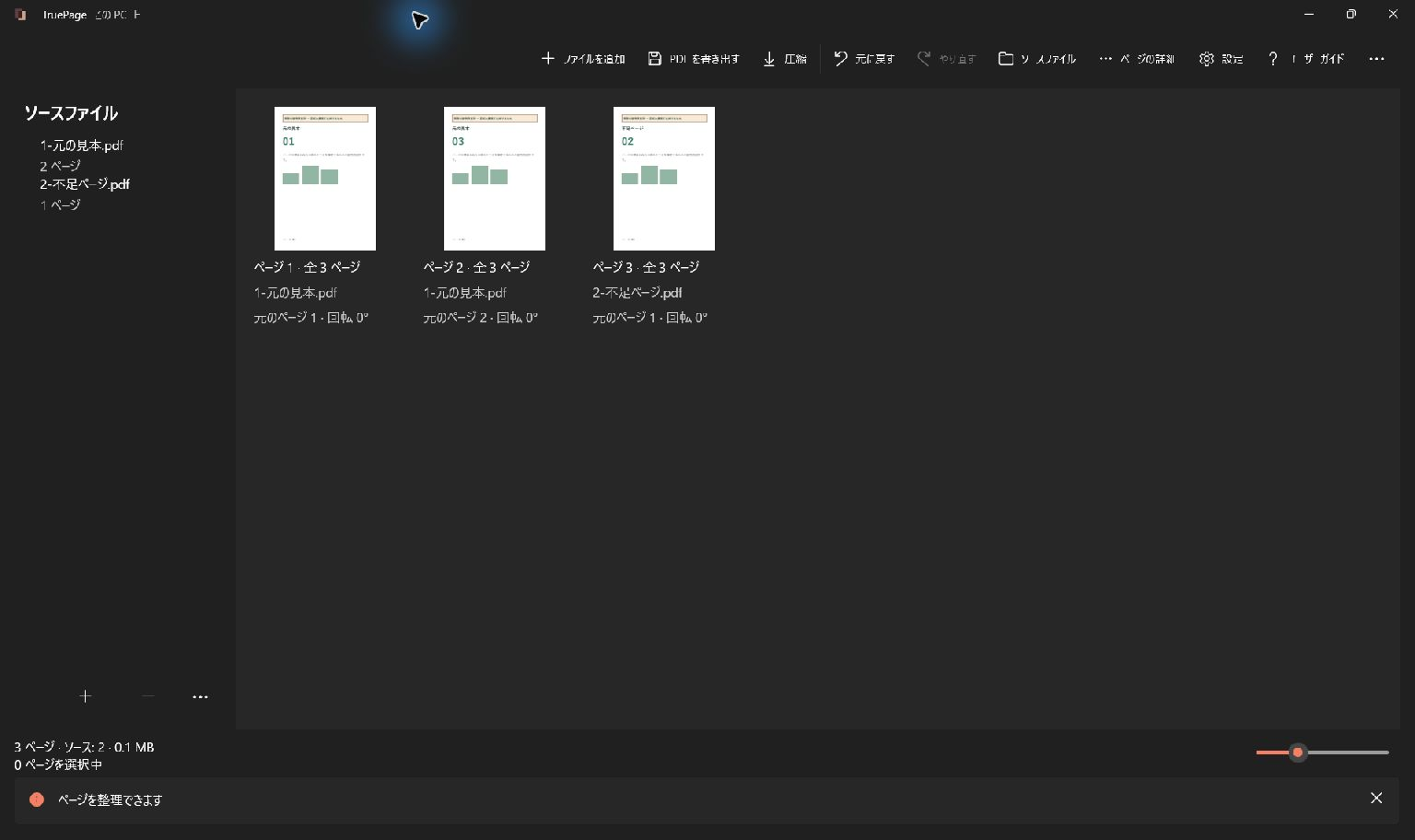
- 2つのサムネイルが内容の1と3を示すことを確認します。現時点の出力位置は1と2です。
- もう一度ファイルを追加を選び、内容の2を含む別PDFを開きます。
- 読み込み後の配置で、内容とソース名から追加ページを見つけます。
- 移動前に、そのページだけを選択します。
変更前の画像はページが抜けている状態です。2つ目のソースを追加すると、そのページが配置に加わりますが、目的の位置へ置く操作は別に必要です。ソースファイルのファイル一覧の順番と、ページの最終的な読み順を混同しないでください。
2つ目のPDFに複数ページがある場合は、どれを含めるか決めます。不要なページを配置から除くか、選択したページを別PDFと組み合わせる方法で必要分だけを書き出せます。ファイル全体を読み込んだからといって、全ページを共有する必要があるとは限りません。
追加ページを途中へ移動する
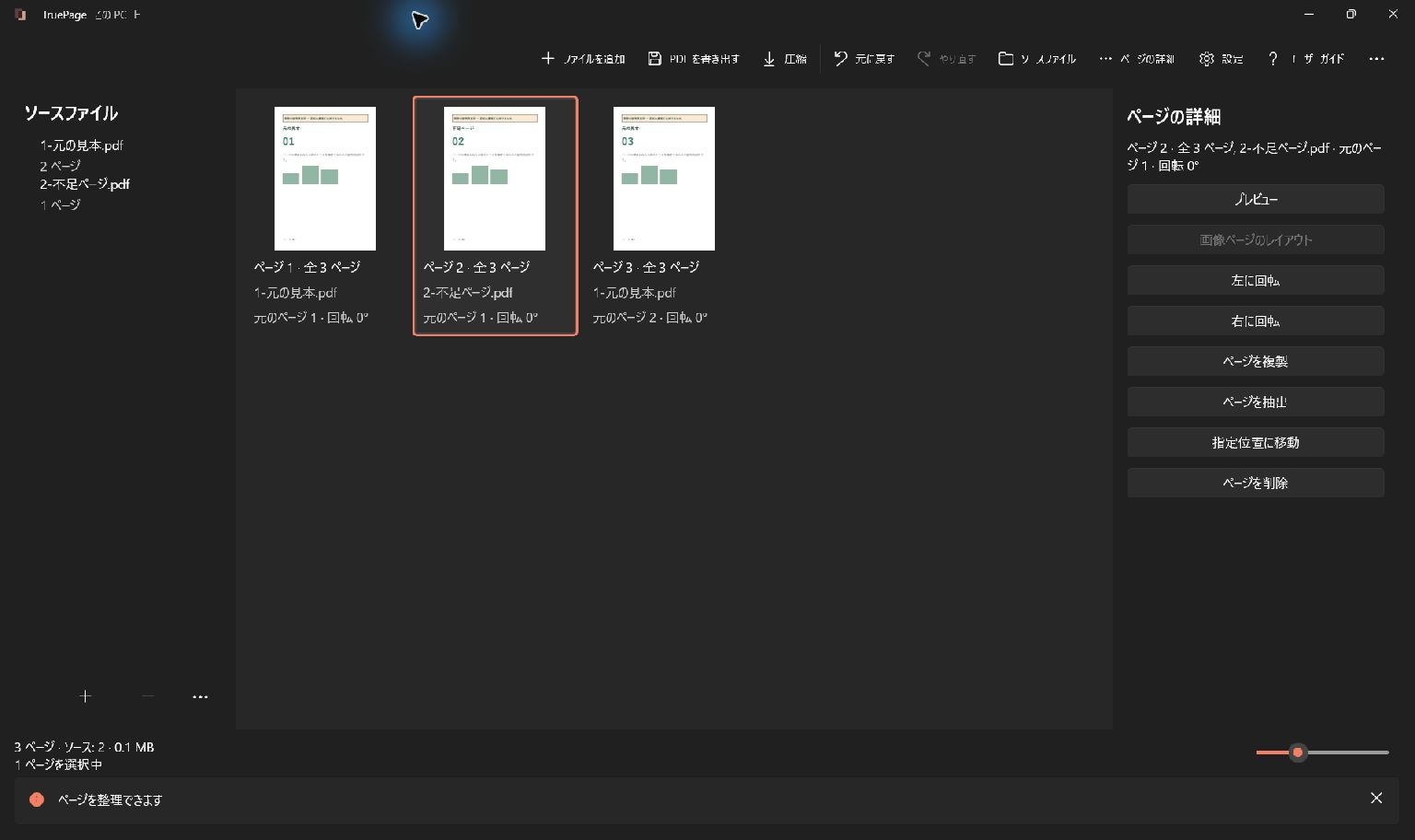
内容のページ2を選択し、指定位置に移動を開きます。移動先の先頭位置に2を入力して移動を確定します。これで内容の1、2、3の順番になります。サムネイルを前後のページの間へドラッグする方法もあります。離す前に挿入位置の表示を確認してください。
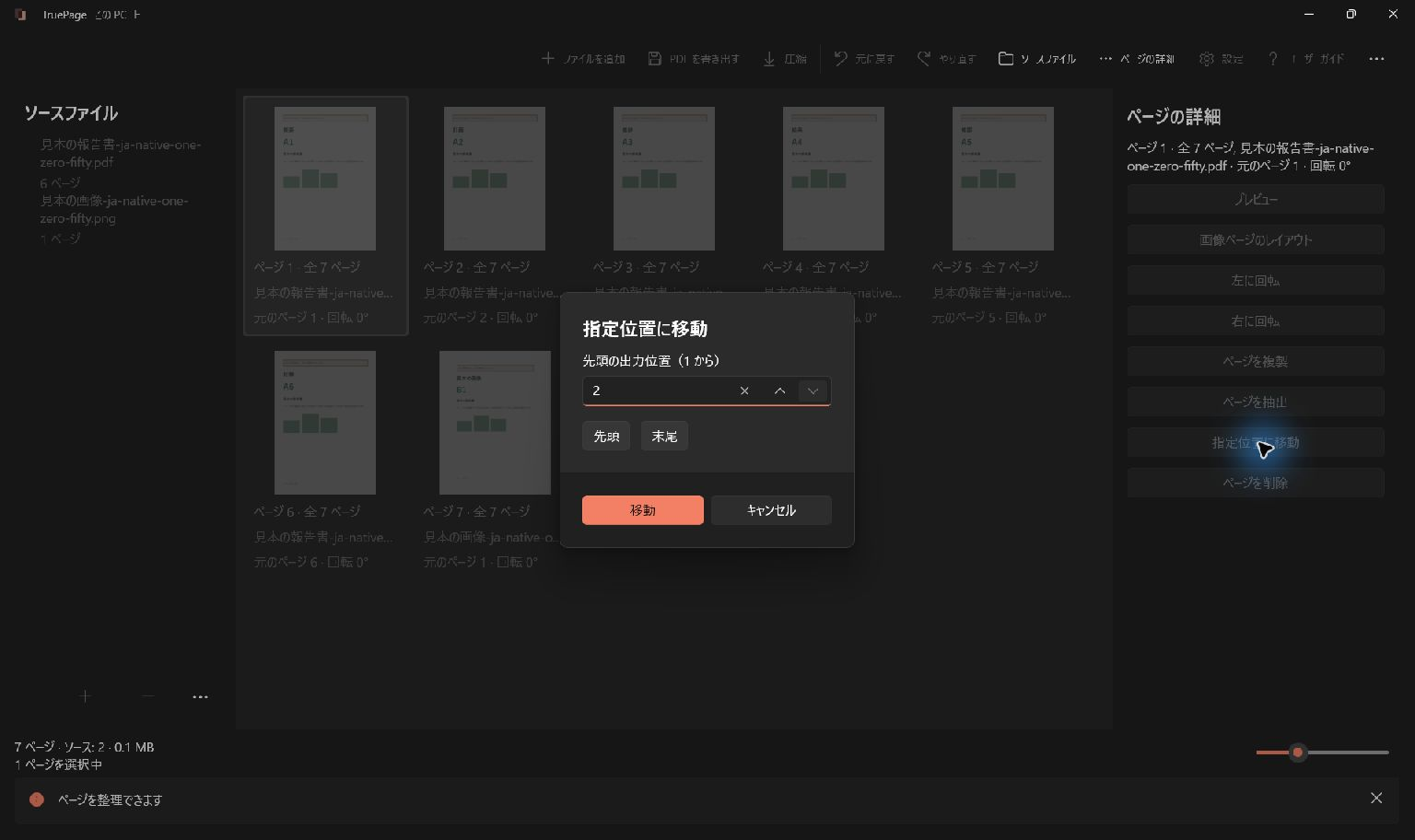
再利用したダイアログ画像は、別の汎用サンプルで移動操作を示しています。この例で指定する位置2は、最終配置の2枚目を意味します。文書の中に印刷された「2」を検索する指示ではありません。
複数選択したページは、内部の順番を保ったまま一緒に移動します。1ページだけ動かすつもりなのに2ページ選択されている場合は、先に選択を修正します。移動後は選択数と隣り合うサムネイルを確認します。操作を間違えたときは元に戻すまたはCtrl+Zで配置の変更を戻し、正しい選択でやり直せます。
完成した3ページの文書を書き出す
PDF を書き出すを開き、配置全体を保存するならすべてのページを選びます。要求される出力が1ファイル、3ページであることを確認します。追加ページを選択したままでも、選択したページを選ぶ必要はありません。その設定では、修復した文書全体ではなく選択部分だけが保存されます。
結果を識別できる名前と保存先を指定し、出力プレビューを確認して書き出します。不完全な原本と新しいコピーを区別しておけば、添付するファイルを選びやすくなります。同名ファイルがある場合は競合の扱いを確認してください。両方を保存なら以前のファイルも別のコピーとして残ります。
保存したPDFを開き、全ページの順番を読みます。この例では2が1と3の間に1回だけ入り、必要なソースページが欠けていないことを確認します。アプリの配置だけで判断せず、実際の出力を見てください。保存対象は書き出し時の設定で決まります。
ページ番号などを仕上げに確認する
挿入すると出力位置は変わりますが、印刷された番号、目次、本文の参照は書き換わりません。「5ページを参照」と書かれた文書は、作成元アプリで修正が必要かもしれません。前書きなどで番号がずれる場合は、PDFの印刷番号とページカウンターの違いを参照してください。
署名済みの原本は別に保管します。PDFを書き直したコピーでは、元の有効な署名状態が保たれるわけではありません。通常の資料でも、読みやすい向き、正しい内容、識別できる出力名を最後に確認します。追加するのが表紙なら表紙を追加する方法、選択やグループ移動の詳細はページ整理ガイドをご覧ください。

あなたのページ。あなたの空間。
Windows 11 向けに公開中

