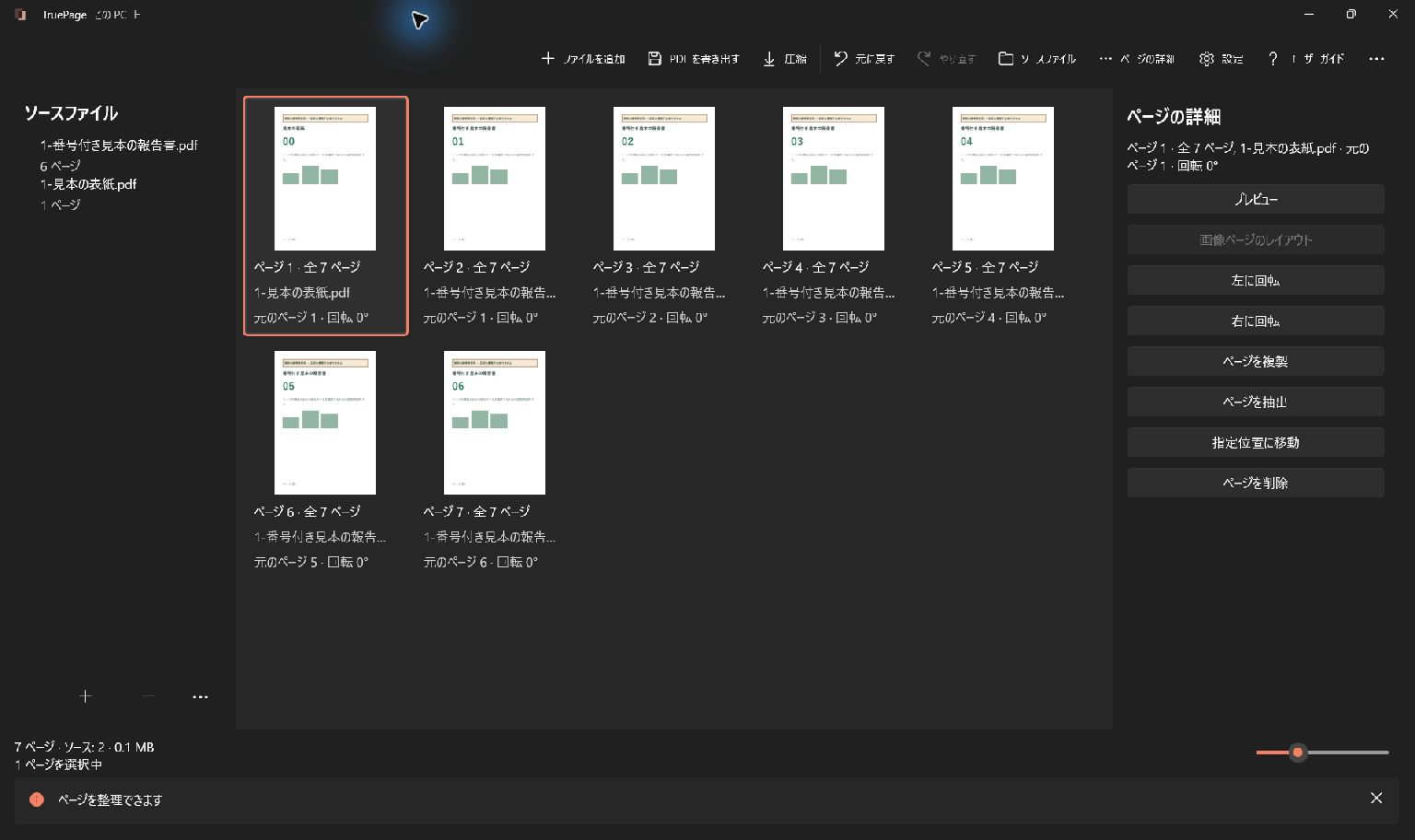
表紙には、文書の題名、作成者、日付、案件名などをまとめられます。受け取った人が本文を読む前に内容を判断しやすくなりますが、既存の PDF に加える作業は「表紙を作ること」と「正しい位置に置くこと」に分かれます。
TruePage は用意済みのページを整理します。表紙の文章やデザインは適した作成アプリで準備し、PDF または JPG・PNG として保存してください。そのファイルを本文と一緒に追加し、先頭へ移動して書き出します。
例では、説明用の表紙と架空の報告書 6 ページを使います。完成形は 7 ページで、表紙の後に本文 01〜06 が続きます。画像は実際の応募書類や顧客向け納品物ではありません。
表紙に必要な情報を決める
表紙を別のアプリで作り、既存PDFと一緒に追加します。表紙を先頭へ移動し、全ページを新しいPDFとして出力してください。
1 ページの表紙ファイルを準備する
文字が中心の表紙は、作成アプリから直接 PDF に書き出すと扱いやすくなります。保存したファイルを開き、本当に 1 ページか確認します。
余分な改ページや空の段落によって、ほぼ白紙の 2 ページ目ができることがあります。ファイル名が「表紙」でも、ページ数を確認せずに全体を先頭へ移動しないでください。
画像を使う場合は、最終的な用紙上で題名や小さな文字が読める品質を用意します。小さいスクリーンショットを A4 全体に広げても、元にない細部は増えません。
氏名、日付、案件名、余白、向きを確認します。誤字は元の作成アプリで修正してから書き出し直してください。ページの整理は、ページ内の文字編集とは異なります。
別の PDF 内に適した表紙がある場合は、必要なページを抽出するか、追加後に必要な出現箇所だけを使えます。別案件の情報が残っていないか、内容を必ず確認します。
本文と表紙を追加する
ファイルを追加 または Ctrl+O で本文と表紙を追加します。追加した順だけに頼らず、作業領域に実際に表示された並びを確認します。
例では、本文 6 ページと表紙 1 ページで合計 7 ページです。8 ページなら表紙ファイルに余分なページがないか、13 ページなら本文を二度追加していないか調べます。
表紙だけを選び、選択数が 1 であることを確認します。ソースの選択で複数ページがまとめて選ばれる場合があります。ファイル名だけでなく、強調表示を見てください。
作業領域に以前の文書がある場合は、そのページを今回の出力へ混ぜないようにします。画面の外にあるページも、すべてのページ には含まれます。
表紙を先頭に移動する
- 表紙のページを選択します。
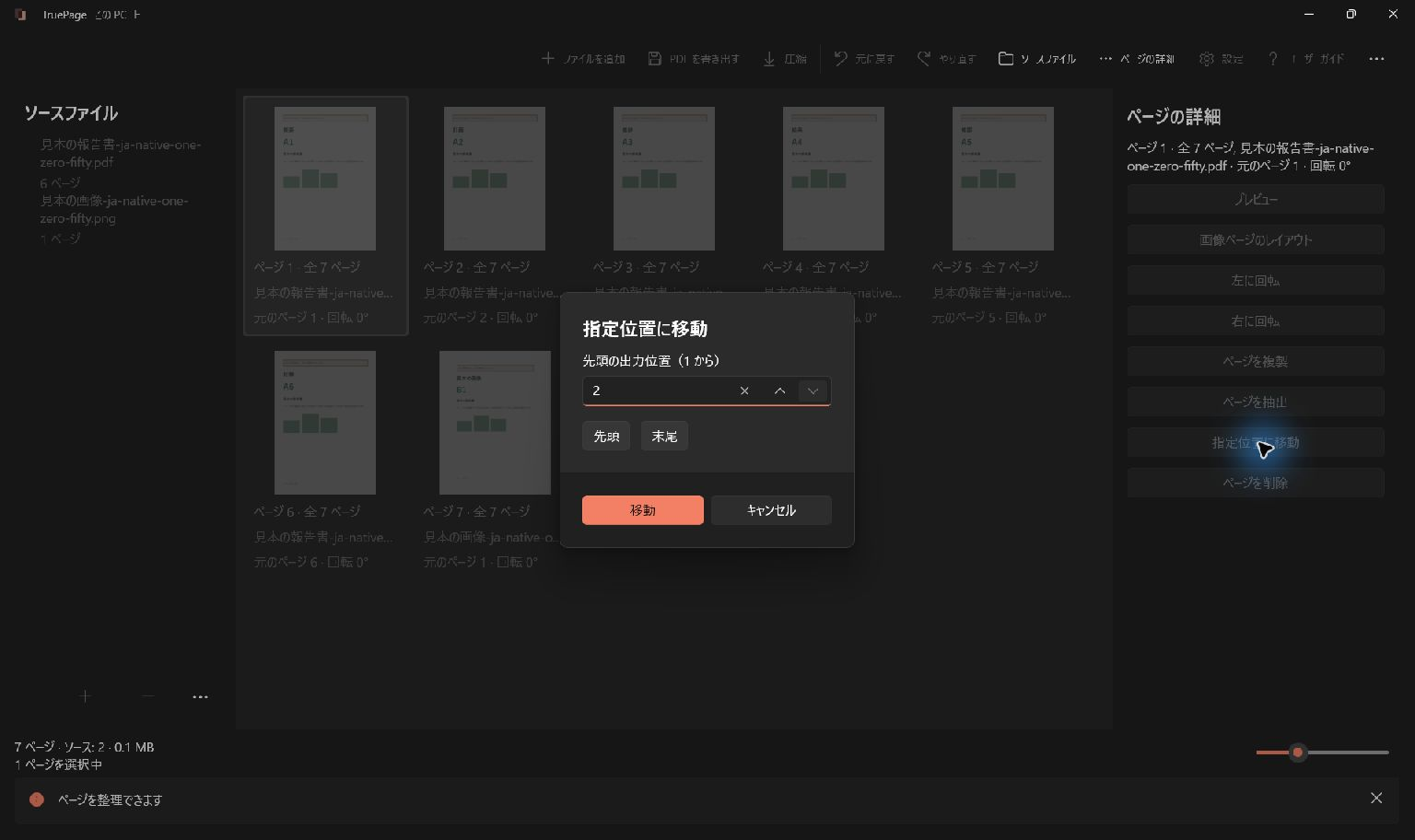
- 指定位置に移動 を開きます。
- 位置 1、または先頭を選びます。
- 移動 で確定します。
- 表紙の直後に本文の最初のページがあることを確認します。
先頭へドラッグする方法も使えます。離す前に挿入位置の表示を確認してください。文書が長い場合や表紙が遠くにある場合は、数値指定が分かりやすくなります。
近い位置への調整には 前へ移動 と 後ろへ移動 も使えます。違うページを動かしたら、元に戻す または Ctrl+Z で戻し、選択を見直します。
グループの内部順は保持されます。2 ページのソース全体を選んでいれば、2 ページとも先頭へ移ります。アプリが意図した表紙だけを自動的に判断するわけではありません。
用紙寸法と向きを比べる
表紙と本文の最初を プレビュー で見比べます。寸法が同じである必要はありませんが、大きな差がある場合は意図したものか判断します。
画像の表紙では 画像ページのレイアウト を開き、用紙サイズ、向き、余白を設定します。全体を収める は端まで表示し、いっぱいに表示(切り抜き) は一部を切り取る場合があります。
拡大せず中央に配置 は、小さな画像を無理に拡大せず配置します。周囲に余白が残っても、それは元の品質を保って見せるための適切な結果かもしれません。
題名や日付が端にある場合は、切り抜きを特に注意して確認します。数文字の欠落はサムネイルでは気づきにくいものです。画像が小さすぎるなら、配置を何度も変えるより元の表紙を作り直します。
画像用の設定は、通常の PDF ページを一括して別の用紙寸法へ変える機能ではありません。PDF 自体の寸法が違う場合は、作成元の書き出し設定を見直します。回転と寸法の問題も分けて考えてください。
印字番号と位置のずれを理解する
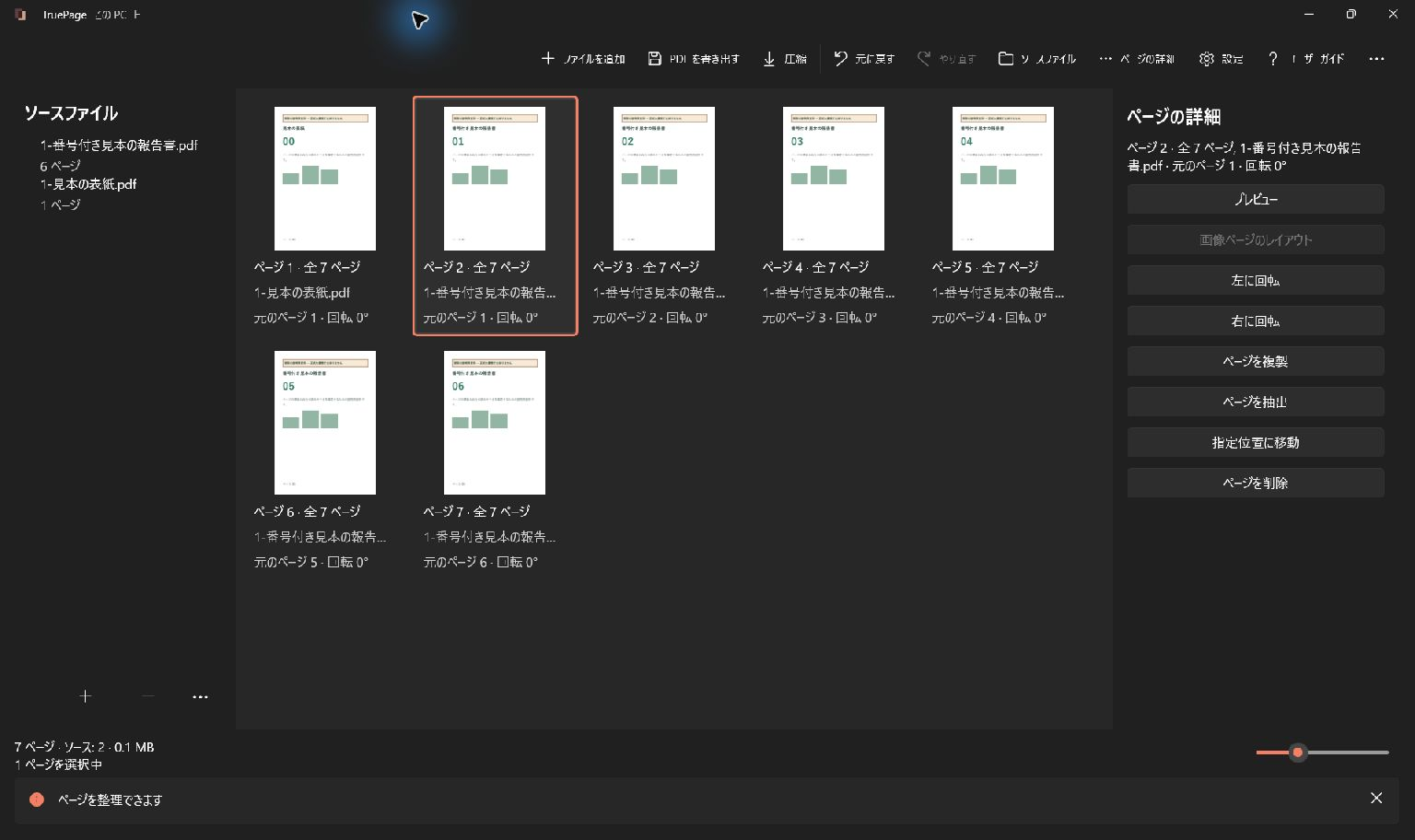
表紙を加えた後、本文の「01」は作業領域の位置 2 にあります。これは正常です。表紙も 1 ページとして数えられる一方、印字された番号は内容の一部だからです。
本文の最初の 3 ページを抽出するなら、この並びでは位置 2〜4 です。表紙を除いて本文全体を取り出すなら位置 2〜7 になります。1〜6 では、表紙が入り最後の本文が抜けます。
後から 2 ページの目次を足せば、対応関係はさらに変わります。追加前に控えた範囲をそのまま使わず、現在の並びで確認します。
目次には、完成した PDF の位置を使うのか、本文の印字番号を使うのかを明確にします。既存の目次を残す場合も、閲覧ソフトのカウンターと一致するとは限りません。手動で作った目次が自動的にクリック可能になることもありません。
後日、題名や日付を更新する場合は、元の作成アプリで新しい表紙を用意し、古い出現箇所と比べてから差し替えます。新しい表紙を追加しただけでは、古い表紙も残る場合があります。総数と本文開始位置を再確認してください。A4 とレターは似ていても違う寸法なので、印刷用途では意図した用紙が使われているかも確認します。
全体を新しい PDF に書き出す
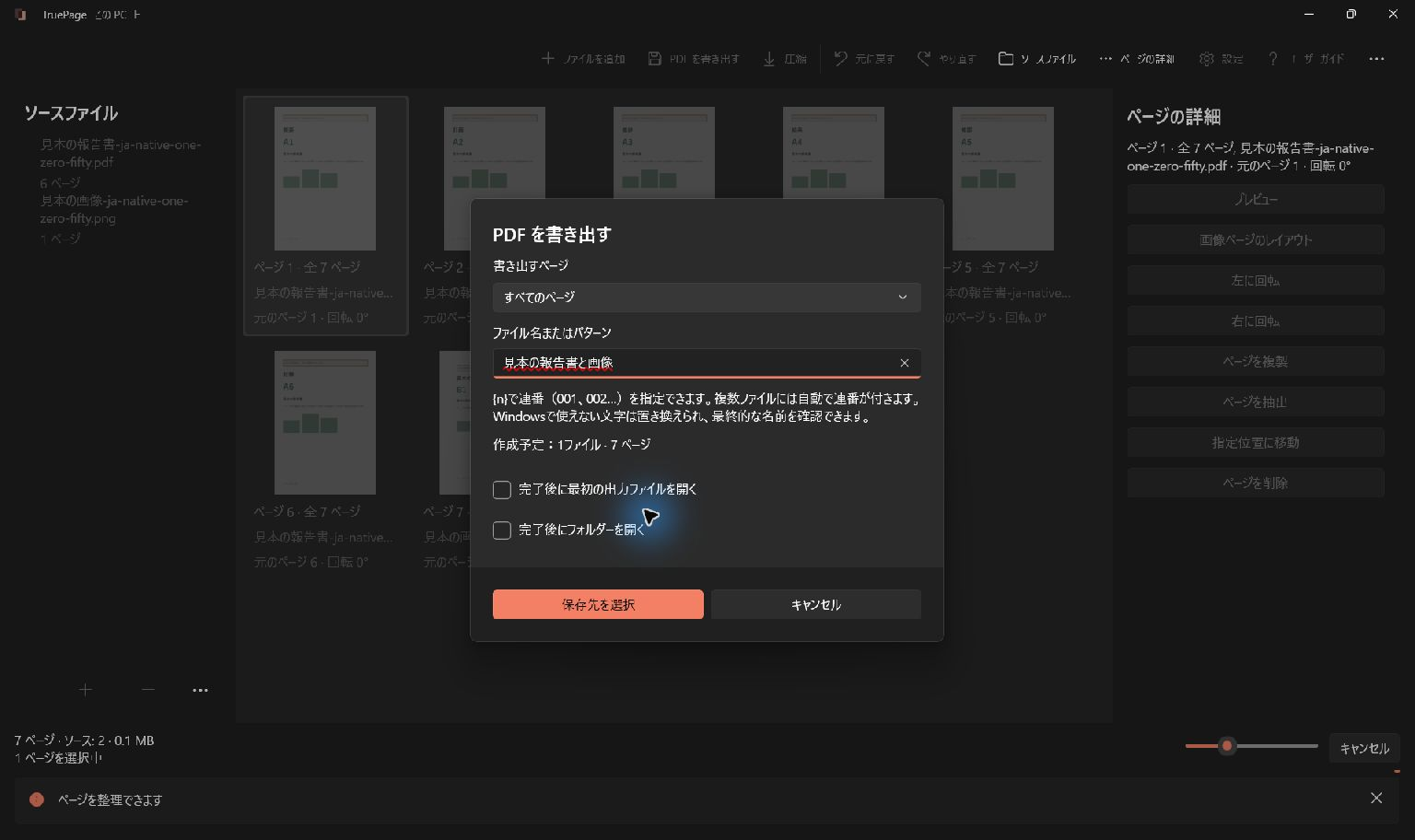
PDF を書き出す を開き、書き出すページ を すべてのページ にします。移動後の表紙が選択されたままでも、出力は文書全体にする必要があります。
選択したページ のままだと、表紙だけの PDF ができる場合があります。例の確認値は、1 ファイル、7 ページです。
「報告書-表紙付き.pdf」のような別名を設定し、保存先と名前の競合を確認します。元のファイルは出力で上書きされません。同名の以前の出力を残す場合は、新しい名前を覚えておきます。
完了後に保存先から開きます。途中で編集を続けた場合、開始後の変更が自動的に出力へ反映されると考えないでください。修正後は新たに書き出します。
読み手が受け取るファイルを確認する
表紙、本文の開始、最後のページを確認し、途中も通して見ます。表紙を追加する途中で、本文を重複させたり必要なページを外したりしていないか確かめます。
ページ全体と拡大表示の両方で、題名、日付、小さな情報が読めるか見ます。両面印刷する場合は、1 ページ増えたことで章が始まる面が変わる点にも注意します。
署名付き PDF や特殊な機能を含む文書は、用途に応じた確認が必要です。表紙付きの出力が元のデジタル署名をそのまま維持すると約束せず、必要な原本も保管します。
表紙に誤りがあれば元データを直して作り直します。元に戻す は保存済み、送信済みのファイルを回収しません。完成版を分かる名前にして、渡すファイルを確認してください。
画像から PDF を作る、PDF の書き出し、ページ番号とカウンターの違いも参照できます。正しい表紙と、必要な本文すべてが、保存したファイルに入っていることが完成の条件です。
具体的な手順は次の記事をご覧ください:Windowsで既存のPDFにページを追加する方法。

あなたのページ。あなたの空間。
Windows 11 向けに公開中

