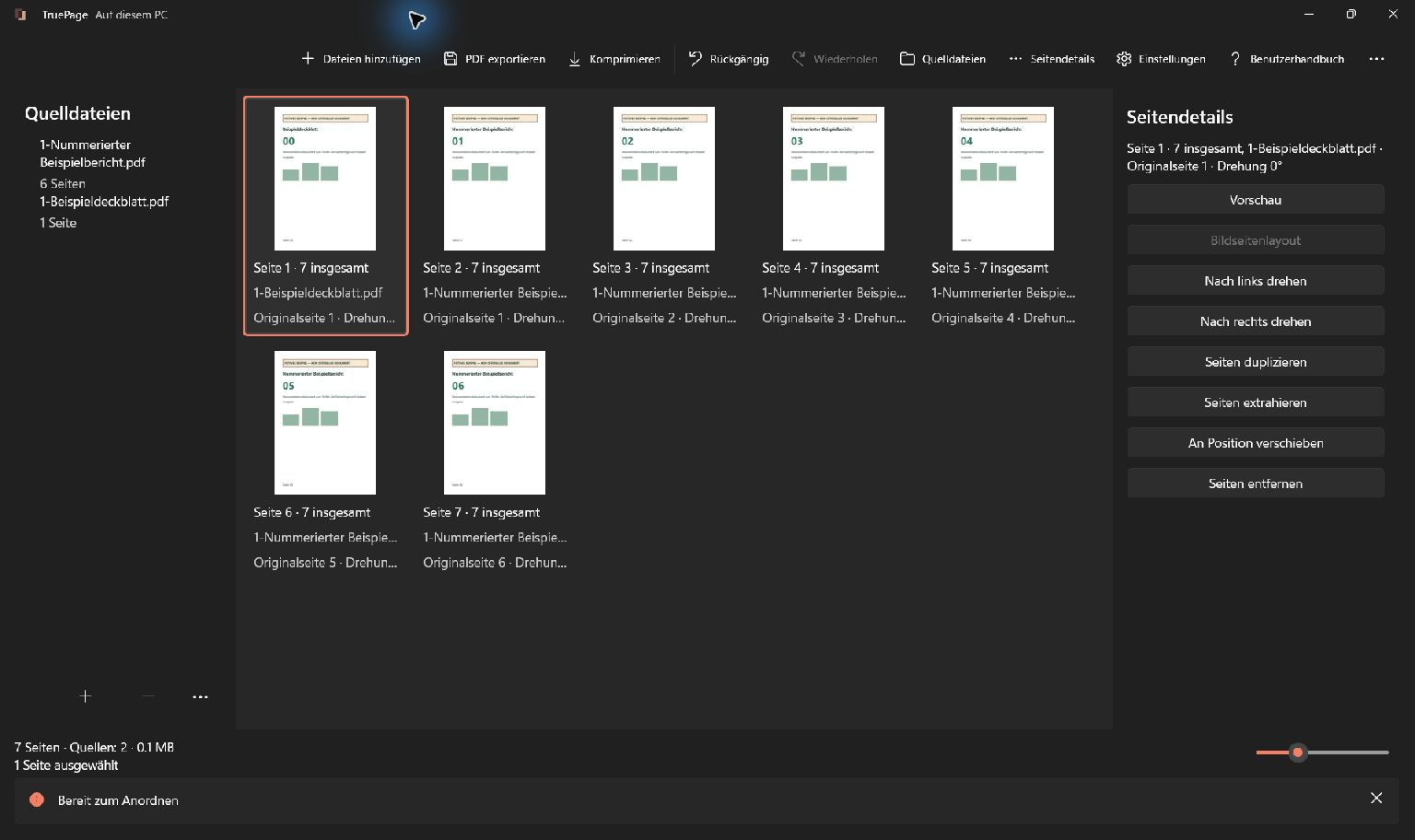
Das Deckblatt als separate Quelle vorbereiten
Ein Deckblatt kann einem fertigen Dokument Titel, Datum und Orientierung geben. TruePage fügt dafür eine bereits vorbereitete Seite in die Anordnung ein. Verfassen und gestalten Sie den Inhalt zunächst in einem geeigneten Programm und speichern Sie ihn als PDF oder unterstütztes Bild.
Unser Beispiel verwendet ein synthetisches Deckblatt und einen sechsseitigen Bericht. Das Ergebnis soll sieben Seiten enthalten: erst das Deckblatt, dann unverändert die Berichtsseiten 01 bis 06. Die Bilder zeigen diesen Übungsaufbau, keine tatsächlichen Kundenunterlagen.
Halten Sie das Deckblatt bewusst einfach. Ein aussagekräftiger Titel und die passende Fassung sind meist hilfreicher als dekorative Elemente, die beim Lesen oder Drucken Platz beanspruchen. Kontrollieren Sie Schreibweise und Datum bereits vor dem Import.
Den Arbeitsbereich verstehen
Ein Quelldokument ist eine ursprüngliche PDF-, JPG- oder PNG-Datei. Ein Seitenverweis ist ein Vorkommen einer Quellseite in der Anordnung. Beim Duplizieren entstehen zwei Vorkommen derselben Originalseite, die unabhängig verschoben oder gedreht werden können.
Die Ausgabeseitenzahl bezeichnet die aktuelle Position in der Anordnung, beginnend bei 1. Sie kann sowohl von der Quellseitenzahl als auch von einer im Dokument gedruckten Zahl abweichen. Exportbereiche verwenden Ausgabepositionen.
Die mittlere Seitenübersicht zeigt die Anordnung. Quelldateien öffnet die Quelldateiliste; die Auswahl einer Quelle markiert deren beigetragene Seiten. Seitendetails zeigt Informationen und Aktionen zu ausgewählten Seiten. In schmalen Fenstern können diese Bereiche die Übersicht überlagern, statt daneben zu stehen.
Dokumente hinzufügen
- Wählen Sie Dateien hinzufügen oder drücken Sie Strg+O.
- Wählen Sie im Dateidialog eine oder mehrere unterstützte PDFs oder Bilder aus.
- Bestätigen Sie und warten Sie auf die Seiten. Eine PDF trägt ihre Seiten bei; jedes Bild wird zu einer Bildseite.
- Prüfen Sie Statusbereich und Gesamtseitenzahl. Schlägt der Import einzelner Dateien fehl, bleiben erfolgreich hinzugefügte Quellen und vorhandene Bearbeitungen erhalten.
- Öffnen Sie Quelldateien, um die Dateien zu prüfen. Kontrollieren Sie einzelne Seiten über Seitendetails oder Vorschau, bevor Sie die Reihenfolge ändern.
Mit mehreren Quellen arbeiten
Fügen Sie alle Dokumente hinzu und bringen Sie ihre Seitenvorkommen in die gewünschte Reihenfolge. Die Seiten einer Quelle müssen nicht zusammenbleiben. Weitere Kopie hinzufügen importiert eine weitere Kopie der Quellseiten; Seiten duplizieren dupliziert nur die ausgewählten Vorkommen.
Quelle entfernen entfernt eine Quelle samt ihren Seiten nach der nötigen Bestätigung aus dem Arbeitsbereich. Die Datei auf dem Datenträger wird nicht gelöscht. Verschieben, ersetzen oder bearbeiten Sie Quellen während einer Sitzung möglichst nicht außerhalb der App. Geschieht das doch, verwenden Sie die Quellenwiederherstellung. Sichtbare Miniaturen beweisen nicht, dass die Datei unverändert ist.
Als Nächstes helfen Seitenauswahl und Organisation oder das Layout von Bildseiten.
Bericht und Deckblatt eindeutig unterscheiden
Fügen Sie beide Quellen hinzu und prüfen Sie, wie viele Seiten jede Datei tatsächlich beigetragen hat. Eine scheinbar einseitige Deckblatt-PDF kann eine zweite leere Seite enthalten. Übernehmen Sie nur die vorgesehenen Seitenvorkommen.
Vergleichen Sie Papierformat und Ausrichtung. Ein A4-Deckblatt vor einem A4-Bericht ist leicht vorhersehbar. Unterschiedliche Maße können sinnvoll sein, sollten aber bewusst gewählt werden. Das Bildseitenlayout formatiert importierte Bilder; es vereinheitlicht nicht automatisch die Maße vorhandener PDF-Seiten.
Wenn das Deckblatt als Bild vorliegt, kontrollieren Sie besonders kleine Schrift und Ränder. Eine stark vergrößerte Grafik wird durch die PDF-Verpackung nicht detailreicher.
Die gewünschten Seiten auswählen
Ein Klick wählt eine Seite aus. Mit Strg+Klick ändern Sie eine Mehrfachauswahl; Umschalt+Klick wählt einen Bereich. Strg+A oder Alles auswählen markiert alle Seiten. Auswahl aufheben hebt die Auswahl auf. Für die Bedienung per Touch aktivieren Sie Touch-Mehrfachauswahl und tippen die gewünschten Seiten an.
Prüfen Sie vor jeder Aktion die ausgewählte Seitenanzahl. Die Auswahl einer Quelle unter Quelldateien markiert ihre Seitenvorkommen. Auswahl und Tastaturfokus hängen zusammen, sind aber nicht identisch: Kontrollieren Sie die Markierung vor einem Tastenkürzel.
Die Reihenfolge ändern
- Wählen Sie die zu verschiebende Seite oder Seitengruppe.
- Ziehen Sie sie zur Einfügeposition auf der Übersicht. Achten Sie vor dem Loslassen auf die Einfügemarkierung.
- Für kleine Änderungen verwenden Sie Nach vorne verschieben oder Nach hinten verschieben. Die Tastenkürzel sind Strg+Alt+Auf und Strg+Alt+Ab.
- Für ein genaues Ziel wählen Sie An Position verschieben.
- Geben Sie die erste Ausgabeposition der verschobenen Auswahl ab 1 ein oder verwenden Sie Anfang beziehungsweise Ende.
- Bestätigen Sie Verschieben und prüfen Sie die neue Reihenfolge. Falls sie nicht stimmt, verwenden Sie Rückgängig.
Die interne Reihenfolge einer verschobenen Gruppe bleibt erhalten. Der zulässige Zielbereich berücksichtigt, dass die ausgewählten Seiten zunächst herausgenommen werden. Beim Verschieben zweier Seiten innerhalb einer sechsseitigen Anordnung liegt die erste Zielposition beispielsweise zwischen 1 und 5.
Rückgängig machen und kontrollieren
Strg+Z führt Rückgängig aus. Strg+Y oder Strg+Umschalt+Z führt Wiederholen aus. Prüfen Sie nach jedem Schritt Seitenzahl und Auswahl. Eine neue Bearbeitung nach dem Rückgängigmachen verändert die Wiederholen-Möglichkeiten.
Das bestätigte Neuladen geänderter Quellinhalte leert Rückgängig und Wiederholen für den gesamten Arbeitsbereich. Es ist daher etwas anderes als eine gewöhnliche Seitenbearbeitung. Ein Export erzeugt eine Datei; Rückgängig zieht diese gespeicherte Datei nicht zurück.
Prüfen Sie vor dem Export Ausrichtung und Inhalt in der Vorschau. Lesen Sie anschließend PDFs exportieren. Für Teile der Anordnung verwenden Sie Extrahieren und Aufteilen.
Das Deckblatt an die erste Stelle setzen
Wählen Sie ausschließlich die Deckblattseite und verschieben Sie sie an Position 1. Kontrollieren Sie danach ihre unmittelbare Nachbarseite: Der Bericht muss mit seinem tatsächlichen Anfang folgen. Ein zufällig mitmarkierter Anhang darf nicht vorgezogen werden.
Im Beispiel muss die Gesamtzahl sieben bleiben. Das Verschieben erzeugt keine zusätzliche Seite. Ist die Zahl acht oder mehr, suchen Sie nach einem doppelten Import oder einer zusätzlichen Deckblattseite, bevor Sie weiterarbeiten.
Öffnen Sie die ersten beiden Seiten nacheinander. Damit überprüfen Sie sowohl den optischen Übergang als auch die Zuordnung zwischen Deckblatt und Inhalt.
Mit Bildseiten beginnen
Fügen Sie ein JPG oder PNG über Dateien hinzufügen oder durch Ablegen im Arbeitsbereich hinzu. Bilder und PDF-Seiten können gemeinsam angeordnet werden. Jedes Bild wird zu einer Seite; es erhält dadurch weder bearbeitbaren PDF-Text noch Texterkennung.
Wählen Sie die Bildseiten aus und öffnen Sie Bildseitenlayout im Überlaufmenü oder unter Seitendetails. Sind auch PDF-Seiten ausgewählt, wird das Layout nur auf die gewählten Bildseiten angewendet. Prüfen Sie die betroffene Seitenanzahl.
Maße und Platzierung auswählen
- Wählen Sie unter Seitengröße zwischen A4, Letter und Originalabmessungen. Die anfängliche Wahl zwischen A4 und Letter richtet sich nach den Regionseinstellungen.
- Wählen Sie für A4 oder Letter Hochformat oder Querformat. Bei Originalabmessungen ist die Ausrichtung nicht verfügbar.
- Wählen Sie Einpassen, Ausfüllen (zuschneiden) oder Zentrieren ohne Vergrößerung.
- Stellen Sie Keine, Klein (6 mm) oder Standard (12 mm) ein.
- Prüfen Sie Vorschau und angezeigte Maße. Bei mehreren Bildern betrachten Sie jedes mit den Vorher-/Weiter-Befehlen.
- Übernehmen Sie mit Anwenden oder lassen Sie die Anordnung mit Abbrechen unverändert.
Die veränderte Zählung berücksichtigen
Nach dem Voranstellen liegt die gedruckte Berichtsseite 01 an Ausgabeposition 2. Das ist kein Fehler. Die Ausgabeposition zählt alle Seiten, während die aufgedruckte Nummer zur Gestaltung der Quelle gehört.
Ein Verweis wie „siehe Seite 4“ bleibt unverändert auf dem Papier stehen. Prüfen Sie, ob er eine gedruckte Nummer meint oder eine frühere Dateiposition. TruePage schreibt solche Verweise nicht um. Auch ein Inhaltsverzeichnis auf dem Deckblatt muss außerhalb der App korrekt vorbereitet werden.
Die Ausgabe vorbereiten
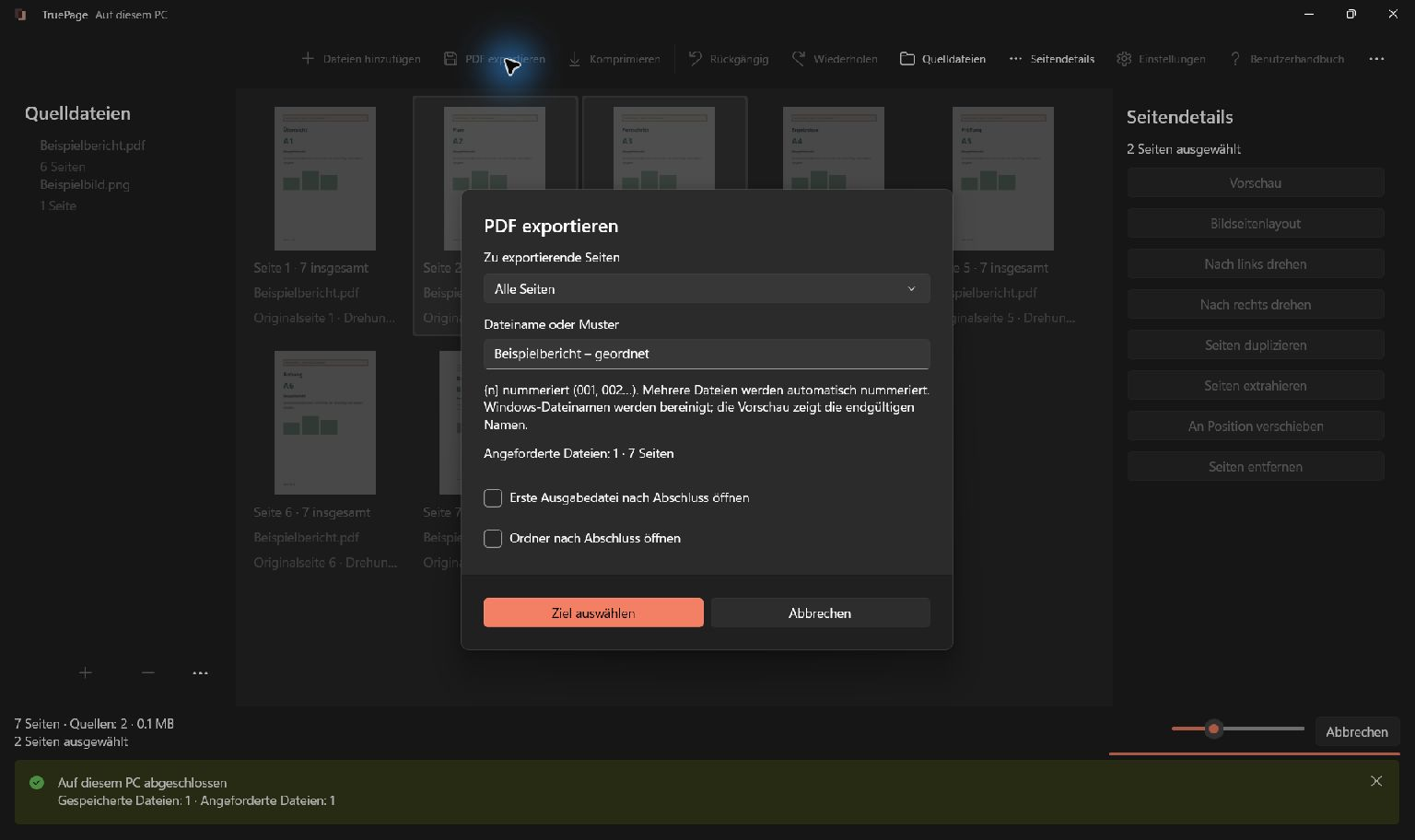
Schließen Sie Seitenreihenfolge, Drehungen und Bildlayout vor dem Export ab. Der Auftrag verwendet die Anordnung zu seinem Beginn; sie ist keine während des Schreibens ständig veränderliche Ansicht.
- Wählen Sie PDF exportieren oder drücken Sie Strg+E.
- Wählen Sie unter Zu exportierende Seiten entweder Alle Seiten für die gesamte Anordnung oder Ausgewählte Seiten für die aktuelle Auswahl. Weitere Optionen dienen dem Extrahieren und Aufteilen.
- Geben Sie Dateiname oder Muster ein. Für eine PDF genügt beispielsweise
application-packet. - Aktivieren Sie bei Bedarf Erste Ausgabedatei nach Abschluss öffnen oder Ordner nach Abschluss öffnen.
- Prüfen Sie die angeforderte Datei- und Seitenanzahl und wählen Sie Ziel auswählen.
- Wählen Sie den Ausgabeordner und prüfen Sie vor der Bestätigung die vollständige Zielliste.
Ein vollständiges Paket speichern
Exportieren Sie Deckblatt und Bericht gemeinsam über Alle Seiten. Öffnen Sie anschließend die neue PDF und prüfen Sie sieben Seiten, die richtige erste Seite und den vollständigen Bericht. Bewahren Sie die beiden Quellen, falls sich Titel oder Bericht später ändern.
Wird das Dokument nach dem Hinzufügen des Deckblatts unterschrieben, verwenden Sie den dafür vorgesehenen Ablauf mit der fertigen Ausgabe. Gehen Sie nicht davon aus, dass die Gültigkeit einer früheren digitalen Signatur Änderungen an der Zusammensetzung abdeckt.
Die Erklärung zu gedruckten Nummern und Seitenzählern hilft, wenn Sie aus dem neuen Paket später bestimmte Bereiche extrahieren möchten.
Konkrete Beispiele finden Sie hier: Einer bestehenden PDF unter Windows eine Seite hinzufügen.

Ihre Seiten. Ihr Raum.
Jetzt für Windows 11 verfügbar

