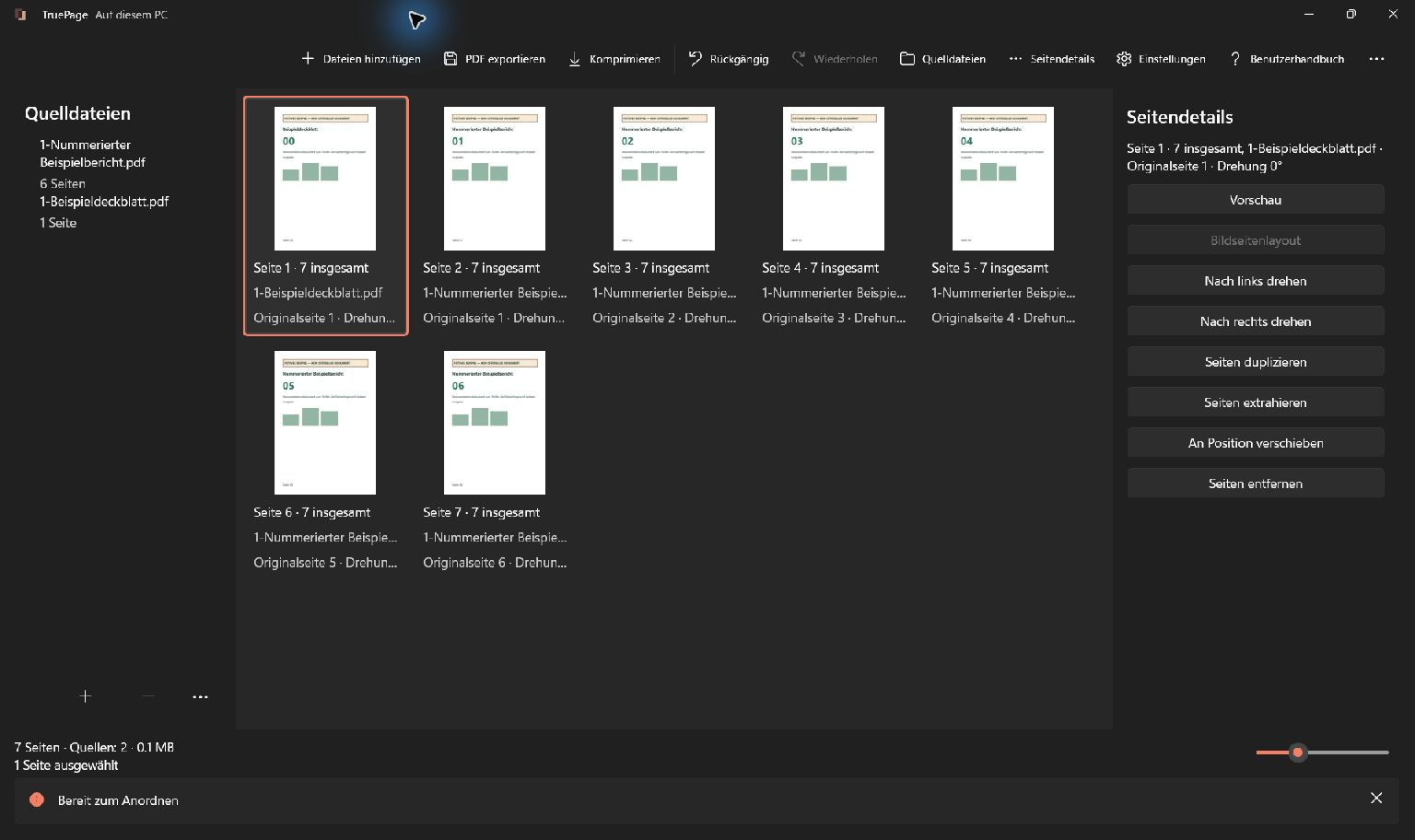
Drei verschiedene Zahlen können dieselbe Seite beschreiben
Eine Seite kann unten „01“ tragen, in ihrer ursprünglichen PDF die erste Seite sein und in einem zusammengestellten Paket trotzdem an zweiter Stelle liegen. Alle drei Angaben können gleichzeitig richtig sein. Sie beantworten unterschiedliche Fragen.
Die gedruckte Nummer gehört zum sichtbaren Inhalt. Die Quellposition beschreibt die Stelle innerhalb der importierten Datei. Die Ausgabeposition beschreibt die aktuelle Stelle im TruePage-Arbeitsbereich und damit die Reihenfolge einer vollständigen Ausgabe.
Das synthetische Beispiel beginnt mit einem sechsseitigen Bericht, der nach den gedruckten Nummern 01 bis 06 angeordnet ist. In der nativen Demonstration wurde der Bericht aus einer anders sortierten Quelldatei neu angeordnet; die Quellseitenpositionen beziehen sich weiterhin auf diese ursprüngliche Datei. Ein separat vorbereitetes, einseitiges Deckblatt vor dem Bericht ergibt eine vollständige Anordnung mit sieben Seiten. Die gedruckte 01 steht danach an Ausgabeposition 2. Dieser Unterschied erklärt viele scheinbar falsche Extraktionsbereiche.
Den Arbeitsbereich verstehen
Ein Quelldokument ist eine ursprüngliche PDF-, JPG- oder PNG-Datei. Ein Seitenverweis ist ein Vorkommen einer Quellseite in der Anordnung. Beim Duplizieren entstehen zwei Vorkommen derselben Originalseite, die unabhängig verschoben oder gedreht werden können.
Die Ausgabeseitenzahl bezeichnet die aktuelle Position in der Anordnung, beginnend bei 1. Sie kann sowohl von der Quellseitenzahl als auch von einer im Dokument gedruckten Zahl abweichen. Exportbereiche verwenden Ausgabepositionen.
Die mittlere Seitenübersicht zeigt die Anordnung. Quelldateien öffnet die Quelldateiliste; die Auswahl einer Quelle markiert deren beigetragene Seiten. Seitendetails zeigt Informationen und Aktionen zu ausgewählten Seiten. In schmalen Fenstern können diese Bereiche die Übersicht überlagern, statt daneben zu stehen.
Dokumente hinzufügen
- Wählen Sie Dateien hinzufügen oder drücken Sie Strg+O.
- Wählen Sie im Dateidialog eine oder mehrere unterstützte PDFs oder Bilder aus.
- Bestätigen Sie und warten Sie auf die Seiten. Eine PDF trägt ihre Seiten bei; jedes Bild wird zu einer Bildseite.
- Prüfen Sie Statusbereich und Gesamtseitenzahl. Schlägt der Import einzelner Dateien fehl, bleiben erfolgreich hinzugefügte Quellen und vorhandene Bearbeitungen erhalten.
- Öffnen Sie Quelldateien, um die Dateien zu prüfen. Kontrollieren Sie einzelne Seiten über Seitendetails oder Vorschau, bevor Sie die Reihenfolge ändern.
Den Anfang und das Ende eines Bereichs identifizieren
Suchen Sie die gewünschten Seiten zuerst anhand des Inhalts. Öffnen Sie beispielsweise die Seite mit der gedruckten 01 und lesen Sie ihre aktuelle Ausgabeposition ab. Wiederholen Sie das für die letzte gewünschte Seite.
Im unveränderten Beispiel entsprechen die gedruckten Berichtsseiten 01 bis 03 den Ausgabepositionen 2 bis 4. Der Bereich 1-3 würde stattdessen das Deckblatt und nur die ersten beiden Berichtsseiten erfassen. Der Fehler ist numerisch klein, inhaltlich aber eindeutig.
Notieren Sie neben den Positionen kurze Kennungen wie „Berichtsanfang“ und „Ende der Einleitung“. So lassen sich die ausgewählten Grenzen unabhängig von der Nummernlogik nochmals prüfen.
Die gewünschten Seiten auswählen
Ein Klick wählt eine Seite aus. Mit Strg+Klick ändern Sie eine Mehrfachauswahl; Umschalt+Klick wählt einen Bereich. Strg+A oder Alles auswählen markiert alle Seiten. Auswahl aufheben hebt die Auswahl auf. Für die Bedienung per Touch aktivieren Sie Touch-Mehrfachauswahl und tippen die gewünschten Seiten an.
Prüfen Sie vor jeder Aktion die ausgewählte Seitenanzahl. Die Auswahl einer Quelle unter Quelldateien markiert ihre Seitenvorkommen. Auswahl und Tastaturfokus hängen zusammen, sind aber nicht identisch: Kontrollieren Sie die Markierung vor einem Tastenkürzel.
Die Reihenfolge ändern
- Wählen Sie die zu verschiebende Seite oder Seitengruppe.
- Ziehen Sie sie zur Einfügeposition auf der Übersicht. Achten Sie vor dem Loslassen auf die Einfügemarkierung.
- Für kleine Änderungen verwenden Sie Nach vorne verschieben oder Nach hinten verschieben. Die Tastenkürzel sind Strg+Alt+Auf und Strg+Alt+Ab.
- Für ein genaues Ziel wählen Sie An Position verschieben.
- Geben Sie die erste Ausgabeposition der verschobenen Auswahl ab 1 ein oder verwenden Sie Anfang beziehungsweise Ende.
- Bestätigen Sie Verschieben und prüfen Sie die neue Reihenfolge. Falls sie nicht stimmt, verwenden Sie Rückgängig.
Die interne Reihenfolge einer verschobenen Gruppe bleibt erhalten. Der zulässige Zielbereich berücksichtigt, dass die ausgewählten Seiten zunächst herausgenommen werden. Beim Verschieben zweier Seiten innerhalb einer sechsseitigen Anordnung liegt die erste Zielposition beispielsweise zwischen 1 und 5.
Rückgängig machen und kontrollieren
Strg+Z führt Rückgängig aus. Strg+Y oder Strg+Umschalt+Z führt Wiederholen aus. Prüfen Sie nach jedem Schritt Seitenzahl und Auswahl. Eine neue Bearbeitung nach dem Rückgängigmachen verändert die Wiederholen-Möglichkeiten.
Das bestätigte Neuladen geänderter Quellinhalte leert Rückgängig und Wiederholen für den gesamten Arbeitsbereich. Es ist daher etwas anderes als eine gewöhnliche Seitenbearbeitung. Ein Export erzeugt eine Datei; Rückgängig zieht diese gespeicherte Datei nicht zurück.
Prüfen Sie vor dem Export Ausrichtung und Inhalt in der Vorschau. Lesen Sie anschließend PDFs exportieren. Für Teile der Anordnung verwenden Sie Extrahieren und Aufteilen.
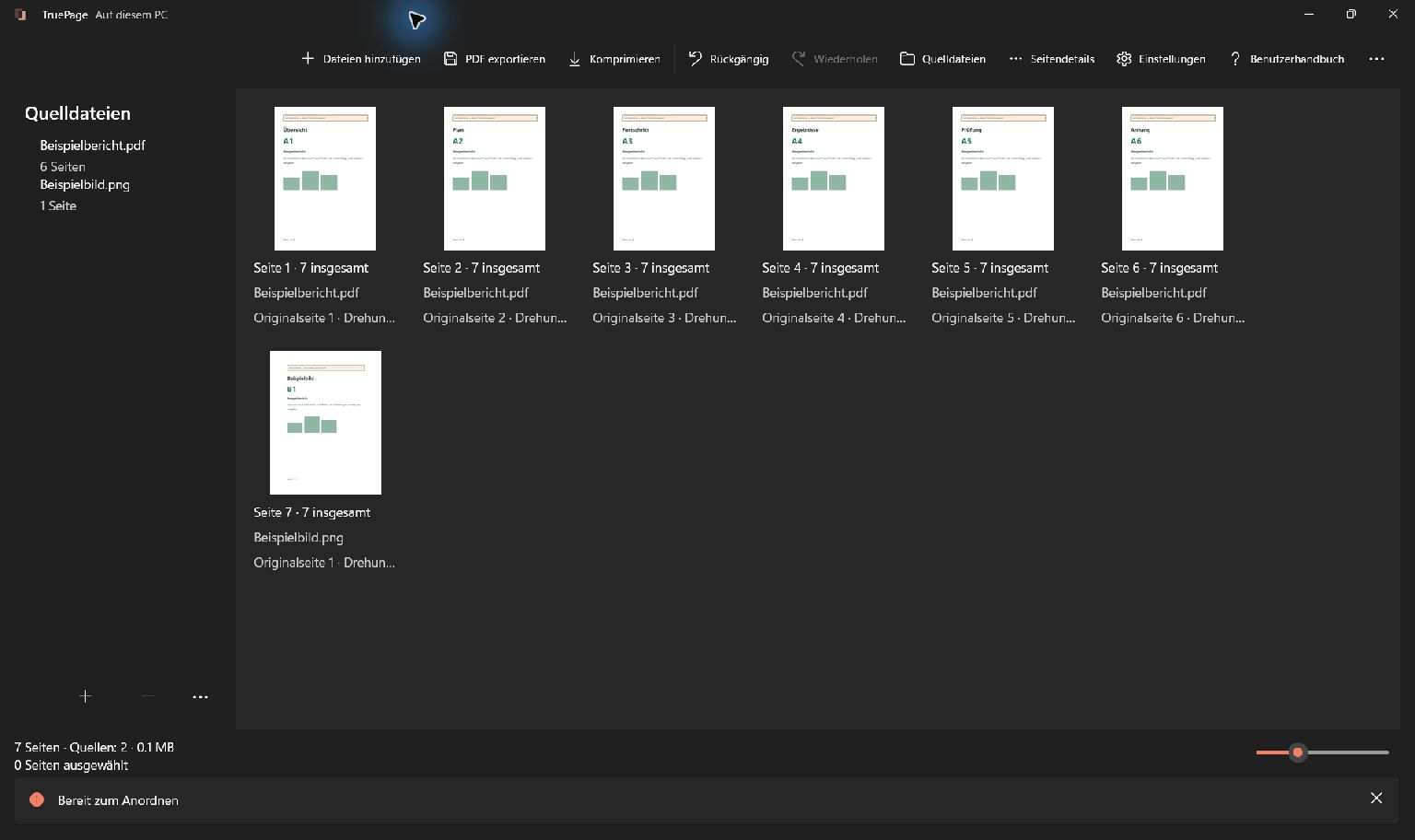
Nach jeder Strukturänderung neu zuordnen
Der vollständige sechsseitige Bericht ohne Deckblatt liegt im unveränderten Beispiel an 2-7. Auch 1-6 ergibt sechs Seiten, schließt aber das Deckblatt ein und lässt die gedruckte 06 aus. Gleiche Seitenzahl bedeutet nicht gleichen Inhalt.
Römische Einleitungsnummern wie i, ii und iii oder Anhangskennungen wie A-1 lassen sich nicht mit einem überall gültigen Zuschlag umrechnen. Finden Sie den Abschnitt im Inhalt und lesen Sie seine aktuelle Position ab. Das numerische Bereichsfeld interpretiert gedruckte Bezeichnungen nicht als Suchbegriffe.
Wird das Deckblatt entfernt, rückt die gedruckte 01 wieder auf Position 1. Wird davor eine weitere Seite eingefügt, rückt sie entsprechend nach hinten. Eine einmal richtige Positionsliste bleibt also nicht automatisch richtig.
Bei mehreren Quellen können gedruckte Zahlen wiederholt vorkommen. Zwei Berichte können jeweils eine Seite 1 enthalten. Verwenden Sie in diesem Fall Titel und Herkunft zusätzlich zur Zahl. Auch duplizierte Vorkommen derselben Quellseite besitzen unterschiedliche Ausgabepositionen.
Die App ändert beim Verschieben keine gedruckten Nummern und schreibt keinen Index um. Wenn eine neu zusammengesetzte Datei eine fortlaufende gedruckte Nummerierung benötigt, muss der entsprechende Seiteninhalt außerhalb dieses Anordnungsablaufs vorbereitet werden.
Extrahieren oder aufteilen
Extrahieren erstellt eine PDF mit den gewünschten Seiten. Aufteilen erstellt mehrere PDFs. Beide Verfahren verwenden die aktuellen Ausgabepositionen ab 1, nicht gedruckte Seitenzahlen oder die ursprünglichen Quellseitennummern.
In einer sechsseitigen Anordnung bezeichnet 1-3, 5 die Ausgabeseiten 1, 2, 3 und 5. Verwenden Sie normale Ziffern, Kommas und Bindestriche wie gezeigt, unabhängig von der Oberflächensprache. Leerzeichen um Zahlen sind zulässig. Umgekehrte oder leere Bereiche, Null und Positionen außerhalb der Anordnung sind ungültig.
Auswahl oder Bereiche extrahieren
- Markieren Sie die gewünschten Seiten und wählen Sie Seiten extrahieren.
- Lassen Sie Ausgewählte Seiten ausgewählt, um diese Auswahl zu exportieren. Eine leere Auswahl muss zuerst korrigiert werden.
- Alternativ wählen Sie Bereiche extrahieren und geben beispielsweise
1-3, 5ein. - Geben Sie den Dateinamen ein, wählen Sie das Ziel und prüfen Sie die Ausgabevorschau.
- Exportieren Sie und kontrollieren Sie Seitenzahl und Reihenfolge in der neuen PDF.
Die Extraktion vereinigt Bereiche in Arbeitsbereichsreihenfolge, ohne dass dasselbe Vorkommen mehrfach erscheint. 4-5, 2-4 extrahiert daher 2, 3, 4, 5 in dieser Reihenfolge. Eine zuvor duplizierte Seite ist ein eigenes Vorkommen und kann weiterhin zusätzlich enthalten sein.
Extraktion nicht als Sortierbefehl missverstehen
Ein Extraktionsbereich wählt die aktuellen Positionen aus. Er dient nicht dazu, durch eine andere Eingabereihenfolge beliebige Seiten neu anzuordnen. Die Extraktion vereinigt die gewünschten Vorkommen in Arbeitsbereichsreihenfolge.
Wenn die gewünschte Ausgabe zuerst einen späteren Abschnitt enthalten soll, ändern Sie die Anordnung entsprechend oder verwenden Sie den passenden getrennten Ablauf. Kontrollieren Sie bei einer Aufteilung sowohl die Bereichsgrenzen als auch die Anzahl erzeugter Dateien.
Eine wiederholte gedruckte Zahl bedeutet dabei nicht, dass die Extraktion ein Vorkommen entfernen soll. Maßgeblich sind die konkreten Positionen in der Anordnung.
Eine lesbare Vorschau öffnen
- Wählen oder fokussieren Sie die gewünschte Seite.
- Öffnen Sie Vorschau über das Überlaufmenü, das Seitenkontextmenü oder Seitendetails.
- Warten Sie auf die Darstellung. Der Vorschaustatus zeigt aktuelle Seitenzahl, Gesamtzahl und Zoom.
- Prüfen Sie Details mit Vergrößern und Verkleinern. Scrollen Sie innerhalb der Seite, wenn diese größer als der sichtbare Bereich ist.
- Schließen Sie die Vorschau, um zur Übersicht zurückzukehren. Die zuletzt betrachtete Seite dient als Bezugspunkt für die Rückkehr des Fokus.
Navigieren und zoomen
Vorherige Seite und Nächste Seite folgen der aktuellen Arbeitsbereichsreihenfolge, auch über mehrere Quellen hinweg. Liegt der Fokus in der Vorschauansicht, navigieren Links/Rechts; Pos1 springt zur ersten und Ende zur letzten Seite. Über die Grenzen der Anordnung hinaus lässt sich nicht navigieren.
Im Menü … der Vorschau finden Sie An Fenster anpassen und Originalgröße. Die Fensteranpassung berechnet die Größe für den verfügbaren Raum neu. Die tatsächliche Größe setzt den App-Zoom auf 100 %; sie garantiert nicht auf jedem Monitor die physische Papiergröße.
Der Zoom reicht von 10 % bis 400 %. Er verändert weder Dokumentmaße noch die Qualität eines späteren Bildexports. Für höher aufgelöste PNG- oder JPG-Dateien verwenden Sie die Auflösungseinstellung beim Bildexport.
Die neue Datei mit ihren eigenen Positionen prüfen
Öffnen Sie das Ergebnis und vergleichen Sie erste Seite, letzte Seite und Gesamtzahl. Eine extrahierte PDF beginnt wieder bei ihrer eigenen ersten Dateiposition, auch wenn die aufgedruckten Inhalte mit einer höheren Zahl starten.
Teilen Sie beim Weitergeben präzise mit, welche Zählung Sie meinen. „Die gedruckte Seite 3, im beigefügten PDF an Position 4“ vermeidet Missverständnisse besser als eine isolierte Zahl.
Die Anleitung zum Deckblatt zeigt eine häufige Ursache für den Versatz. Verwenden Sie für jede neue Extraktion die aktuelle Anordnung und kontrollieren Sie die tatsächlichen Inhalte statt nur die Zahlen.

Ihre Seiten. Ihr Raum.
Jetzt für Windows 11 verfügbar

