同一張頁面可以有幾個不同的編號
開啟 PDF,紙面下方寫著「1」,閱讀器卻顯示「第 2 頁」,並不一定說明檔案有錯誤。可能前面有一張封面,也可能前言使用羅馬數字,或者材料由多份各自編號的檔案組合而成。理解這些編號各自指什麼,能避免擷取錯頁、移動錯位或把完整文件誤認為缺頁。
在頁面整理任務中,最有用的區分是三種資訊:頁面內容裡印著的編號、頁面在原始來源檔案中的位置,以及它在目前工作區排列中的輸出位置。這三者有時相同,有時完全不同。操作前先確定你看到的是哪一種,才能把數字轉成正確動作。
TruePage 的移動目標和擷取範圍使用從 1 開始的目前輸出位置,不使用印刷頁碼,也不直接使用某份來源檔案的原始頁位置。頁面面板就是目前輸出順序的依據。增加封面、刪除空白或重新排列後,這個位置會隨之變化。
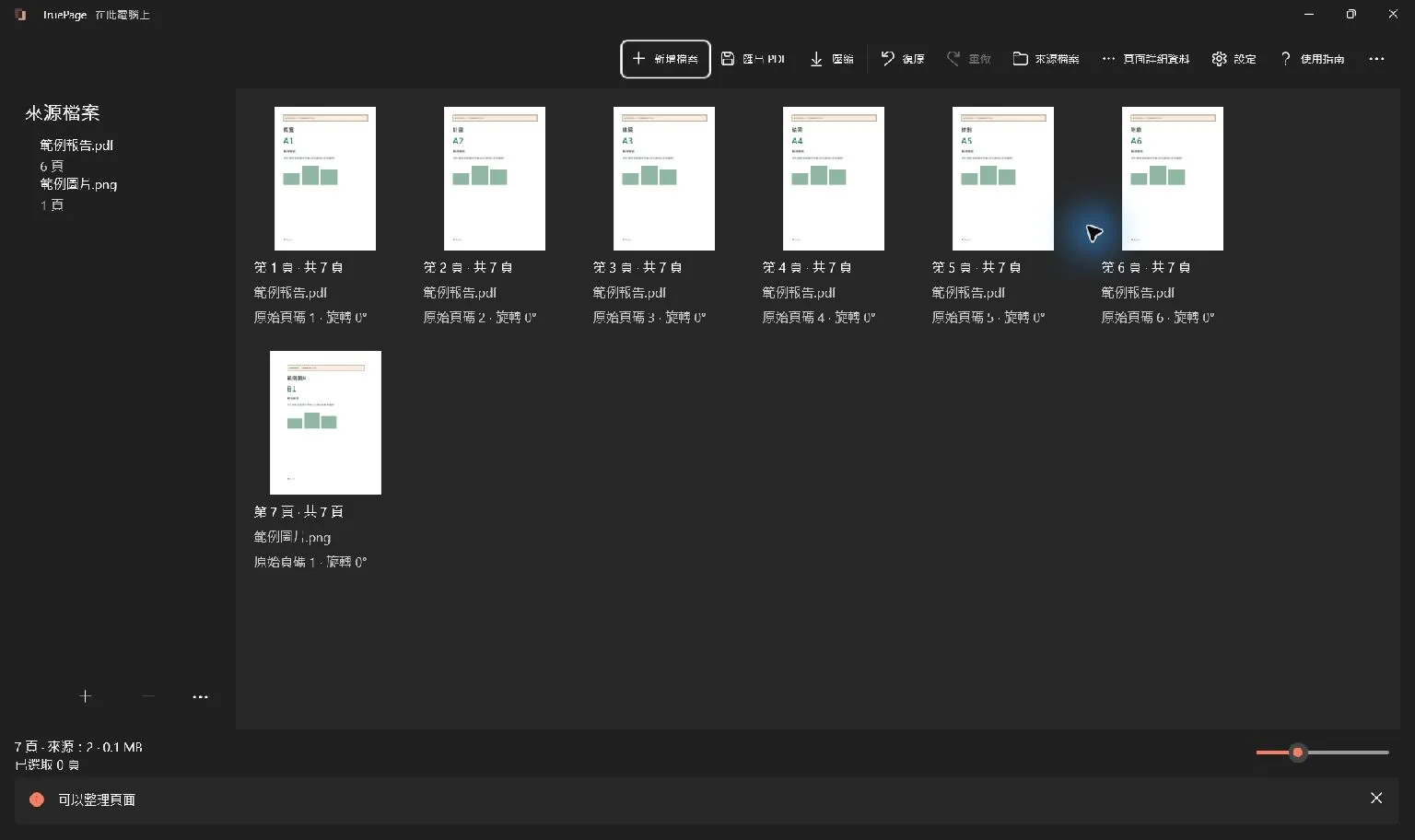
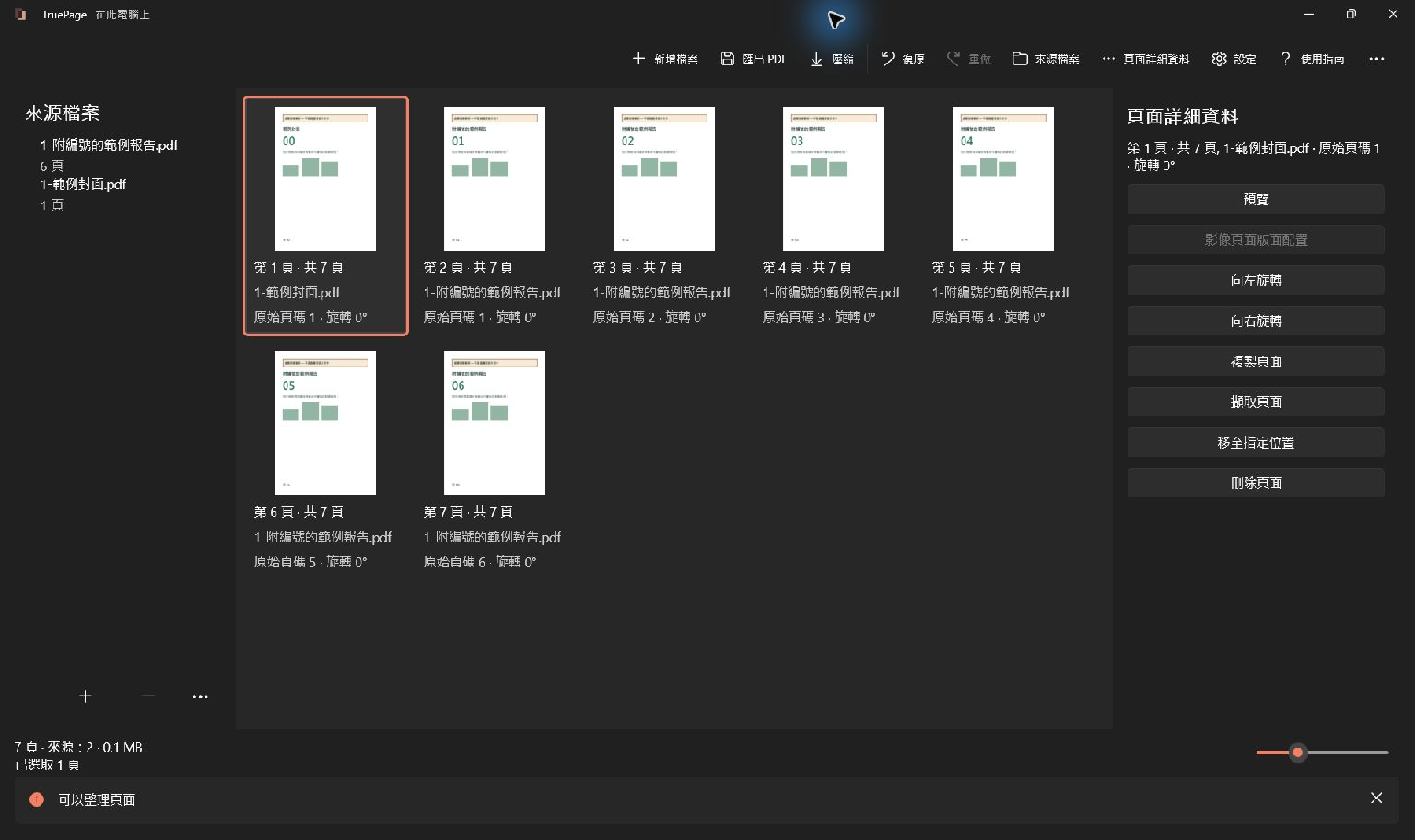
本文的虛構範例從一份依印刷編號 01 至 06 排好的六頁報告開始。在原生應用程式示範中,報告是從順序不同的來源檔案重新排列而來;來源頁面位置仍然以那個原始檔案為準。將另外準備的一頁封面放在報告前面後,完整排列共有七頁,印著「01」的正文第一頁位於輸出位置 2。
印刷頁碼是頁面內容
頁尾中的「01」、章節首頁的「第 1 頁」、前言中的「iii」,都是文件內容的一部分。它們可能是文字,也可能只是掃描圖片裡的像素。頁面整理不會自動理解並重新計算這些編號。
因此刪除前面一張空白頁以後,後面的印刷編號不會自動減一。把第 5 頁移到開頭,也不會把紙面上的 5 改成 1。TruePage 不提供現有文字編輯或自動重編號,若需要改變紙面編號,應回到原始文件編輯器或使用適合該任務的工具。
多份附件可能每份都從 1 開始。合併後出現三個印著「1」的頁面,不代表重複匯入了同一頁。應結合章節標題、檔案名稱和具體內容判斷。反過來,兩個頁面編號不同,也不必然表示內容完全不同,仍需檢查版本。
目錄裡的頁碼同樣屬於內容。增加封面後,原目錄可能仍然按正文編號引用,這是合理的編排方式;如果目錄原本承諾使用 PDF 輸出位置,就需要更新。不要預設應用程式會替你改寫目錄文字。
來源檔案位置幫助識別來源
原始報告的第 1 頁,是它在那份來源 PDF 中的第一張頁面。這個位置與是否印著數字無關:來源檔案的第一頁可能是未編號封面,正文「1」則位於來源檔案第 4 頁。來源位置主要幫助追蹤頁面來自哪裡。
工作區包含多份檔案時,「來源第 1 頁」不唯一。需要同時看來源檔案名稱。若某頁被複製成多個頁面項目,它們可以具有同樣的來源資訊,卻分別出現在不同輸出位置。移動或刪除其中一個項目,不會自動處理另外的項目。
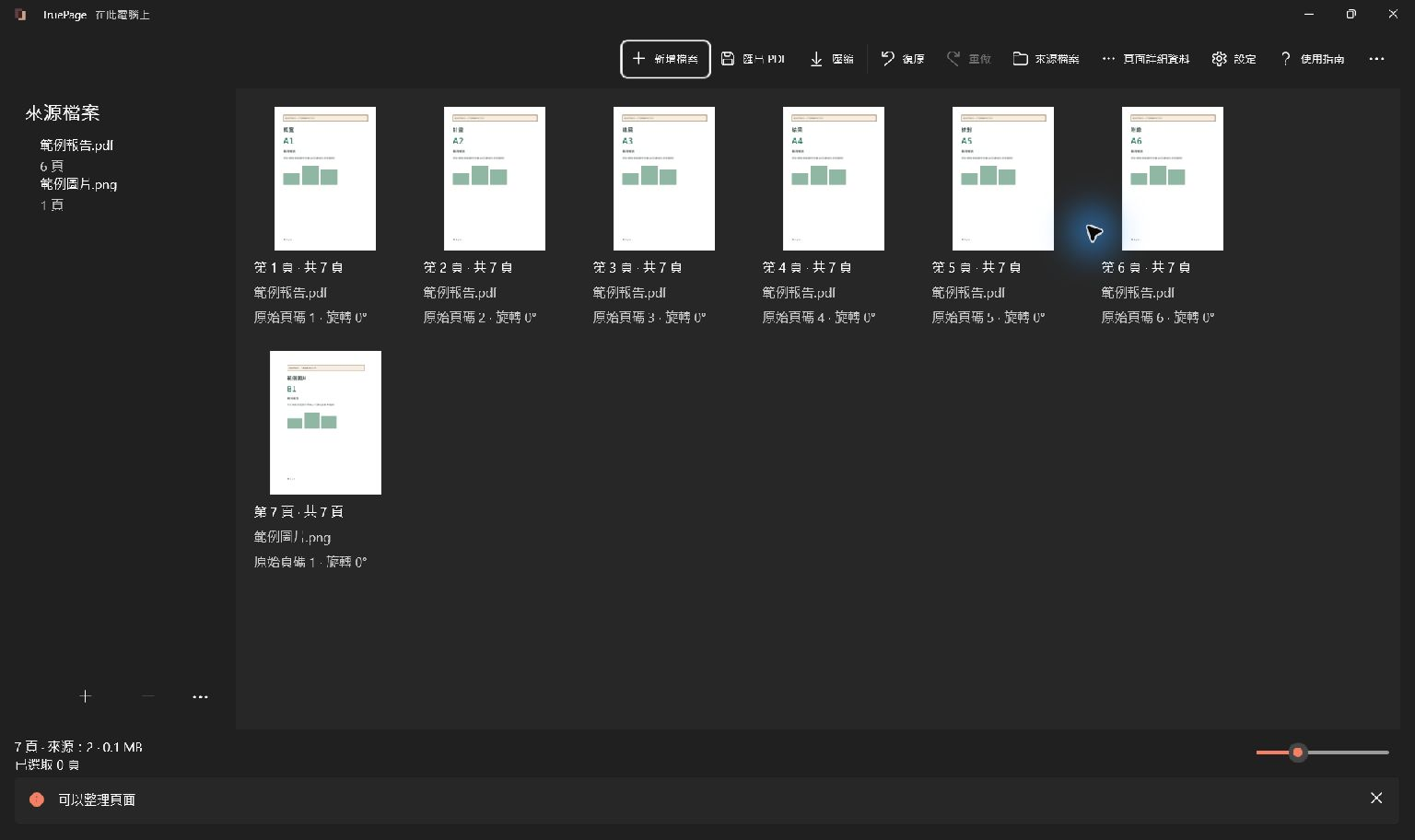
這種區分在核對缺頁時很重要。若接收者說「缺少原報告第 6 頁」,先找到對應來源中的那一頁,再判斷它目前處於什麼位置。不要只去查看整個資料包的輸出第 6 頁,因為封面和其他附件可能已經把位置推後。
目前輸出位置隨著排列變化
目前輸出位置從 1 開始,按頁面面板從頭到尾計數。加入一頁封面後,所有後續頁面的位置增加一。移除中間空白頁後,它後面的頁面位置前移。把一組頁面移到開頭,會重新分配整個受影響區間的位置。
在這個七頁例子中,封面沒有正文編號,正文 01 對應輸出 2,正文 02 對應輸出 3,依此類推,正文 06 對應輸出 7。這裡的一頁偏移只適用於這個固定排列。一旦刪除正文中間某頁,就不能再對所有頁面簡單加一。
同樣,前言可能占多頁,羅馬數字可能從 i 到 iv,然後正文再從 1 開始。遇到這種結構,應按實際頁面建立對應關係,不要把「正文編號加封面頁數」當成所有 PDF 通用的算法。
在給出頁碼前說明參照
向同事描述問題時,最好寫「PDF 第 2 頁,紙面編號 01」,或使用章節標題加數字。只說「第 1 頁」容易產生歧義,尤其當對方從不同入口開啟文件、使用不同閱讀器,或手裡還有單獨的原報告時。
資料包中的附件可以用檔案或章節名稱限定,例如「費用附件的印刷第 2 頁」。如果需要對方直接跳轉到整個 PDF 的位置,再補充輸出位置。這樣既能保留原文的引用習慣,又能讓實際定位更容易。
某些閱讀器可能顯示文件定義的頁標籤,而另一些地方顯示物理頁面計數。不要把其他軟體的標籤顯示規則直接套到 TruePage 的擷取範圍。決定操作數字前,以目前排列位置和應用說明為準。
按目前位置擷取所需頁面
若目標是保留整份報告而排除封面,這個七頁排列的範圍是 2-7,包含六張正文頁。1-6 同樣包含六個位置,卻會帶入封面並漏掉印刷 06。因此僅核對預計六頁不足以發現錯誤,還必須檢查起始和結束內容。
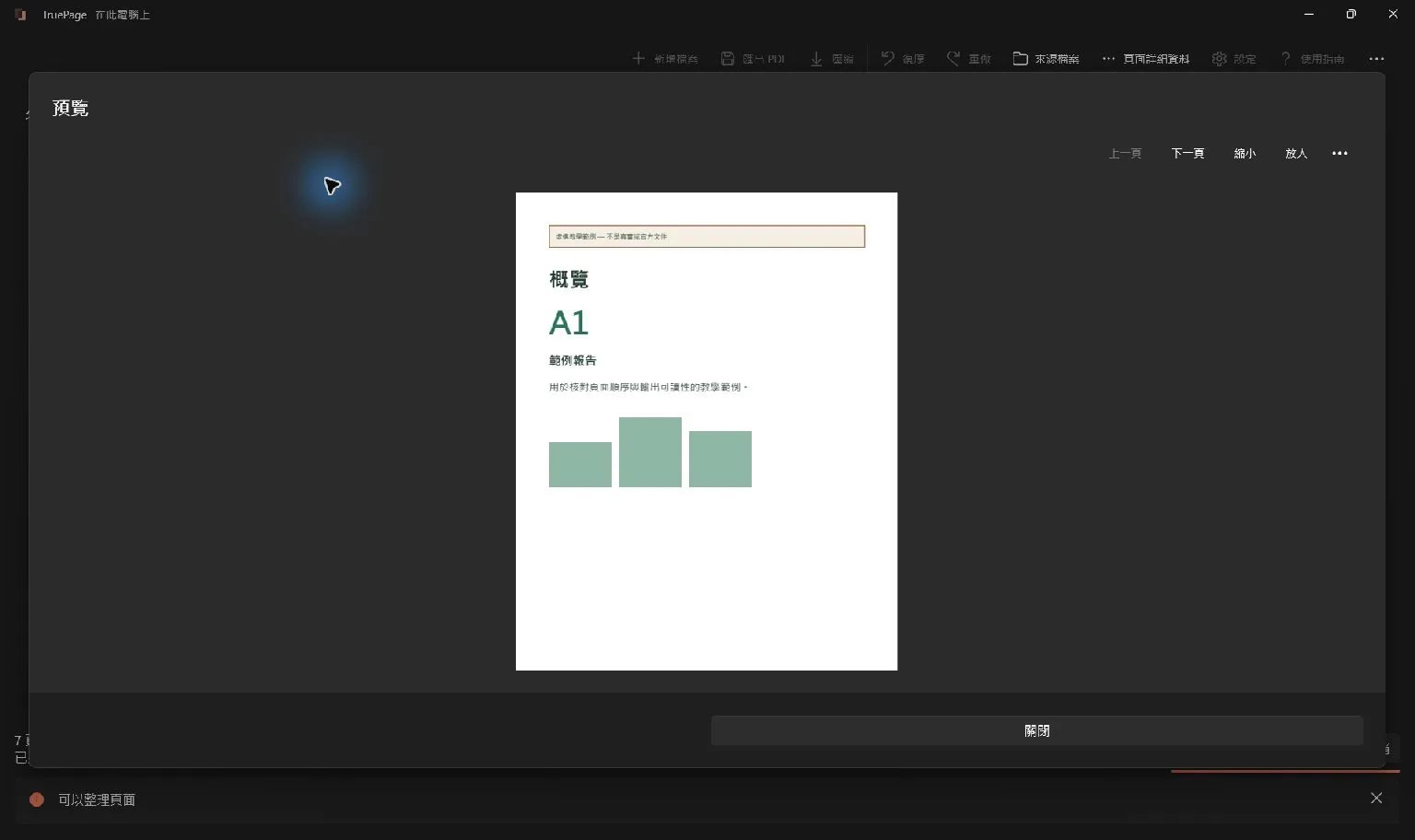
假設七頁排列保持「封面、正文 01 至 06」的順序,你只需要正文印刷 01 至 03。它們對應輸出位置 2、3、4,因此擷取範圍應為 2-4,而不是 1-3。後者會把封面和前兩頁正文放進結果,遺漏印刷 03。
- 先預覽目標內容,確認起始和結束頁面。
- 讀取它們在目前排列中的輸出位置。
- 開啟 擷取頁面,選擇 依範圍擷取。
- 輸入目前位置,例如
2-4。 - 核對預計頁數和檔案名稱,再儲存。
- 開啟結果,確認紙面編號 01、02、03 都存在,且沒有封面。
範圍語法使用半角數字、逗號和連字元,例如 1-3, 5。無論介面語言如何,都按這個形式輸入。0、倒序範圍以及超出目前排列的頁碼無效。語法正確只說明範圍可解析,仍需要檢查它是否對應想要的內容。
擷取按照工作區順序合併範圍,並且不會重複同一個頁面項目。例如 4-5, 2-4 輸出 2、3、4、5,並非先 4、5 再 2、3、4。如果你想改變順序,應先整理工作區,而不是依賴擷取範圍輸入順序重新排序。
擷取與分割的範圍不是同一種結果
擷取把指定頁面放到一份 PDF 中;按範圍分割則為每個逗號分隔的範圍產生一份檔案。比如 1-2, 5, 3-4 用於分割時會產生三個結果,順序對應三個輸入段。不要因為兩個對話方塊都接受範圍,就以為輸出結構完全相同。
分割允許不同範圍重疊,因此同一輸出位置可能出現在不同結果裡。擷取會合併並去除對同一項目的重複引用。若工作區中本來複製了頁面,那些複製項是獨立項目,仍可能分別包含在結果中。
不確定時,先明確目標是「一份只含所需內容的檔案」還是「幾份獨立附件」,再選擇操作。檢查預計檔案數、每份頁數和最終名稱。輸出數量正確以後,還要開啟每個檔案檢查邊界。
移動與刪除後重新計算對應關係
在取頁前完成排序和清理。若先記下範圍,再刪除封面,舊範圍就可能指向不同內容。任何改變頁數或順序的編輯之後,都應重新確認目標頁的目前位置,而不是繼續使用之前的數字。
精確移動輸入的是移動後頁面群組的第一個輸出位置。六頁中選取兩頁,可用起點為 1 到 5,因為位置按臨時取出所選頁後的排列計算。這個規則與印刷編號沒有關係;不要輸入頁面上印著的數字來表達目的地。
誤移動或誤刪可以用 復原 或 Ctrl+Z 還原,然後檢查頁數與選取狀態。確認重新載入已變化的來源內容會清空復原和重做歷史,不能把它當作普通復原替代。原件仍應保留作為參照。
最後驗證內容,而不只是數字
需要完整資料包時,使用 匯出 PDF 並選擇 所有頁面。需要部分內容時,使用明確的選擇或範圍。不要把最後一次選擇當作預設的交付範圍,每次匯出都核對預計頁數和檔案數。
開啟儲存結果,檢查第一張、最後一張和所有範圍邊界。讀標題、表格和連續句子,確認數字確實映射到正確內容。一個三頁輸出可以頁數正確卻包含錯誤的三頁,因此內容核對才是最後依據。
若檔案包含原有目錄、書籤或簽名,閱讀匯出提示並驗證你實際需要的功能。重新排列不會自動更新所有引用,也不應被視作保留數位簽章有效性的保證。將整理副本與原始文件明確區分。
繼續閱讀新增封面、儲存選取 PDF 頁面和擷取與分割指南,可以把編號關係應用到具體操作。

你的頁面。你的空間。
現已登陸 Windows 11