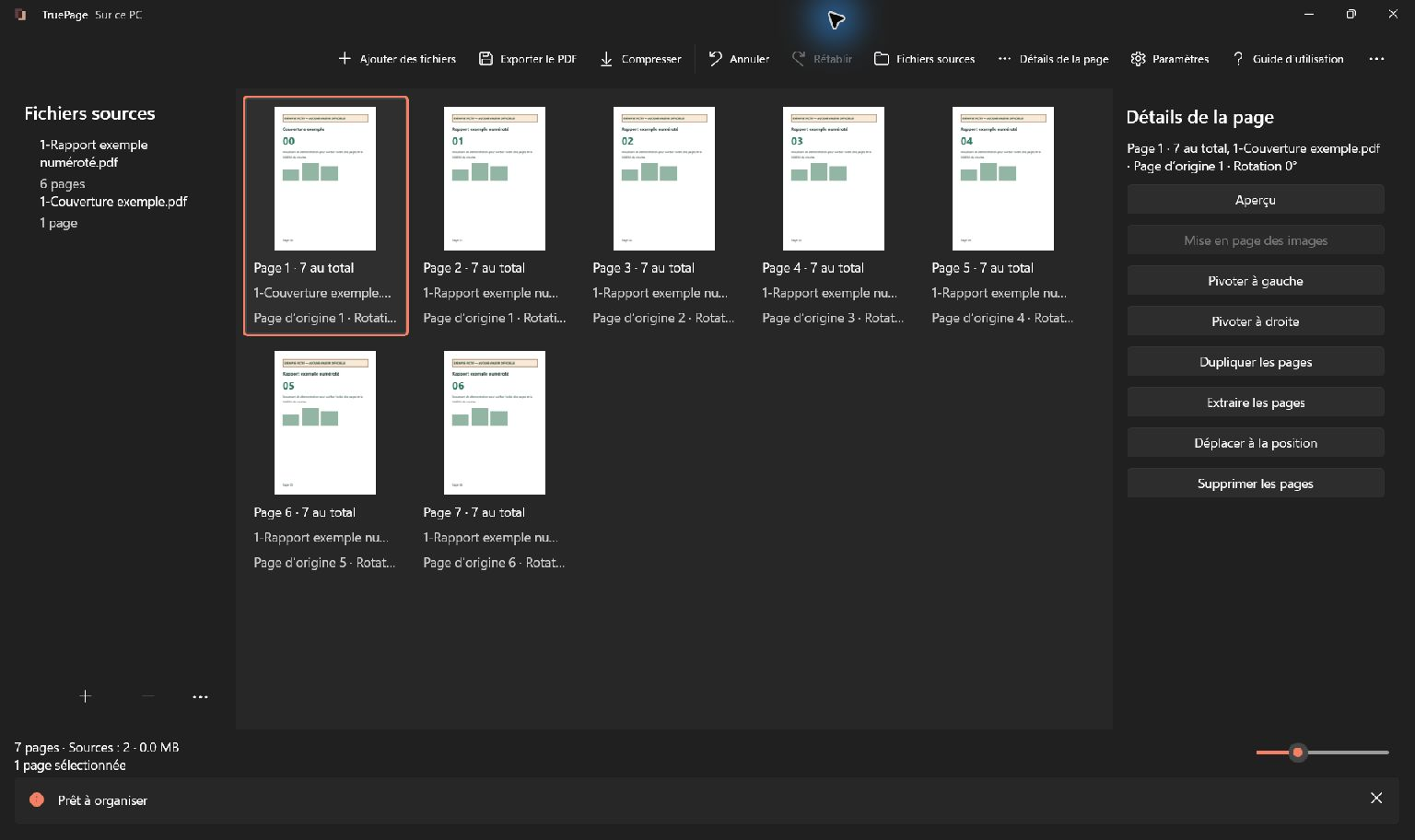
Trois nombres peuvent décrire la même page
Une feuille peut porter le numéro imprimé 01, être la première de son PDF d’origine et occuper la deuxième position dans un dossier assemblé. Les trois indications peuvent être justes simultanément : elles répondent à des questions différentes.
Le numéro imprimé appartient au contenu visible. La position source décrit la place dans le fichier importé. La position de sortie décrit la place actuelle dans la composition de TruePage et l’ordre d’un export complet.
L’exemple synthétique commence par un rapport de six pages classées selon leurs numéros imprimés, de 01 à 06. Dans la démonstration de l’application native, le rapport a été réorganisé à partir d’un fichier source présentant un autre ordre ; les positions dans la source continuent de se référer à ce fichier d’origine. L’ajout, devant le rapport, d’une couverture d’une page préparée séparément porte l’ensemble à sept pages. La page imprimée 01 se trouve alors à la position de sortie 2. Cette différence explique de nombreuses plages d’extraction apparemment incorrectes.
Comprendre l’espace de travail
Un document source est un PDF, JPG ou PNG original. Une référence de page est une occurrence d’une page dans la composition. Une duplication crée deux occurrences du même original, déplaçables et orientables indépendamment.
Le numéro de sortie correspond à la position actuelle, à partir de 1. Il peut différer du numéro dans la source et du chiffre imprimé sur le document. Les plages d’export utilisent ces positions de sortie.
Le tableau central affiche la composition. Fichiers sources ouvre la liste des fichiers ; choisir une source sélectionne les pages qu’elle apporte. Détails de la page fournit informations et actions sur la sélection. Dans une fenêtre étroite, ces panneaux peuvent recouvrir le tableau.
Ajouter des documents
- Choisissez Ajouter des fichiers ou Ctrl+O.
- Sélectionnez un ou plusieurs PDFs ou images compatibles.
- Confirmez et attendez. Un PDF apporte ses pages ; chaque image devient une page.
- Vérifiez le statut et le total. Si certains fichiers échouent, les imports réussis et les modifications existantes sont conservés.
- Consultez Fichiers sources, puis Détails de la page ou Aperçu pour vérifier une page avant de l’organiser.
Identifier les limites à partir du contenu
Recherchez d’abord les pages voulues. Ouvrez celle qui porte le numéro imprimé 01 et vérifiez sa position de sortie actuelle. Faites de même pour la dernière page à inclure.
Dans l’exemple sans autre changement, les pages imprimées 01 à 03 correspondent aux positions de sortie 2 à 4. Saisir 1-3 inclurait la couverture et seulement les deux premières pages du rapport. L’écart numérique est faible, mais le contenu obtenu est différent.
Notez une indication comme « début du rapport » ou « fin de l’introduction » à côté des positions. Vous pourrez ainsi vérifier les limites indépendamment de la logique des nombres.
Sélectionner les bonnes pages
Cliquez sur une page pour la sélectionner. Ctrl+clic ajuste une sélection multiple ; Maj+clic choisit une plage. Ctrl+A ou Tout sélectionner sélectionne tout. Effacer la sélection efface la sélection. Pour le tactile, activez Sélection multiple tactile puis touchez les pages souhaitées.
Vérifiez le compteur avant toute opération. Choisir une source dans Fichiers sources sélectionne les occurrences qu’elle apporte. Le focus clavier n’est pas la sélection : contrôlez le surlignage avant un raccourci.
Changer l’ordre
- Sélectionnez la page ou le groupe.
- Faites-le glisser vers la position d’insertion et vérifiez l’indicateur avant de relâcher.
- Pour un petit ajustement, utilisez Déplacer avant ou Déplacer après, ou Ctrl+Alt+Haut/Bas.
- Pour une destination exacte, choisissez Déplacer à la position.
- Saisissez la première position de sortie du groupe, à partir de 1, ou choisissez Début ou Fin.
- Confirmez avec Déplacer puis vérifiez. Utilisez Annuler si nécessaire.
Le groupe conserve son ordre interne. La limite tient compte de la composition après retrait temporaire de la sélection. Déplacer deux pages parmi six autorise ainsi une première position comprise entre 1 et 5.
Annuler et vérifier
Ctrl+Z exécute Annuler ; Ctrl+Y ou Ctrl+Maj+Z, Rétablir. Vérifiez nombre de pages et sélection après chaque retour. Une nouvelle modification après annulation change la suite disponible pour rétablir.
Confirmer le rechargement de contenu source modifié vide Annuler et Rétablir pour tout l’espace de travail. Ce n’est pas une modification ordinaire. Annuler ne retire pas non plus un fichier déjà exporté.
Avant l’export, vérifiez l’aperçu puis l’export PDF. Pour une partie seulement, consultez extraction et division.
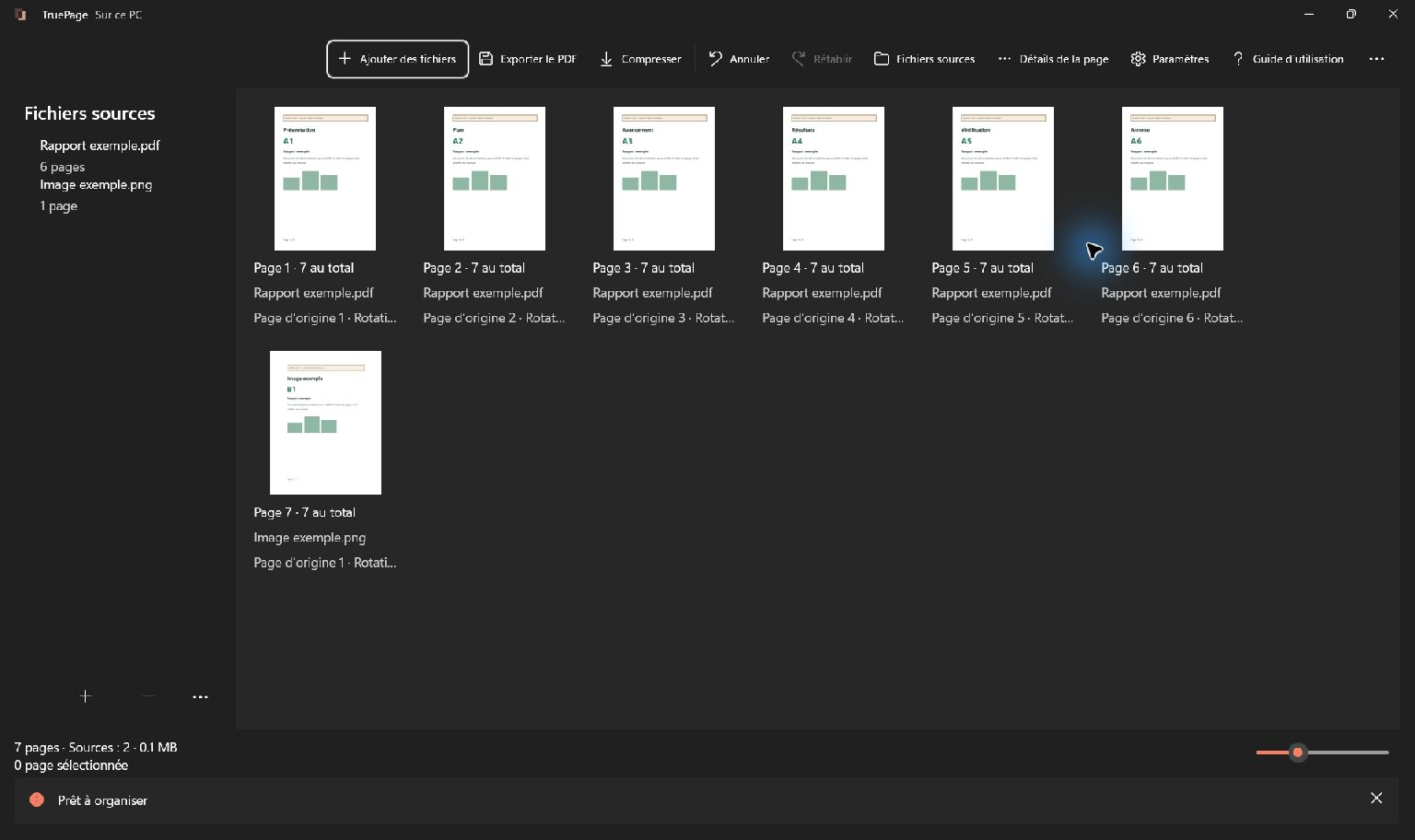
Refaire la correspondance après un changement de structure
Tout le rapport de six pages sans couverture occupe 2-7 dans l’exemple inchangé. 1-6 donnerait également six pages, mais inclurait la couverture et omettrait la page imprimée 06. Un total identique ne signifie pas un contenu identique.
Les introductions numérotées i, ii ou iii et les annexes portant A-1 ne suivent pas un décalage constant applicable partout. Retrouvez la section par son contenu et lisez sa position actuelle. Le champ des plages numériques n’interprète pas ces repères comme des termes de recherche.
Si vous retirez la couverture, la page imprimée 01 revient à la position 1. Si vous insérez une autre feuille devant, elle se décale vers la fin. Une liste correcte à un moment donné ne le reste donc pas nécessairement.
Après fusion de sources, des numéros imprimés peuvent se répéter. Deux rapports peuvent posséder chacun une page 1. Utilisez aussi titre et provenance. Deux occurrences dupliquées d’une même page source occupent également des positions distinctes.
Déplacer des pages ne change pas leurs numéros imprimés et ne met pas un sommaire à jour. Si le nouveau dossier exige une numérotation visible continue, préparez ce contenu en dehors de ce processus d’organisation.
Choisir extraction ou division
Extraire crée un seul PDF avec les pages voulues. Diviser en crée plusieurs. Les deux utilisent les positions actuelles à partir de 1, pas les numéros imprimés ni ceux de la source.
Pour six pages, 1-3, 5 désigne 1, 2, 3 et 5. Utilisez chiffres, virgules et tirets ordinaires, même dans une autre langue. Les espaces sont admis ; plages inversées ou vides, zéro et positions hors total sont refusés.
Extraire une sélection ou des plages
- Sélectionnez les pages puis Extraire les pages.
- Gardez Pages sélectionnées pour cette sélection. Corrigez-la si elle est vide.
- Sinon, choisissez Extraire par plages et saisissez par exemple
1-3, 5. - Indiquez nom et destination et contrôlez l’aperçu des sorties.
- Exportez, puis vérifiez quantité et ordre dans le PDF.
L’extraction réunit les plages dans l’ordre du tableau, sans répéter une même occurrence. 4-5, 2-4 produit 2, 3, 4, 5. Une occurrence dupliquée reste distincte et peut donc figurer dans l’extraction.
Ne pas confondre plages et commande de classement
Une plage d’extraction sélectionne des positions actuelles. Elle ne permet pas de réorganiser librement les pages par l’ordre de saisie des nombres. L’extraction réunit les occurrences choisies dans l’ordre de la composition.
Si une section située plus loin doit apparaître d’abord, modifiez l’ordre de l’espace de travail ou employez le processus séparé approprié. Pour une division, vérifiez les limites de chaque plage et le nombre de fichiers produits.
Deux pages portant le même numéro imprimé ne signifient pas que l’une doit disparaître. C’est leur position concrète qui identifie chacune des occurrences dans l’opération.
Ouvrir un aperçu lisible
- Sélectionnez ou focalisez la page à contrôler.
- Choisissez Aperçu dans …, le menu contextuel ou Détails de la page.
- Attendez le rendu et consultez numéro actuel, total et pourcentage de zoom.
- Utilisez Agrandir et Réduire, puis faites défiler si la page dépasse l’espace disponible.
- Fermez l’aperçu pour revenir au tableau. La page consultée sert de référence pour le retour du focus.
Naviguer et zoomer
Page précédente et Page suivante suivent l’ordre actuel, y compris entre sources différentes. Avec le focus dans le lecteur, Gauche/Droite changent de page, Début/Fin vont à la première/dernière. La navigation ne dépasse pas la composition.
Le menu … propose Ajuster à la fenêtre et Taille réelle. Ajuster recalcule l’échelle selon l’espace disponible. Taille réelle correspond au zoom 100 % de l’application, sans garantir la taille physique du papier sur tous les écrans.
Le zoom va de 10 % à 400 %. Il ne change ni dimensions du document ni qualité d’une future image exportée. Pour une sortie PNG/JPG plus détaillée, réglez la résolution d’export.
Vérifier le nouveau fichier avec son propre compteur
Ouvrez le résultat et contrôlez première page, dernière page et total. Un PDF extrait recommence à sa propre première position de fichier, même lorsque ses nombres imprimés commencent plus haut.
Quand vous communiquez une référence, précisez la numérotation utilisée. « La page imprimée 3, à la position 4 du PDF joint » évite davantage de malentendus qu’un nombre isolé.
Le guide pour ajouter une couverture illustre une cause fréquente de décalage. Basez toute nouvelle extraction sur la composition actuelle et vérifiez le contenu réel, au-delà des seuls chiffres.

Vos pages. Votre espace.
Disponible dès maintenant sur Windows 11

