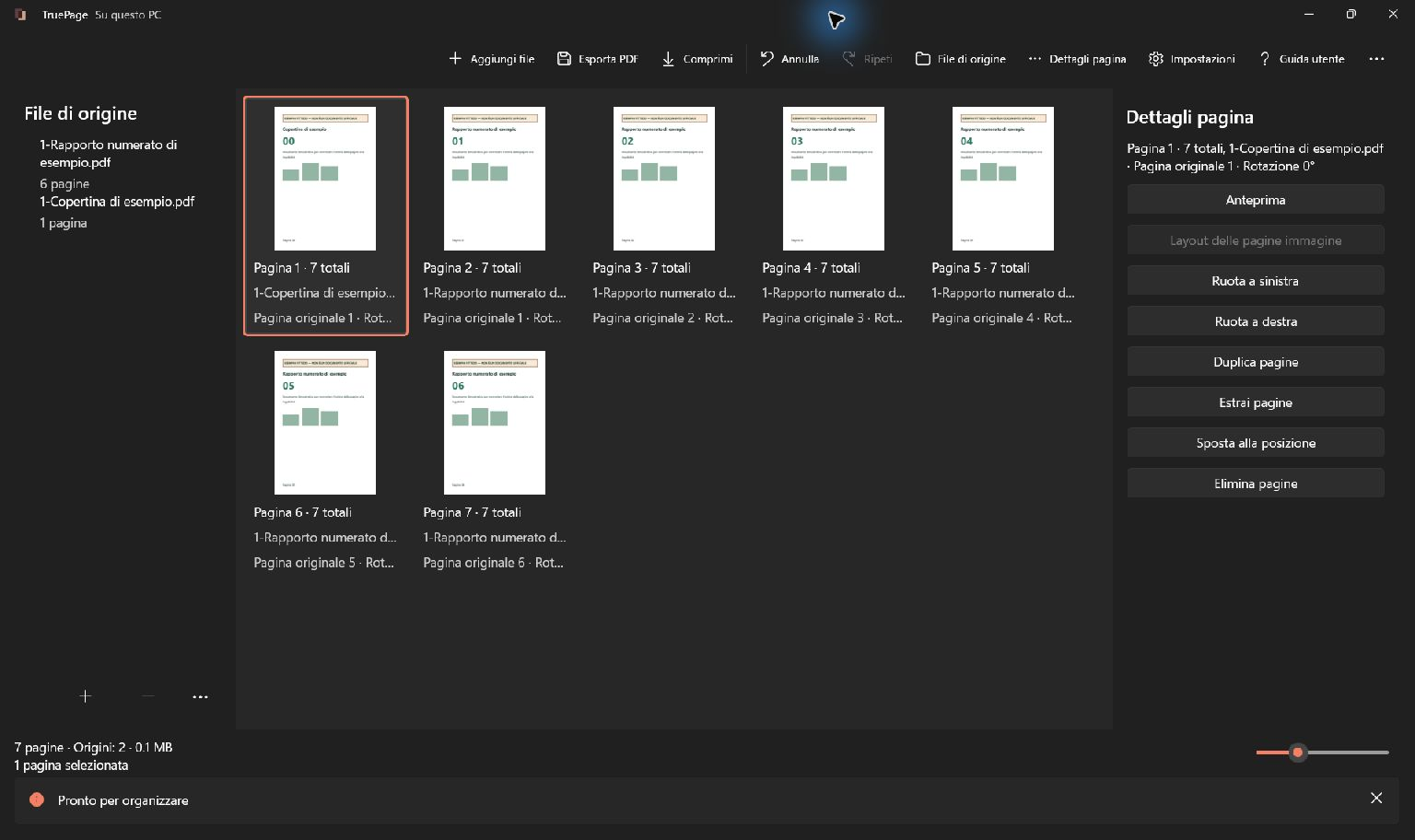
Apri un rapporto e il visualizzatore indica pagina 2, mentre sul foglio compare “01”. È una situazione comune: la copertina occupa la prima posizione, anche se non ha un numero stampato. Il contatore e il numero visibile descrivono due cose diverse.
La differenza diventa importante quando devi estrarre pagine, inserire una copertina o seguire una richiesta come “inviami le pagine 3–5”. Prima di digitare un intervallo, devi capire quale numerazione intende la persona che lo ha indicato.
In TruePage l’organizzazione e gli intervalli usano le posizioni attuali della composizione, contando da 1. I numeri stampati fanno parte del contenuto e non vengono aggiornati quando sposti, aggiungi o elimini pagine. L’esempio sintetico mostra il numero stampato 01 nella seconda posizione.
Riconosci tre riferimenti diversi
Gli intervalli usano le posizioni attuali da 1, non i numeri stampati. Una copertina sposta la pagina contrassegnata 1; ricontrolla dopo spostamenti o eliminazioni.
Segui l’esempio della copertina
Parti da un rapporto di sei pagine disposte nell’ordine dei numeri stampati, da 01 a 06. Nella dimostrazione dell’applicazione nativa, il rapporto è stato riordinato a partire da una sorgente con un ordine diverso; le posizioni delle pagine nella sorgente continuano a riferirsi a quel file originale. Aggiungendo davanti al rapporto una copertina di una pagina preparata separatamente, la disposizione completa contiene sette pagine.
La mappa è ora semplice: posizione 1, copertina; posizione 2, pagina stampata 01; posizione 3, pagina stampata 02; e così via fino alla posizione 7, pagina stampata 06. Nessun numero dentro le pagine è stato modificato.
Se chiedi di estrarre le posizioni 1–3, ottieni copertina e prime due pagine del rapporto. Se vuoi le pagine stampate 01–03, devi scegliere le posizioni 2–4 nella composizione corrente.
Questo scarto di uno funziona soltanto finché non intervengono altre modifiche. Se aggiungi un indice di due pagine o togli una pagina centrale, una semplice somma costante può non bastare più. Una mappa basata sul contenuto è più affidabile.
Perché lo scarto non è sempre costante
Documenti lunghi possono avere copertina, prefazione in numeri romani, capitoli che ricominciano da 1 e appendici con sigle. Un’unica formula non descrive necessariamente tutta la sequenza.
Anche le scansioni possono contenere dorsi bianchi. La pagina stampata 2 potrebbe essere alla posizione 3 se tra i fogli c’è un retro vuoto. Dopo la rimozione dei dorsi, la corrispondenza cambia di nuovo.
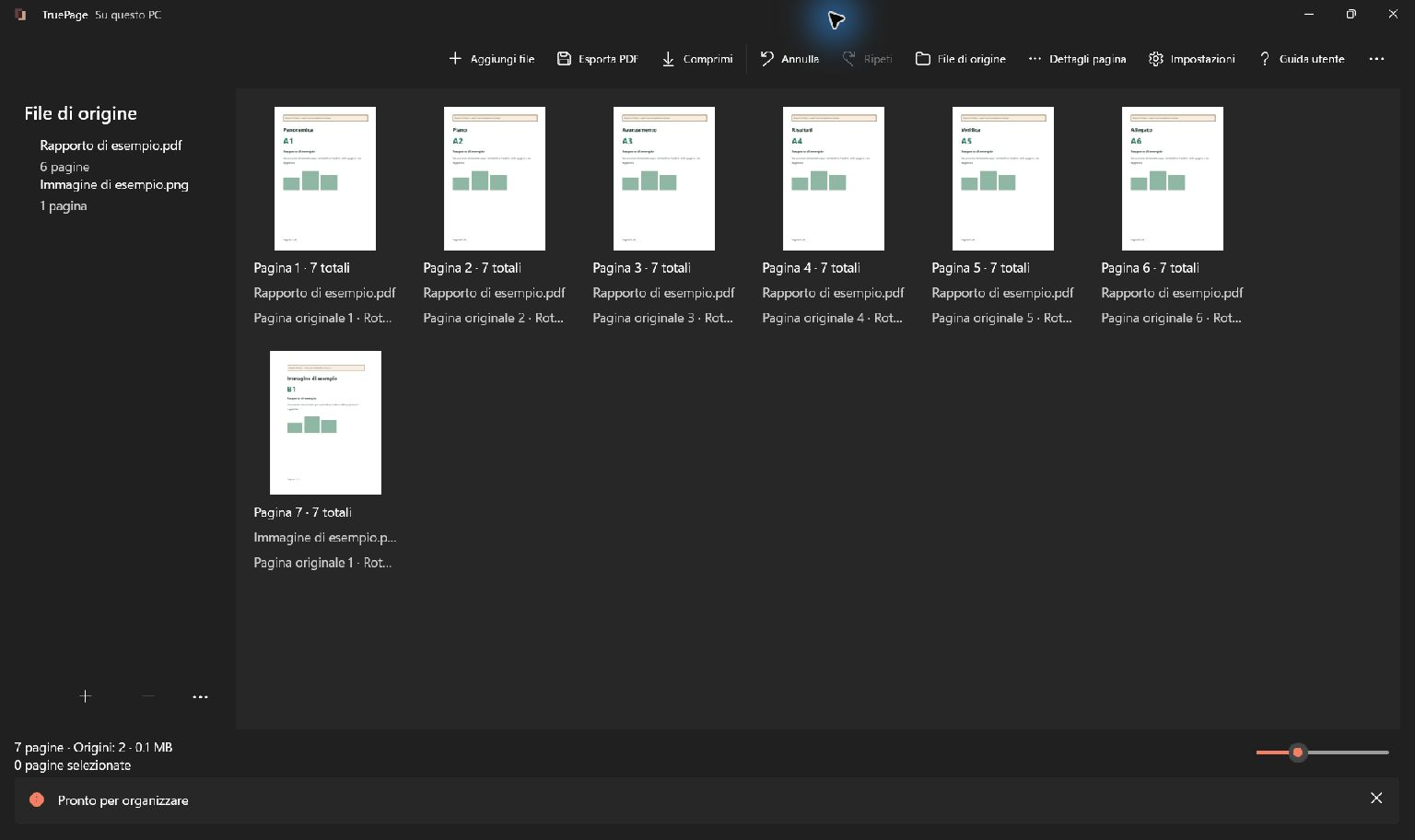
Quando unisci più rapporti, ciascuno può iniziare dalla propria pagina 1. Il fascicolo risultante contiene allora più pagine con lo stesso numero stampato. Per identificarle, serve anche il titolo del documento o il nome della fonte.
Una pagina duplicata crea due occorrenze dello stesso contenuto. Entrambe possono riportare “04”, ma occupano posizioni diverse. Per estrarre o eliminare quella corretta, guarda la posizione e il contesto, non soltanto la cifra visibile.
Costruisci una mappa breve prima di intervenire
Apri Anteprima per le pagine ai confini dell’intervallo desiderato. Annota il titolo o un dettaglio riconoscibile, il numero stampato e la posizione attuale. Per un’estrazione di tre pagine, spesso bastano pochi riferimenti ben scelti.
Una tabella può aiutare:
| Contenuto desiderato | Posizione attuale nell’esempio |
|---|---|
| Copertina | 1 |
| Pagina stampata 01 | 2 |
| Pagina stampata 02 | 3 |
| Pagina stampata 03 | 4 |
| Pagina stampata 06 | 7 |
Completa prima il riordino e la pulizia, poi scrivi gli intervalli. Se cambi la composizione dopo aver annotato i numeri, ricontrollali. Una lista corretta cinque minuti prima può essere sbagliata dopo una sola eliminazione iniziale.
Per documenti con numerazioni ripetute, includi il nome della sezione nella nota. “Rapporto B, pagina stampata 2, posizione 11” è più chiaro di “pagina 2”. Questo aiuta anche quando comunichi una correzione ad altre persone.
Condividi riferimenti legati alla versione esatta
Per estrarre tutto il rapporto dell’esempio senza la copertina, usa le posizioni 2–7. L’intervallo 1–6 contiene anch’esso sei pagine, ma comprende la copertina ed esclude la pagina stampata 06. Questo mostra perché un conteggio corretto non dimostra una scelta corretta.
Quando comunichi con il destinatario, scrivi “posizione PDF 7, pagina stampata 6”, aggiungendo il titolo della sezione se necessario. Se mandi una nuova versione con un frontespizio diverso, aggiorna anche i riferimenti della comunicazione precedente.
Non inserire numeri romani o sigle di appendice in un campo che richiede posizioni numeriche aspettandoti che il programma cerchi quei simboli dentro le pagine. Individua il contenuto, verifica la posizione e solo allora componi l’intervallo.
Una breve lista delle sezioni può essere più stabile di un indice molto dettagliato per un fascicolo corto. Per un fascicolo lungo, l’indice può essere utile, ma deve essere preparato e mantenuto nella fonte adatta. Un’immagine del sommario non diventa automaticamente cliccabile e non viene riscritta quando sposti le pagine.
Estrai usando le posizioni della composizione
Scegli Estrai pagine dopo aver selezionato le occorrenze desiderate, oppure usa Estrai per intervalli nelle opzioni di esportazione. Gli intervalli contano da 1 nella composizione attuale.
Usa cifre, virgole e trattini normali. Nell’esempio 2-4 identifica le tre pagine stampate 01–03 dopo la copertina. Zero, intervalli invertiti e numeri oltre il totale non sono validi.
L’estrazione raccoglie le pagine nell’ordine della composizione senza ripetere la stessa occorrenza. Per esempio 4-5, 2-4 estrae le posizioni 2, 3, 4 e 5. Scrivere gli intervalli in un ordine diverso non è un modo per riordinare il risultato.
Se vuoi una sequenza diversa, organizzala prima nell’area di lavoro. Le pagine duplicate sono occorrenze distinte e possono essere incluse entrambe. La deduplicazione degli intervalli riguarda la stessa occorrenza, non il riconoscimento di contenuti visivamente identici.
Distingui estrazione e divisione
Estrai per intervalli crea un PDF con le pagine richieste. Dividi per intervalli crea invece un PDF per ogni intervallo inserito. La scelta influisce sul numero di file, non sulla definizione di posizione.
Con 1-2, 5, 3-4, la divisione produce tre file nell’ordine degli intervalli digitati. Le sovrapposizioni possono comparire in più file: 1-3, 3-5 include la posizione 3 in entrambi i risultati.
Questo comportamento è utile per distribuire sezioni, ma richiede un controllo dei confini. Verifica ogni file esportato e non soltanto il primo. Una pagina corretta in un allegato non dimostra che gli altri intervalli siano stati interpretati come desideravi.
Se vuoi il fascicolo completo, usa Esporta PDF e Tutte le pagine. Non inserire un intervallo basato sui numeri stampati quando l’intenzione è semplicemente esportare tutta la composizione.
Spostamenti ed eliminazioni cambiano la mappa
Con Sposta alla posizione, il numero indica la prima posizione finale del gruppo selezionato. Anche qui conta la composizione, non il numero stampato. Un gruppo mantiene il suo ordine interno durante lo spostamento.
Se elimini una pagina con Elimina pagine, tutte le posizioni successive avanzano. Se aggiungi una copertina, arretrano. Annulla o Ctrl+Z può ripristinare una modifica, ma dopo ogni inversione ricontrolla la mappa.
Non cercare di “correggere” la numerazione stampata semplicemente spostando le pagine se il contenuto richiede un ordine diverso. I numeri possono essere errati nella fonte. Per modificarli, correggi il documento originale nell’applicazione appropriata e genera un nuovo PDF.
La stessa cautela vale per sommari e riferimenti come “vedi pagina 12”. TruePage non riscrive automaticamente questi testi. Un fascicolo organizzato può essere leggibile pur mantenendo la numerazione delle fonti, purché ciò sia chiaro al destinatario.
Verifica il risultato con contenuto e conteggio
Prima di esportare, controlla numero di file, quantità di pagine, nomi e destinazione. Dopo la scrittura, apri i risultati e confronta la prima e l’ultima pagina con i riferimenti annotati.
Nell’esempio l’estratto delle posizioni 2–4 deve avere tre pagine e iniziare con il numero stampato 01. Se comincia con la copertina, l’intervallo era spostato di uno. Se contiene quattro pagine, ricontrolla i limiti.
Annulla non modifica i file già esportati. Dopo una correzione genera una nuova uscita e identifica quella da usare. Conserva gli originali per verificare la provenienza di ogni pagina.
Approfondisci con estrarre e dividere, aggiungere una copertina e riordinare le pagine. Il riferimento giusto è quello che descrive la composizione attuale e porta al contenuto effettivamente richiesto.

Le tue pagine. Il tuo spazio.
Ora disponibile per Windows 11

