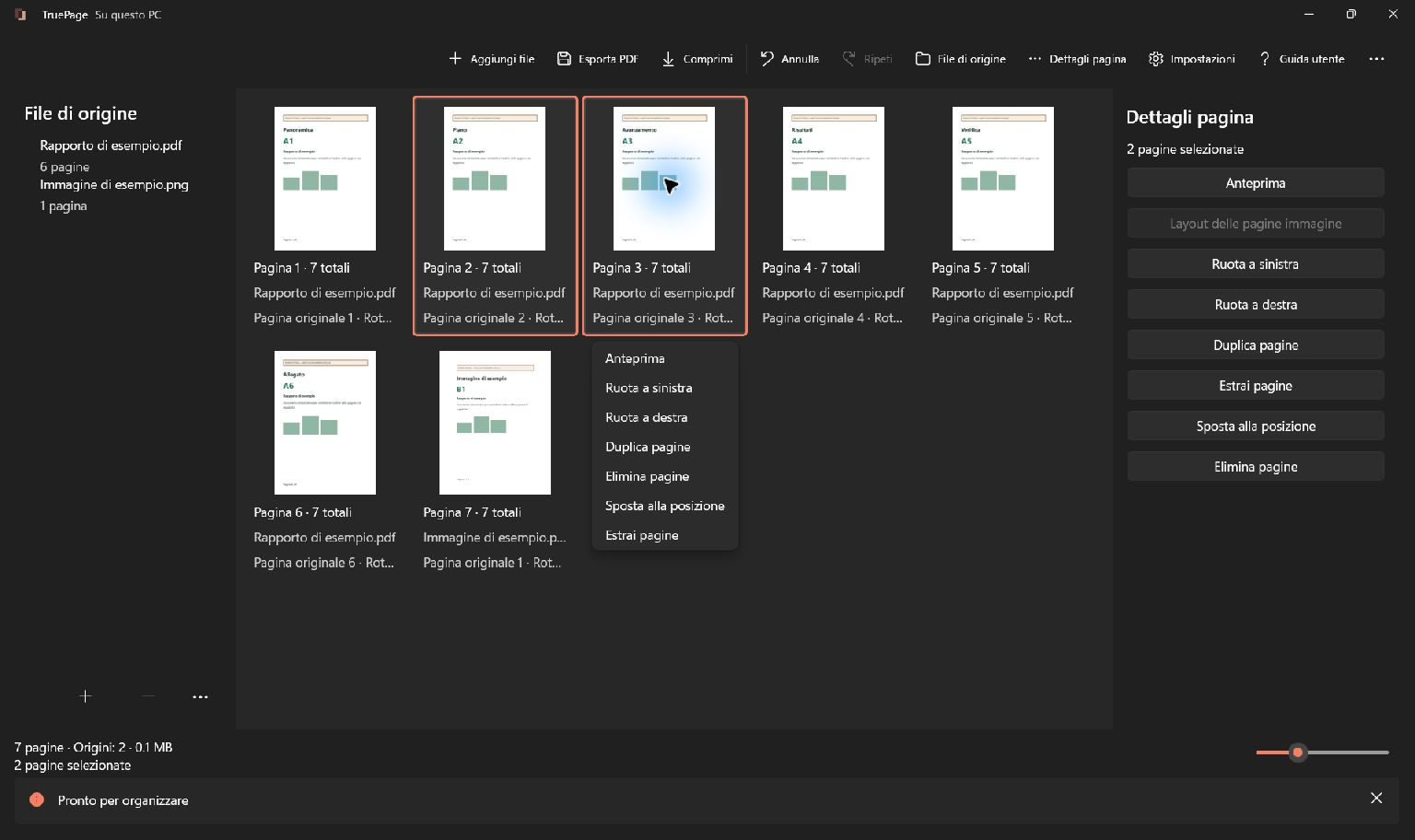
Un PDF può essere completo e comunque difficile da leggere. Succede quando uno scanner alimenta i fogli nell’ordine sbagliato, quando un’appendice viene importata prima del rapporto o quando una pagina corretta viene aggiunta in fondo anziché nel punto previsto. La soluzione è ricostruire una sequenza verificabile, usando il contenuto come riferimento.
In TruePage puoi trascinare pagine, spostare gruppi e indicare una posizione precisa. Le modifiche riguardano la composizione: i file originali rimangono invariati. Il nuovo ordine viene trasferito a un PDF quando esporti il lavoro. L’esempio usa sei pagine numerate di un rapporto fittizio, inizialmente fuori ordine.
Definisci la sequenza desiderata
Seleziona la pagina o il gruppo, spostalo nel pannello o a una posizione precisa, controlla le pagine vicine ed esporta tutto. Il gruppo conserva il proprio ordine interno.
Importa e controlla la composizione iniziale
Aggiungi le fonti necessarie e attendi che le pagine siano disponibili. Se il documento è già nell’area di lavoro, evita di importarlo nuovamente per correggerne l’ordine: creeresti ulteriori occorrenze e complicheresti il controllo.
Conta le pagine prima di iniziare. Nell’esempio devono essere sei sia prima sia dopo il riordino. Spostare non aggiunge e non elimina pagine. Un totale diverso significa che è avvenuta anche un’altra operazione, come duplicazione, importazione o rimozione, da verificare separatamente.
Se lavori con più origini, controlla quali pagine appartengono a ciascuna fonte. Selezionare un’origine può selezionarne tutte le occorrenze: utile per un intero rapporto, meno adatto se vuoi spostare solo un foglio. Guarda sempre evidenziazione e contatore prima di applicare un comando.
Leggi la griglia da sinistra a destra, passando alla riga successiva quando le miniature vanno a capo. Ridimensionare la finestra cambia il numero di colonne, non l’ordine del documento. Nell’esempio, seleziona soltanto la pagina stampata 02 alla posizione 3 e usa Sposta prima una volta; poi seleziona la pagina stampata 05 e ripeti. Se scegli anche 03 insieme a 02, il gruppo conserva l’inversione interna.
Sposta una pagina trascinandola
- Fai clic sulla pagina da ricollocare e verifica che sia l’unica selezionata.
- Trascinala verso il punto nel quale deve entrare.
- Osserva l’indicatore di inserimento prima di rilasciare.
- Rilascia e controlla la pagina precedente e quella successiva.
- Se la destinazione non è corretta, usa Annulla o Ctrl+Z.
Il trascinamento è comodo quando partenza e destinazione sono vicine e riconoscibili. In documenti lunghi, raggiungere un punto lontano può essere meno chiaro: in quel caso usa una posizione numerica invece di tentare più trascinamenti approssimativi.
Dopo ogni spostamento, le posizioni cambiano. Una nota come “sposta la pagina 5 prima della 2” descrive uno stato preciso della composizione. Se hai già effettuato altri spostamenti, identifica di nuovo le pagine attraverso il contenuto prima di seguire quella nota.
Sposta un gruppo senza cambiarne l’ordine interno
Usa Maiusc+clic per selezionare un intervallo continuo e Ctrl+clic per aggiungere o togliere singole pagine. Per ricominciare da una situazione chiara puoi usare Deseleziona tutto. Su touch attiva Selezione multipla touch e controlla le miniature evidenziate.
Un gruppo spostato mantiene il proprio ordine interno. Questo è utile per trasferire un capitolo completo, ma non corregge automaticamente un capitolo già disordinato. Prima sistema l’ordine all’interno del gruppo; poi spostalo nella posizione finale.
Se selezioni pagine non consecutive, verifica attentamente quali occorrenze finiranno insieme. Il comando lavora sulla selezione effettiva, non sull’ordine nel quale ricordi di aver fatto clic. Per operazioni complesse, due spostamenti piccoli e verificabili possono essere più chiari di un’unica selezione difficile da controllare.
Un caso tipico è un’appendice di tre pagine importata prima del rapporto. Seleziona le sue tre pagine, conferma il conteggio e spostale in fondo. Poi controlla l’ultima pagina del rapporto e la prima dell’appendice: è qui che si dimostra che il confine è corretto.
Usa una destinazione precisa
Scegli Sposta alla posizione quando conosci la destinazione. Il numero indica la prima posizione che il gruppo occuperà nella composizione risultante, contando da 1. Puoi anche scegliere Inizio o Fine, quindi confermare con Sposta.
Il limite disponibile considera la composizione dopo aver temporaneamente tolto la selezione. Se sposti due pagine in una composizione di sei, la prima posizione del gruppo può andare da 1 a 5. Non interpretare il numero come la posizione originaria della pagina davanti alla quale desideri inserire il gruppo.
Per correzioni brevi puoi usare Sposta prima o Sposta dopo, anche con Ctrl+Alt+Su/Giù. Mantieni il focus nell’area corretta e osserva il risultato dopo ogni comando. Le scorciatoie sono utili se sai cosa è selezionato; non sostituiscono la verifica visiva.
Il punto importante è stabilire la posizione finale del gruppo. Se una copertina deve occupare il primo posto, seleziona solo la copertina e scegli la posizione 1. Se un capitolo deve seguire quattro pagine iniziali, verifica il loro numero prima di impostare la posizione 5.
Controlla la continuità, non soltanto i numeri
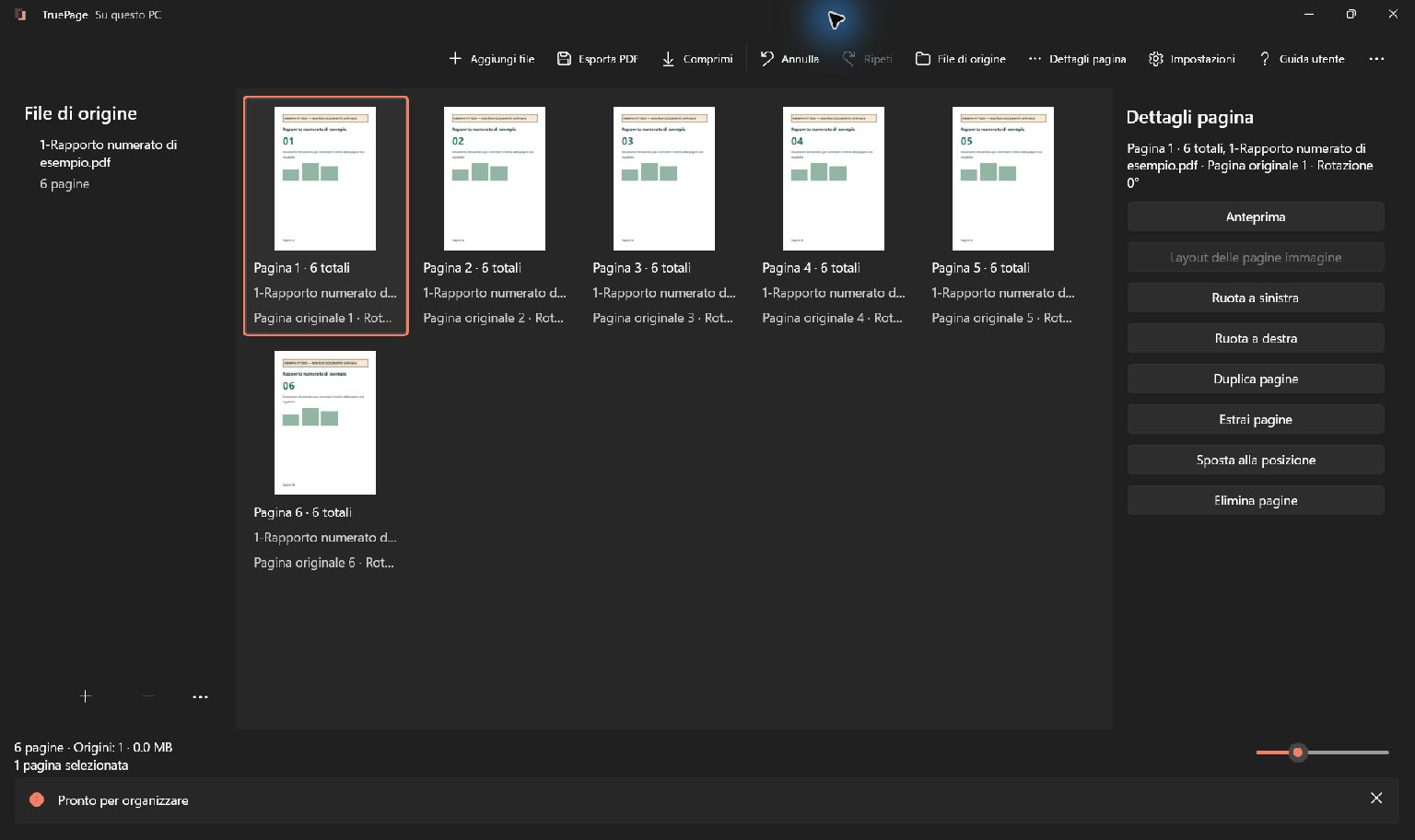
Dopo aver sistemato le sei pagine dell’esempio, scorri dalla prima all’ultima. Il totale deve essere ancora sei e i numeri stampati devono procedere nell’ordine atteso. Controlla anche che non vi siano due pagine con lo stesso numero e una pagina mancante.
I numeri possono essere assenti, ripetuti o errati nel documento sorgente. In quel caso usa titoli, date, sequenza degli argomenti e continuazione del testo. Una pagina “3” non è necessariamente quella giusta se appartiene a una versione precedente del rapporto.
Quando ci sono pagine orizzontali, non confondere orientamento e ordine. La rotazione corregge la direzione di lettura; lo spostamento corregge la posizione. Verifica entrambe separatamente. Una pagina ruotata può sembrare estranea al capitolo pur contenendo proprio la tabella attesa.
Se noti una copia superflua, selezionala e usa Elimina pagine soltanto dopo aver confrontato il contenuto. L’eliminazione cambia il totale: aggiorna il conteggio atteso e ricontrolla la sequenza. Non rimuovere automaticamente pagine con intestazioni simili.
Controlla i riferimenti che dipendono dall’ordine
Nella sequenza sintetica iniziale, 01, 03, 02, 04, 06, 05, basta osservare i numeri per riconoscere le due inversioni. In un documento reale possono esserci introduzioni senza numero, capitoli che ricominciano da 1 e allegati indipendenti. In questi casi affianca ai numeri una descrizione della sezione.
Una nota come “vedi pagina 4” appartiene al testo della fonte. Spostare quella pagina non aggiorna la nota e non crea un nuovo indice. Se il fascicolo richiede riferimenti coerenti con le posizioni finali, prepara le correzioni nell’applicazione di scrittura e importa pagine già corrette.
Mantieni le fonti nella stessa cartella mentre controlli l’ordine. Un cambiamento esterno della fonte può interrompere il riferimento che stai verificando; un ricaricamento confermato può anche cancellare la cronologia delle modifiche. L’originale e il PDF esportato sono riferimenti più duraturi della sola cronologia.
Se il rapporto contiene firme digitali o moduli, controlla le avvertenze e l’uso previsto. Un ordine corretto delle pagine non dimostra che ogni funzione dell’originale sia stata conservata. Conserva il file autorevole separatamente quando il destinatario ne ha bisogno.
Esporta la sequenza completa
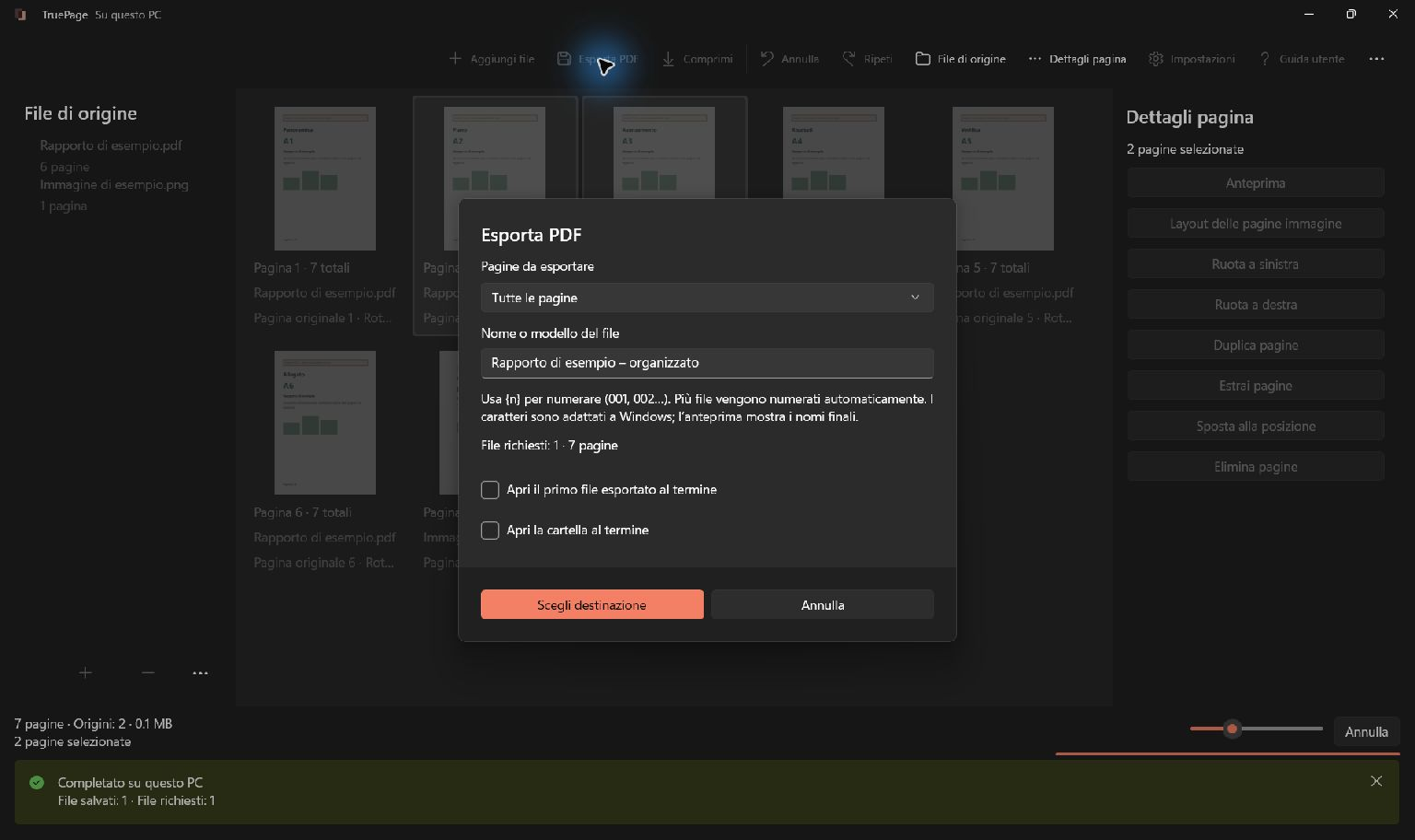
Scegli Esporta PDF o Ctrl+E e imposta Tutte le pagine. Una selezione rimasta attiva dopo uno spostamento non deve trasformarsi involontariamente nell’unica parte esportata. Verifica che il riepilogo mostri un PDF con il totale previsto.
Assegna un nome distinto, per esempio rapporto-ordine-corretto.pdf, e controlla la destinazione nell’anteprima dei file. Gli originali non vengono sostituiti. Se esiste già un risultato con lo stesso nome, Mantieni entrambi ti permette di conservare entrambe le versioni; identifica chiaramente quale consegnare.
Attendi la conclusione prima di aprire il file. L’esportazione usa la composizione all’avvio dell’operazione: non considerare modifiche successive come aggiornamenti automatici di un file che si sta già creando. Se correggi ancora l’ordine, esporta una nuova versione.
Risolvi gli errori più comuni
Se il capitolo è nel punto giusto ma le sue pagine restano invertite, il gruppo era già disordinato. Annulla lo spostamento se necessario, correggi la sequenza interna e ripeti. Se sembra essersi mosso troppo materiale, verifica se avevi selezionato tutte le occorrenze di un’origine.
Se una posizione non è accettata, controlla la dimensione del gruppo e il limite mostrato. Se il risultato salvato è incompleto, verifica Tutte le pagine e assicurati di aprire l’uscita corretta. Le opzioni di estrazione non servono a imporre un ordine personalizzato: per quello organizza prima la composizione.
Annulla non modifica un PDF già esportato. Puoi ripristinare la composizione e creare un altro risultato, ma devi poi scegliere il file giusto. Anche il sommario e i numeri stampati restano quelli del contenuto originale: correggili nella fonte se devono cambiare.
Per altri dettagli consulta organizzare le pagine, anteprima delle pagine e come unire PDF nell’ordine desiderato. Una sequenza è pronta quando i confini tra le sezioni, il conteggio e il PDF salvato sono stati verificati insieme.

Le tue pagine. Il tuo spazio.
Ora disponibile per Windows 11

