Defina primero el orden de lectura
Un escaneo puede contener todas las páginas necesarias y seguir siendo difícil de entender. Algunos lotes están invertidos; otros tienen una hoja desplazada o varios fragmentos mezclados. Antes de mover tarjetas, establezca la secuencia que necesita el lector.
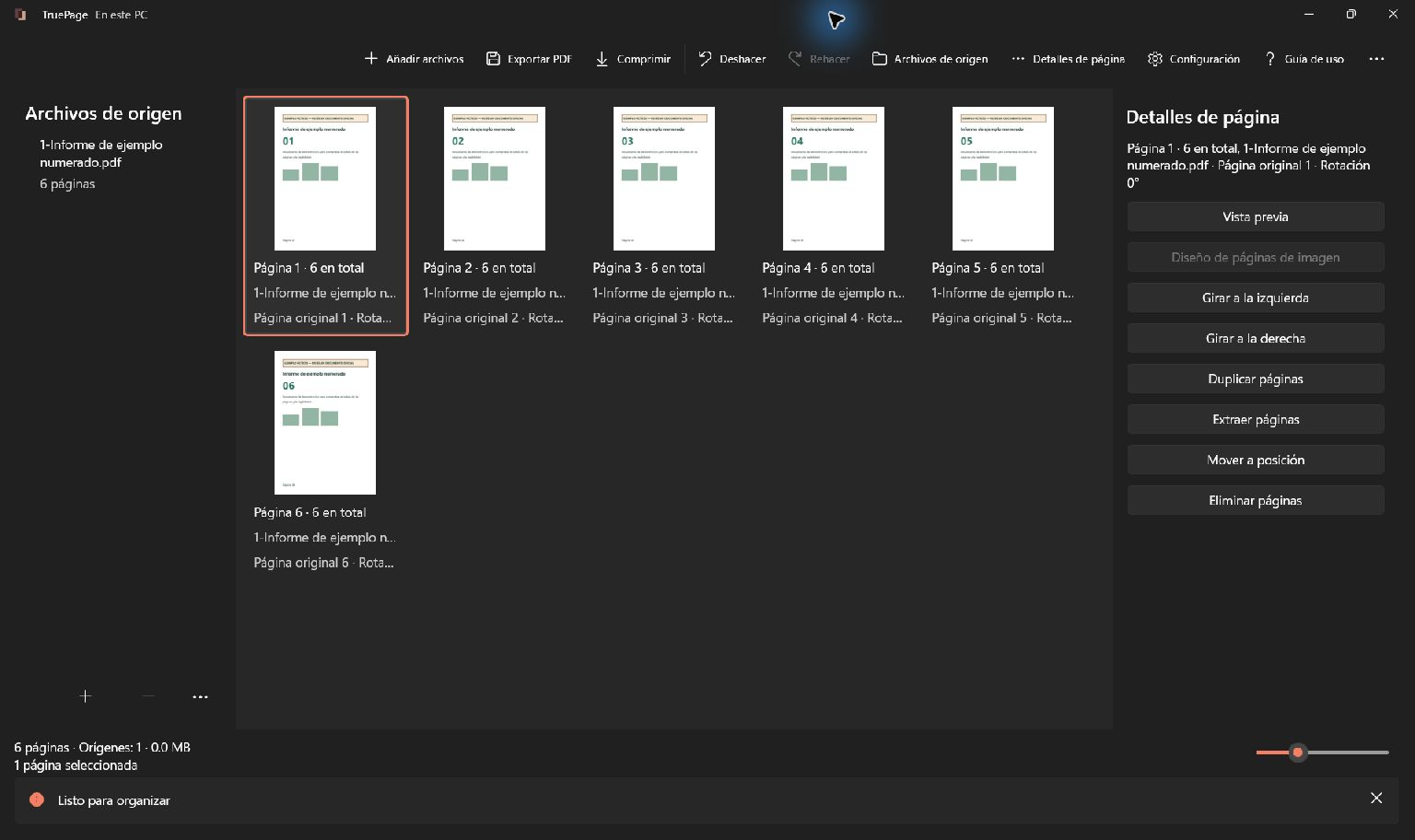
El ejemplo sintético contiene seis páginas de informe en el orden 01, 03, 02, 04, 06, 05. El objetivo es obtener 01 a 06, una vez cada una. En documentos reales, use además títulos, frases continuadas y comienzos de sección cuando los números no existan o se repitan.
Reordenar cambia las posiciones del PDF resultante. No modifica los números impresos ni corrige un índice. Si estas referencias quedan equivocadas, prepare páginas fuente actualizadas en el programa donde se creó el contenido.
Entienda el espacio de trabajo
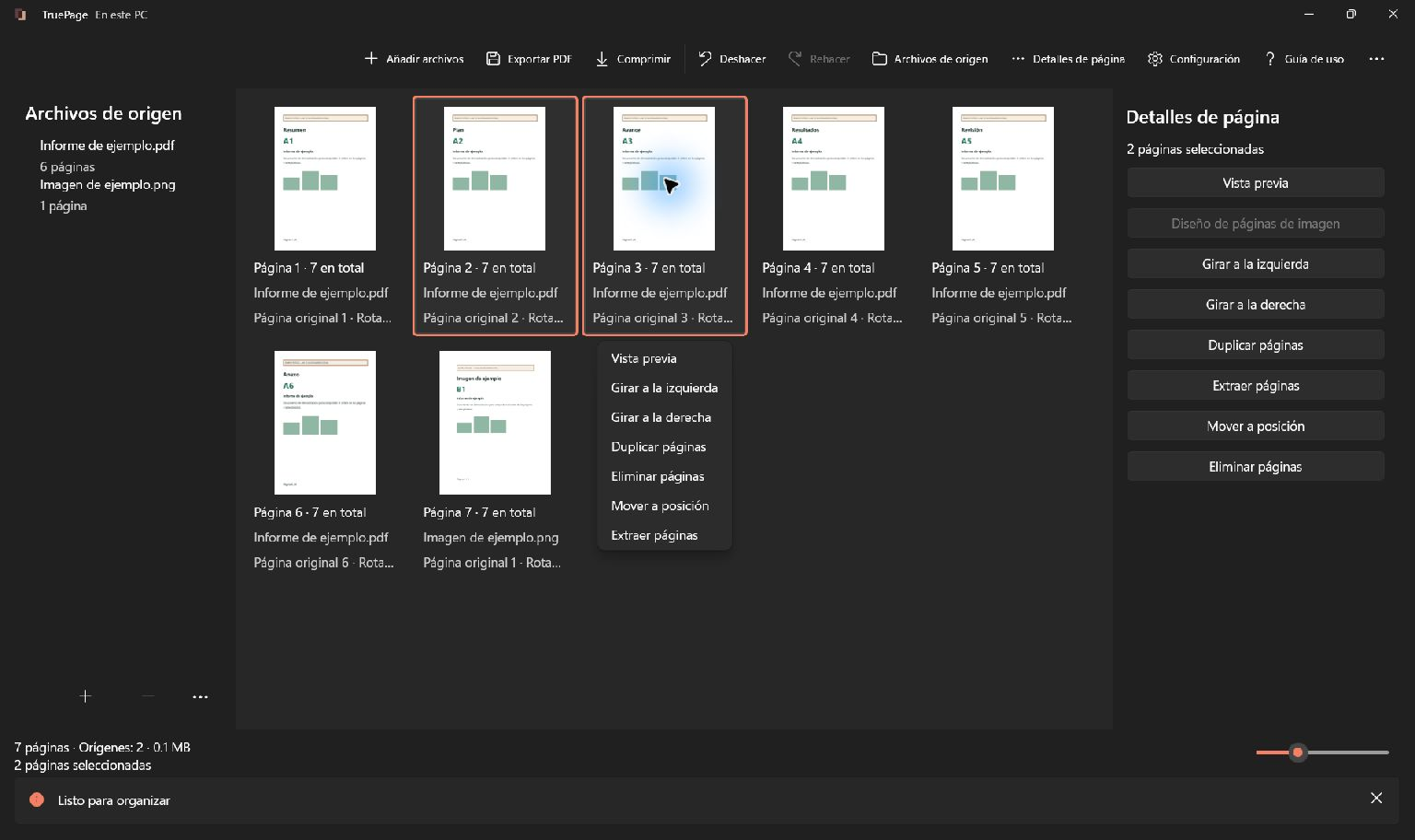
Un documento de origen es un PDF, JPG o PNG original. Una referencia de página es una aparición de una página original en la composición. Al duplicarla, ambas apariciones remiten al mismo original, pero pueden moverse y girarse por separado.
El número de página de salida indica la posición actual, comenzando por 1. Puede diferir tanto del número de página del archivo original como del impreso en el documento. Los intervalos de exportación usan posiciones de salida.
El tablero central muestra la composición. Archivos de origen abre los archivos de origen; seleccionar uno marca las páginas que aporta. Detalles de página muestra información y acciones de la selección. En ventanas estrechas, estos paneles pueden superponerse al tablero.
Añada documentos
- Seleccione Añadir archivos o pulse Ctrl+O.
- Elija uno o varios PDFs o imágenes compatibles.
- Confirme y espere. Un PDF aporta sus páginas; cada imagen aporta una página de imagen.
- Revise el estado y el total. Si falla algún archivo, se conservan las fuentes añadidas correctamente y las ediciones anteriores.
- Abra Archivos de origen para comprobar los archivos. Use Detalles de página o Vista previa antes de organizar una página concreta.
Distinga páginas sueltas y bloques correctos
Busque primero los tramos que ya están bien ordenados. Si tres páginas forman una secuencia correcta, moverlas como grupo conserva su orden interno y facilita la comprobación frente a tres movimientos independientes.
Una selección múltiple puede incluir páginas separadas. Mire las marcas y el contador para confirmar que solo mueve las tarjetas previstas. Una selección antigua puede arrastrar consigo material ajeno al cambio.
En nuestro informe bastan los números impresos para reconocer el ejemplo. En un conjunto real, dos archivos pueden tener una página 01 distinta. Compare también el título y la fuente, especialmente si ambos informes usan una plantilla parecida.
Seleccione las páginas correctas
Haga clic para seleccionar una página. Ctrl+clic modifica una selección múltiple y Mayús+clic selecciona un intervalo. Ctrl+A o Seleccionar todo marca todas las páginas; Borrar selección las desmarca. Para uso táctil, active Selección múltiple táctil y toque las páginas deseadas.
Compruebe siempre el contador antes de aplicar una operación. Seleccionar una fuente en Archivos de origen marca las apariciones de sus páginas. El foco de teclado y la selección no son lo mismo: verifique el resaltado antes de usar un atajo.
Cambie el orden
- Seleccione una página o un grupo.
- Arrástrelo hasta la posición de inserción. Observe el indicador antes de soltar.
- Para ajustes pequeños, use Mover antes o Mover después, o Ctrl+Alt+Arriba/Abajo.
- Para un destino exacto, elija Mover a posición.
- Introduzca la primera posición de salida del grupo, empezando por 1, o use Inicio o Final.
- Confirme con Mover e inspeccione el orden. Use Deshacer si no es el deseado.
El grupo conserva su orden interno. El límite se calcula después de retirar temporalmente las páginas seleccionadas. Por ejemplo, al mover dos páginas de una composición de seis, la primera posición permitida está entre 1 y 5.
Deshaga y compruebe
Ctrl+Z ejecuta Deshacer; Ctrl+Y o Ctrl+Mayús+Z, Rehacer. Compruebe cantidad y selección después. Una edición nueva tras deshacer cambia la secuencia disponible para rehacer.
Recargar contenido de origen cambiado y confirmar vacía Deshacer y Rehacer de todo el espacio de trabajo. No equivale a una edición ordinaria. Deshacer tampoco retira un archivo que ya se haya exportado.
Antes de exportar, compruebe la vista previa y lea exportar PDFs. Para una parte de la composición, use extracción y división.
Use una posición de destino inequívoca
En un tablero largo, una posición concreta puede ser más fácil de revisar que un arrastre extenso. El número introducido indica la primera posición del grupo movido en el resultado. No indica una página de la fuente ni el número escrito dentro de la hoja.
Después de un movimiento amplio cambian las posiciones de otras páginas. No ejecute una lista de destinos antiguos sin volver a mirar la composición. Compruebe en cada paso la página anterior, el bloque movido y la siguiente.
Si una miniatura no permite identificar el contenido, abra la vista previa. El tamaño reducido ayuda a organizar, pero no sustituye la lectura de una transición entre secciones.
Abra una vista legible
- Seleccione o enfoque la página que quiere revisar.
- Abra Vista previa desde …, el menú contextual o Detalles de página.
- Espere a que se renderice. Consulte la página actual, el total y el porcentaje de zoom.
- Use Acercar y Alejar para examinar detalles, y desplácese si la página supera el área disponible.
- Cierre la vista para volver al tablero. La página revisada sirve como referencia para devolver el foco.
Navegue y amplíe
Página anterior y Página siguiente recorren el orden actual, también entre fuentes distintas. Con el foco en el visor, Izquierda/Derecha navegan y Inicio/Fin van a la primera/última página. No se puede avanzar fuera de la composición.
El menú … incluye Ajustar a ventana y Tamaño real. Ajustar calcula la escala según el espacio disponible. Tamaño real establece el 100 % de la aplicación; no garantiza una medida física idéntica al papel en todos los monitores.
El zoom va del 10 % al 400 %. Cambia la escala visible, no las dimensiones del documento ni la calidad de una futura imagen exportada. Para PNG o JPG de mayor resolución, cambie los DPI de exportación.
Revise antes de exportar
Inspeccione bordes de formularios, recibos y escaneos. Una miniatura puede parecer correcta aunque un pequeño número esté recortado. Compruebe orientación y secuencia.
Revise la secuencia entera antes de exportar
Recorra el informe desde el comienzo hasta el final. En el ejemplo debe ver 01, 02, 03, 04, 05 y 06. El total sigue siendo seis; una cantidad distinta indica que también se añadió, duplicó o retiró algo.
Seleccione Todas las páginas si la composición representa el documento completo. El bloque que acaba de mover puede seguir seleccionado: exportar únicamente esa selección produciría un fragmento, aunque el tablero mostrara correctamente todo el informe.
Guarde con un nombre reconocible, como informe-ordenado, para distinguir la salida de la fuente desordenada.
Prepare la salida
Termine el orden, los giros y el diseño de imagen antes de exportar. El trabajo usa la composición al iniciarse; no se actualiza continuamente mientras escribe archivos.
- Seleccione Exportar PDF o Ctrl+E.
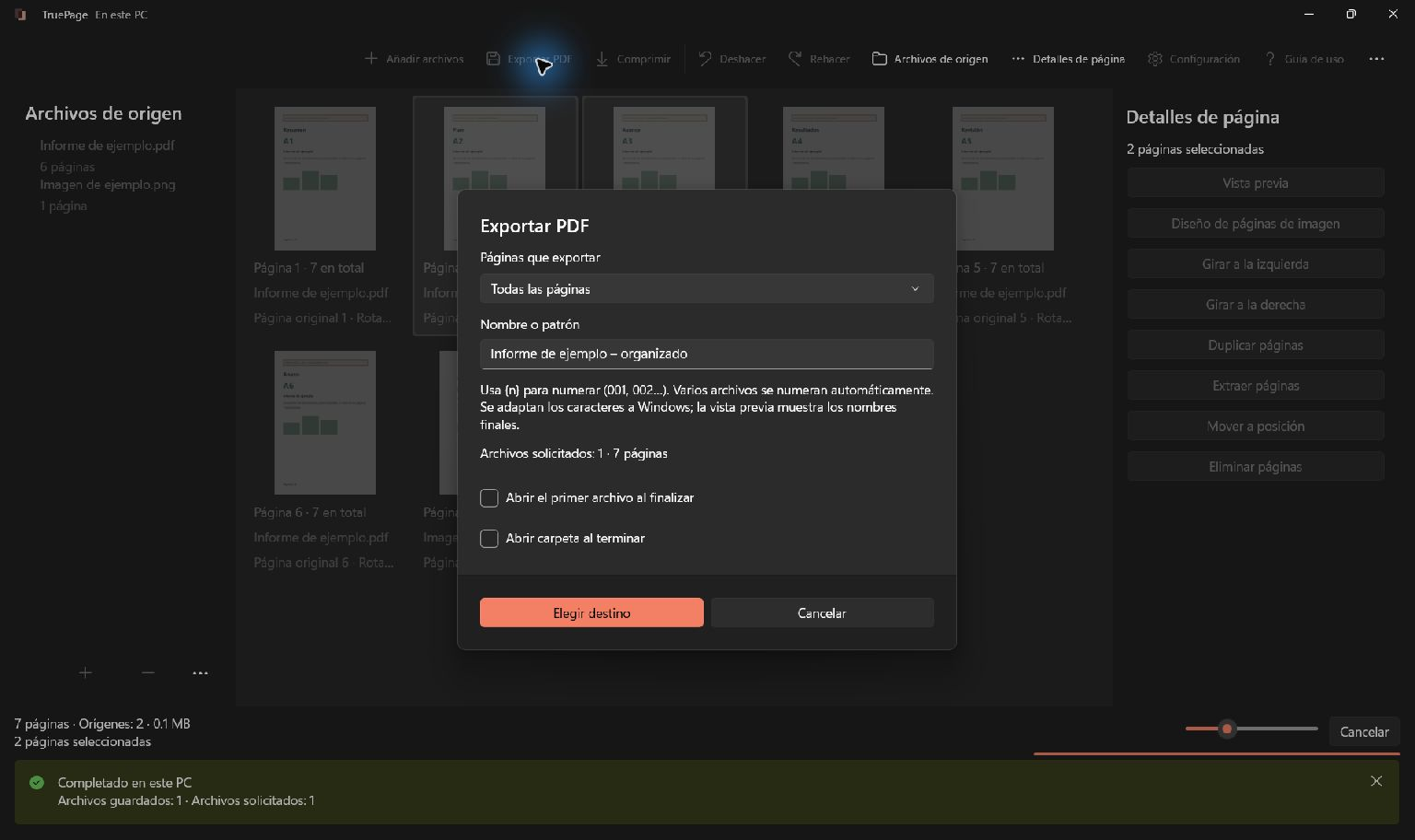
- En Páginas que exportar, elija Todas las páginas o Páginas seleccionadas. Las demás opciones permiten extraer y dividir.
- Introduzca Nombre o patrón, por ejemplo
documentacion-solicitudpara un único PDF. - Si lo desea, active Abrir el primer archivo al finalizar o Abrir carpeta al terminar.
- Compruebe los contadores de archivos y páginas y pulse Elegir destino.
- Elija la carpeta y revise toda la lista de destinos antes de confirmar.
El orden guardado es el resultado definitivo
Abra el PDF exportado por separado y compruebe comienzo, final y todos los puntos modificados. En tablas continuadas, lea también los encabezados y la conexión entre filas, no solo el número al pie.
Si una secuencia depende de adivinar el contenido, conserve el original y aclare la relación entre páginas antes de compartir la copia. El orden correcto es una decisión de contenido; la aplicación proporciona los controles para realizarla.
La guía para unir PDFs en el orden deseado aplica la misma revisión a documentos procedentes de varias fuentes.

Tus páginas. Tu espacio.
Ya disponible para Windows 11

