Planifique el contenido antes de seleccionar archivos
Unir documentos requiere algo más que marcar todos los archivos de una carpeta. La secuencia final debe indicar cómo leer el conjunto. Defina primero los bloques: por ejemplo, introducción, informe y justificantes complementarios.
Anote la cantidad esperada de páginas de cada fuente, junto con su primera y última página. Esta lista permite comprobar las transiciones. Una introducción de dos páginas, un informe de seis y un anexo de tres suman once: introducción en 1–2, informe en 3–8 y anexo en 9–11. Esa correspondencia solo sigue siendo válida mientras no añada, quite o mueva páginas.
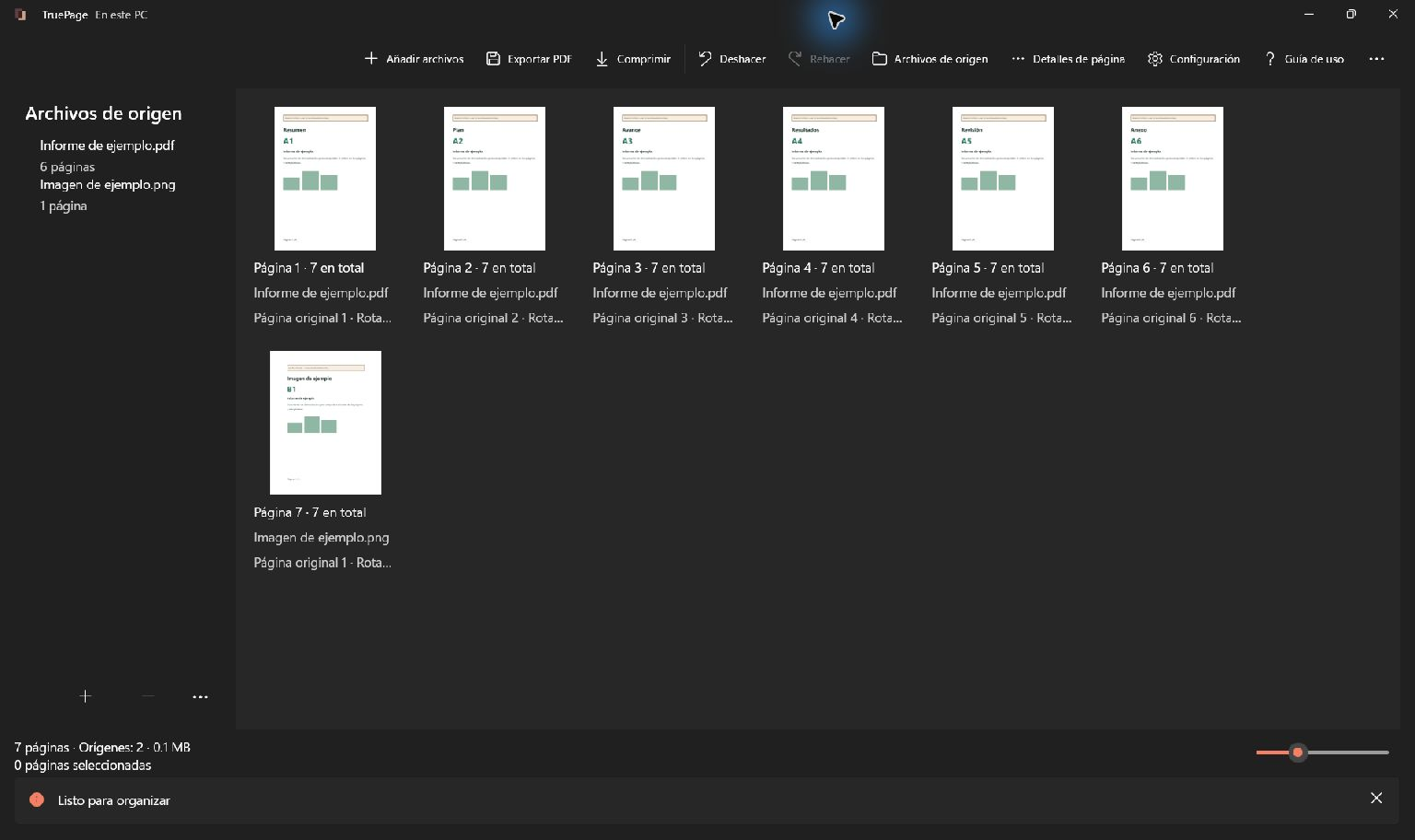
Las capturas sintéticas muestran cómo organizar páginas numeradas de ejemplo. No representan una clasificación automática por significado. TruePage no conoce la relación profesional entre sus documentos.
Entienda el espacio de trabajo
Un documento de origen es un PDF, JPG o PNG original. Una referencia de página es una aparición de una página original en la composición. Al duplicarla, ambas apariciones remiten al mismo original, pero pueden moverse y girarse por separado.
El número de página de salida indica la posición actual, comenzando por 1. Puede diferir tanto del número de página del archivo original como del impreso en el documento. Los intervalos de exportación usan posiciones de salida.
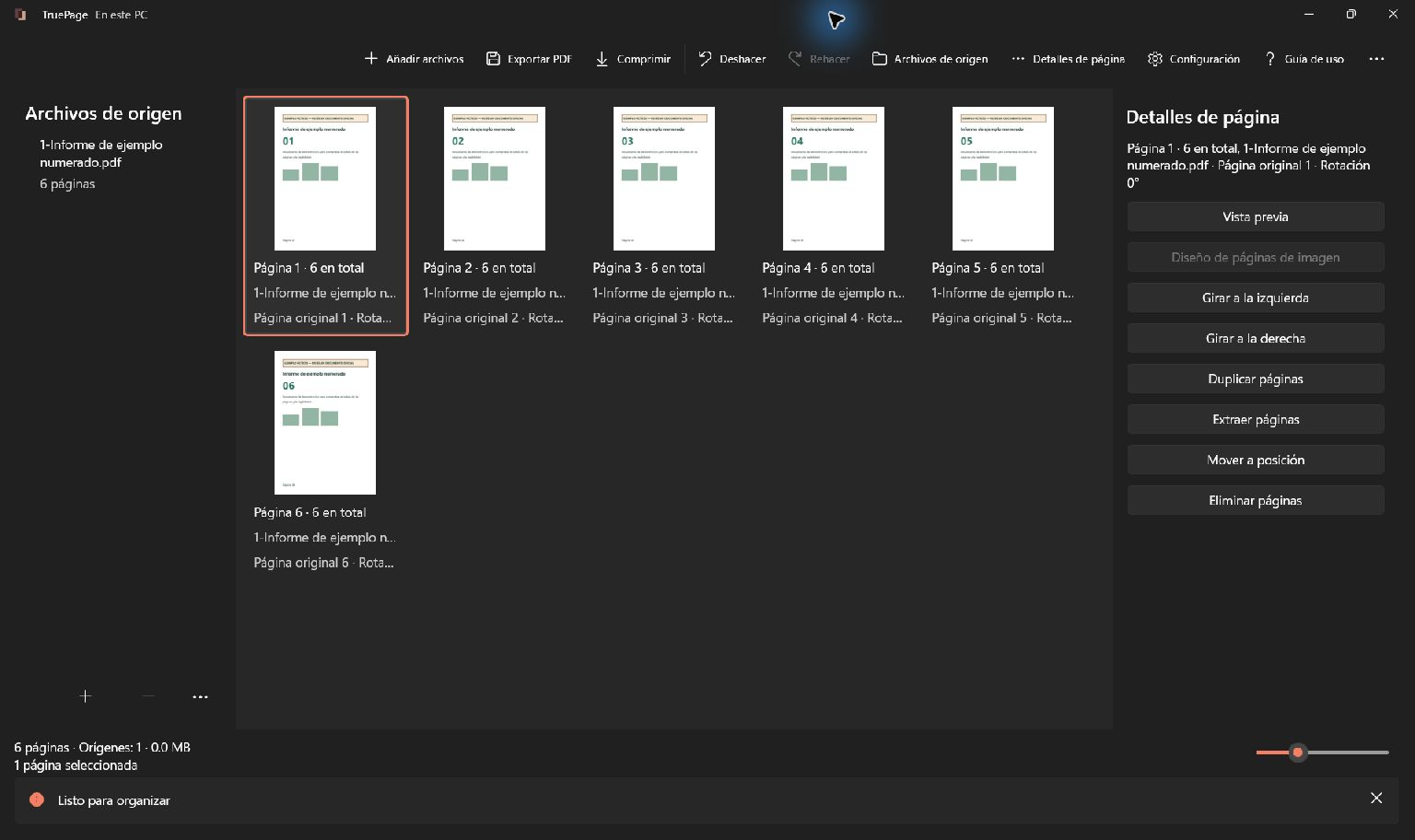
El tablero central muestra la composición. Archivos de origen abre los archivos de origen; seleccionar uno marca las páginas que aporta. Detalles de página muestra información y acciones de la selección. En ventanas estrechas, estos paneles pueden superponerse al tablero.
Añada documentos
- Seleccione Añadir archivos o pulse Ctrl+O.
- Elija uno o varios PDFs o imágenes compatibles.
- Confirme y espere. Un PDF aporta sus páginas; cada imagen aporta una página de imagen.
- Revise el estado y el total. Si falla algún archivo, se conservan las fuentes añadidas correctamente y las ediciones anteriores.
- Abra Archivos de origen para comprobar los archivos. Use Detalles de página o Vista previa antes de organizar una página concreta.
Trabaje con varias fuentes
Añada los documentos y ordene sus páginas libremente; las de una fuente no tienen que permanecer juntas. Añadir otra copia añade otra copia de todas sus páginas; Duplicar páginas duplica solo las apariciones seleccionadas.
Quitar origen quita la fuente y sus páginas del espacio de trabajo, con confirmación cuando procede. No borra el archivo del disco. Evite mover, sustituir o editar los originales en otros programas durante la sesión. Si ocurre, consulte recuperación de fuentes: una miniatura visible no demuestra que el archivo siga intacto.
Continúe con selección y organización o diseño de páginas de imagen.
Compruebe qué se ha importado realmente
Añada las fuentes y confirme que todas sus páginas están presentes. Nombres parecidos pueden corresponder a versiones diferentes. El archivo modificado más recientemente no siempre es el aprobado.
No dé por hecho que el orden del diálogo de archivos o de una selección múltiple coincide con el que quiere conservar. La composición visible es la base del PDF exportado. Corrija allí cualquier diferencia respecto a su esquema.
Una fuente puede aportar varios bloques separados. Si solo necesita algunas páginas, quite los ejemplares innecesarios con cuidado o extraiga antes el fragmento útil. Mantenga la fuente completa para futuras comprobaciones.
Seleccione las páginas correctas
Haga clic para seleccionar una página. Ctrl+clic modifica una selección múltiple y Mayús+clic selecciona un intervalo. Ctrl+A o Seleccionar todo marca todas las páginas; Borrar selección las desmarca. Para uso táctil, active Selección múltiple táctil y toque las páginas deseadas.
Compruebe siempre el contador antes de aplicar una operación. Seleccionar una fuente en Archivos de origen marca las apariciones de sus páginas. El foco de teclado y la selección no son lo mismo: verifique el resaltado antes de usar un atajo.
Cambie el orden
- Seleccione una página o un grupo.
- Arrástrelo hasta la posición de inserción. Observe el indicador antes de soltar.
- Para ajustes pequeños, use Mover antes o Mover después, o Ctrl+Alt+Arriba/Abajo.
- Para un destino exacto, elija Mover a posición.
- Introduzca la primera posición de salida del grupo, empezando por 1, o use Inicio o Final.
- Confirme con Mover e inspeccione el orden. Use Deshacer si no es el deseado.
El grupo conserva su orden interno. El límite se calcula después de retirar temporalmente las páginas seleccionadas. Por ejemplo, al mover dos páginas de una composición de seis, la primera posición permitida está entre 1 y 5.
Deshaga y compruebe
Ctrl+Z ejecuta Deshacer; Ctrl+Y o Ctrl+Mayús+Z, Rehacer. Compruebe cantidad y selección después. Una edición nueva tras deshacer cambia la secuencia disponible para rehacer.
Recargar contenido de origen cambiado y confirmar vacía Deshacer y Rehacer de todo el espacio de trabajo. No equivale a una edición ordinaria. Deshacer tampoco retira un archivo que ya se haya exportado.
Antes de exportar, compruebe la vista previa y lea exportar PDFs. Para una parte de la composición, use extracción y división.
Revise especialmente las fronteras entre fuentes
La última página de un archivo y la primera del siguiente revelan con frecuencia anexos ausentes, portadas repetidas o secciones intercambiadas. La suma de páginas por sí sola no descubre esos errores.
Mueva como grupo los bloques que ya tengan un orden interno correcto. Compruebe igualmente el número seleccionado y el punto de inserción. Una selección inadvertida puede trasladar páginas que pertenecen a otro apartado.
Dos páginas impresas con el mismo número no son necesariamente duplicados. Cada fuente puede comenzar de nuevo por 1. Compare título, contenido y procedencia antes de retirar cualquiera.
Abra una vista legible
- Seleccione o enfoque la página que quiere revisar.
- Abra Vista previa desde …, el menú contextual o Detalles de página.
- Espere a que se renderice. Consulte la página actual, el total y el porcentaje de zoom.
- Use Acercar y Alejar para examinar detalles, y desplácese si la página supera el área disponible.
- Cierre la vista para volver al tablero. La página revisada sirve como referencia para devolver el foco.
Revise antes de exportar
Inspeccione bordes de formularios, recibos y escaneos. Una miniatura puede parecer correcta aunque un pequeño número esté recortado. Compruebe orientación y secuencia.
Haga que los formatos diferentes sigan siendo legibles
Un gráfico horizontal entre páginas verticales puede estar correctamente colocado. Gírelo únicamente si la dirección de lectura es incorrecta. Diferente tamaño de papel y giro equivocado son problemas distintos.
Cuando incluya imágenes, compruebe su diseño específico y la lectura del texto. Esos ajustes no convierten automáticamente todas las páginas PDF existentes a un papel uniforme. Si el conjunto resulta difícil de recorrer, puede añadir una portada o índice preparado por separado.
Los enlaces escritos y los números de página dentro de las fuentes tampoco se actualizan solos. Revise cualquier referencia que dependa del nuevo orden.
Prepare la salida
Termine el orden, los giros y el diseño de imagen antes de exportar. El trabajo usa la composición al iniciarse; no se actualiza continuamente mientras escribe archivos.
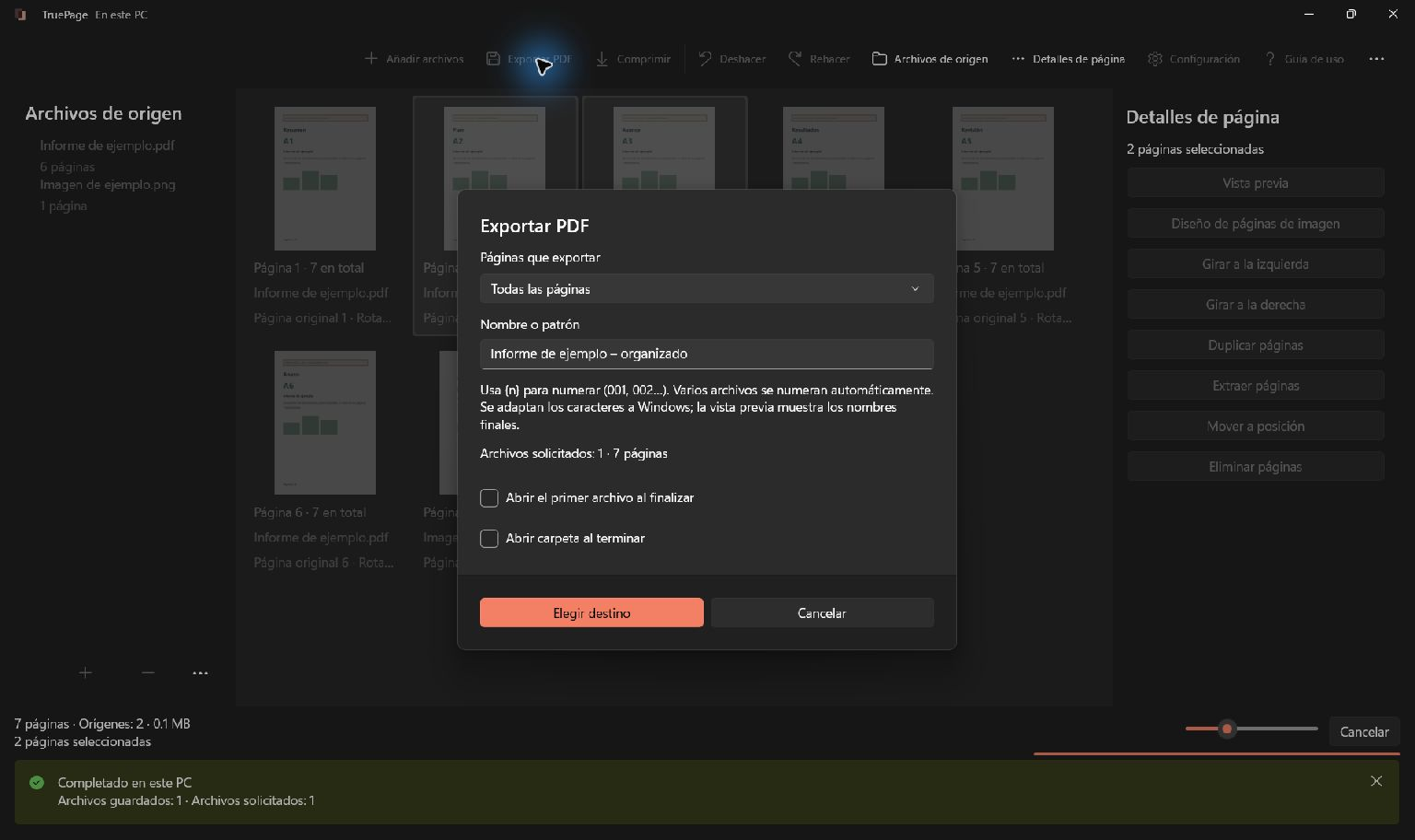
- Seleccione Exportar PDF o Ctrl+E.
- En Páginas que exportar, elija Todas las páginas o Páginas seleccionadas. Las demás opciones permiten extraer y dividir.
- Introduzca Nombre o patrón, por ejemplo
documentacion-solicitudpara un único PDF. - Si lo desea, active Abrir el primer archivo al finalizar o Abrir carpeta al terminar.
- Compruebe los contadores de archivos y páginas y pulse Elegir destino.
- Elija la carpeta y revise toda la lista de destinos antes de confirmar.
Archivos existentes y originales protegidos
Conservar ambos es la opción predeterminada si un nombre ya existe. Conserva el archivo y asigna un nombre libre al nuevo. Reemplazar se aplica únicamente al lote revisado y requiere confirmación explícita.
La salida no puede sustituir un documento de origen. Elija otro nombre o carpeta. Si un destino cambia después de su decisión, la exportación puede detenerse para revisar el nuevo conflicto en otro intento.
Las entradas con contraseña pueden solicitar autenticación de nuevo. Si la operación genera una salida sin protección, lea y acepte el aviso. Abrir una fuente protegida no garantiza que la composición exportada conserve su contraseña.
Verifique el archivo completo guardado
Mueva una fuente como bloque completo solo si su orden interno también es correcto. En el informe sintético, 02 debe preceder a 03 y 05 a 06. Desplazar todo el informe junto no corrige esos intercambios.
Conserve los originales firmados digitalmente. Una imagen de firma no acredita la validez digital del paquete modificado. Tampoco se hereda automáticamente el cifrado de la fuente. Para proteger el conjunto, siga el procedimiento correspondiente con el archivo previamente exportado.
Seleccione Todas las páginas y contraste la cantidad con la prevista. Asigne un nombre que distinga el paquete de sus fuentes y de composiciones anteriores. La unión solo queda revisada cuando abre el PDF que se ha guardado.
Lea todas las transiciones y el final. Compruebe que detrás de la última página prevista no se hayan quedado borradores importados por error. Si corrige algo, vuelva a exportar: un archivo anterior no sigue los cambios del espacio de trabajo.
El ejemplo de una candidatura en PDF muestra cómo derivar el orden de requisitos concretos del destinatario.
Consulta los ejemplos paso a paso: Cómo eliminar páginas duplicadas de un PDF.

Tus páginas. Tu espacio.
Ya disponible para Windows 11

