Eine Reihenfolge für Inhalte statt für Dateinamen planen
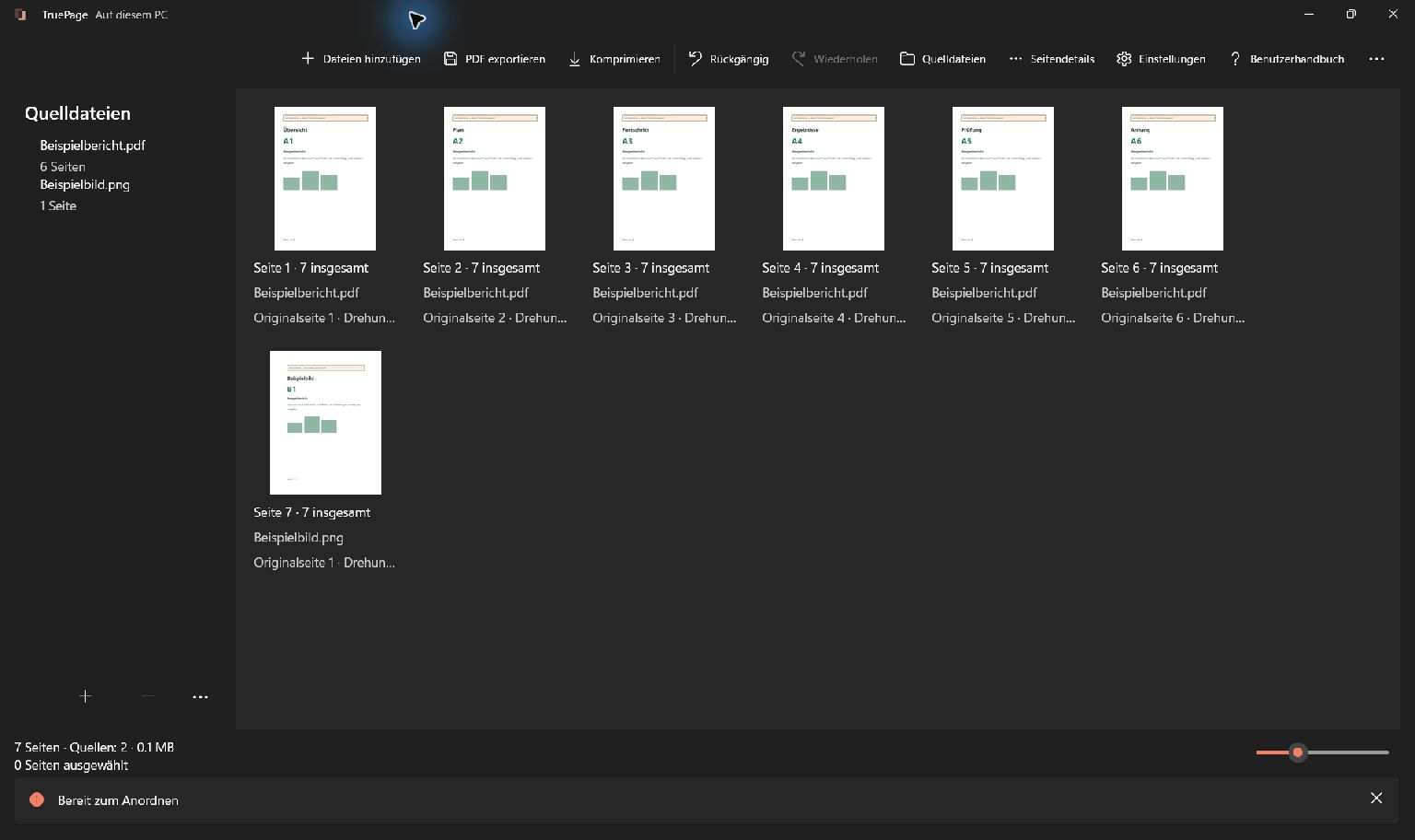
Beim Zusammenführen reicht es nicht, alle Dateien in einem Ordner zu markieren. Die Reihenfolge der endgültigen Seiten sollte erklären, wie das Dokument gelesen werden soll. Planen Sie zunächst die Abschnitte: beispielsweise Einleitung, Bericht und ergänzende Nachweise.
Notieren Sie für jede Quelle die erwartete Seitenzahl und ihre erste und letzte Seite. Daraus entsteht eine einfache Prüfliste für die Übergänge. Eine zweiseitige Übersicht, ein sechsseitiger Bericht und ein dreiseitiger Anhang ergeben elf Seiten: Übersicht an 1–2, Bericht an 3–8 und Anhang an 9–11. Diese Zuordnung gilt nur, solange Sie keine Seiten hinzufügen, entfernen oder verschieben.
Die synthetischen Aufnahmen zeigen die Organisation nummerierter Beispielseiten. Sie veranschaulichen den Ablauf, behaupten aber keine automatische inhaltliche Zuordnung. TruePage kennt die fachliche Bedeutung Ihrer Dateien nicht.
Den Arbeitsbereich verstehen
Ein Quelldokument ist eine ursprüngliche PDF-, JPG- oder PNG-Datei. Ein Seitenverweis ist ein Vorkommen einer Quellseite in der Anordnung. Beim Duplizieren entstehen zwei Vorkommen derselben Originalseite, die unabhängig verschoben oder gedreht werden können.
Die Ausgabeseitenzahl bezeichnet die aktuelle Position in der Anordnung, beginnend bei 1. Sie kann sowohl von der Quellseitenzahl als auch von einer im Dokument gedruckten Zahl abweichen. Exportbereiche verwenden Ausgabepositionen.
Die mittlere Seitenübersicht zeigt die Anordnung. Quelldateien öffnet die Quelldateiliste; die Auswahl einer Quelle markiert deren beigetragene Seiten. Seitendetails zeigt Informationen und Aktionen zu ausgewählten Seiten. In schmalen Fenstern können diese Bereiche die Übersicht überlagern, statt daneben zu stehen.
Dokumente hinzufügen
- Wählen Sie Dateien hinzufügen oder drücken Sie Strg+O.
- Wählen Sie im Dateidialog eine oder mehrere unterstützte PDFs oder Bilder aus.
- Bestätigen Sie und warten Sie auf die Seiten. Eine PDF trägt ihre Seiten bei; jedes Bild wird zu einer Bildseite.
- Prüfen Sie Statusbereich und Gesamtseitenzahl. Schlägt der Import einzelner Dateien fehl, bleiben erfolgreich hinzugefügte Quellen und vorhandene Bearbeitungen erhalten.
- Öffnen Sie Quelldateien, um die Dateien zu prüfen. Kontrollieren Sie einzelne Seiten über Seitendetails oder Vorschau, bevor Sie die Reihenfolge ändern.
Mit mehreren Quellen arbeiten
Fügen Sie alle Dokumente hinzu und bringen Sie ihre Seitenvorkommen in die gewünschte Reihenfolge. Die Seiten einer Quelle müssen nicht zusammenbleiben. Weitere Kopie hinzufügen importiert eine weitere Kopie der Quellseiten; Seiten duplizieren dupliziert nur die ausgewählten Vorkommen.
Quelle entfernen entfernt eine Quelle samt ihren Seiten nach der nötigen Bestätigung aus dem Arbeitsbereich. Die Datei auf dem Datenträger wird nicht gelöscht. Verschieben, ersetzen oder bearbeiten Sie Quellen während einer Sitzung möglichst nicht außerhalb der App. Geschieht das doch, verwenden Sie die Quellenwiederherstellung. Sichtbare Miniaturen beweisen nicht, dass die Datei unverändert ist.
Als Nächstes helfen Seitenauswahl und Organisation oder das Layout von Bildseiten.
Nach jedem Import den tatsächlichen Inhalt prüfen
Importieren Sie die Quellen und kontrollieren Sie, ob alle Seiten vorhanden sind. Ähnliche Dateinamen können unterschiedliche Fassungen enthalten. Eine zuletzt geänderte Datei ist nicht zwingend die freigegebene Fassung.
Verlassen Sie sich nicht auf die Sortierung des Dateidialogs oder die Reihenfolge einer Mehrfachauswahl. Die Seitenübersicht ist die Grundlage der späteren Ausgabe. Korrigieren Sie hier, was nicht zum geplanten Aufbau passt.
Eine PDF darf mehrere getrennte Abschnitte beitragen. Wenn Sie nur einige ihrer Seiten benötigen, entfernen Sie unerwünschte Vorkommen bewusst oder extrahieren Sie zuvor den gewünschten Teil. Bewahren Sie die vollständige Quelle für spätere Vergleiche.
Die gewünschten Seiten auswählen
Ein Klick wählt eine Seite aus. Mit Strg+Klick ändern Sie eine Mehrfachauswahl; Umschalt+Klick wählt einen Bereich. Strg+A oder Alles auswählen markiert alle Seiten. Auswahl aufheben hebt die Auswahl auf. Für die Bedienung per Touch aktivieren Sie Touch-Mehrfachauswahl und tippen die gewünschten Seiten an.
Prüfen Sie vor jeder Aktion die ausgewählte Seitenanzahl. Die Auswahl einer Quelle unter Quelldateien markiert ihre Seitenvorkommen. Auswahl und Tastaturfokus hängen zusammen, sind aber nicht identisch: Kontrollieren Sie die Markierung vor einem Tastenkürzel.
Die Reihenfolge ändern
- Wählen Sie die zu verschiebende Seite oder Seitengruppe.
- Ziehen Sie sie zur Einfügeposition auf der Übersicht. Achten Sie vor dem Loslassen auf die Einfügemarkierung.
- Für kleine Änderungen verwenden Sie Nach vorne verschieben oder Nach hinten verschieben. Die Tastenkürzel sind Strg+Alt+Auf und Strg+Alt+Ab.
- Für ein genaues Ziel wählen Sie An Position verschieben.
- Geben Sie die erste Ausgabeposition der verschobenen Auswahl ab 1 ein oder verwenden Sie Anfang beziehungsweise Ende.
- Bestätigen Sie Verschieben und prüfen Sie die neue Reihenfolge. Falls sie nicht stimmt, verwenden Sie Rückgängig.
Die interne Reihenfolge einer verschobenen Gruppe bleibt erhalten. Der zulässige Zielbereich berücksichtigt, dass die ausgewählten Seiten zunächst herausgenommen werden. Beim Verschieben zweier Seiten innerhalb einer sechsseitigen Anordnung liegt die erste Zielposition beispielsweise zwischen 1 und 5.
Rückgängig machen und kontrollieren
Strg+Z führt Rückgängig aus. Strg+Y oder Strg+Umschalt+Z führt Wiederholen aus. Prüfen Sie nach jedem Schritt Seitenzahl und Auswahl. Eine neue Bearbeitung nach dem Rückgängigmachen verändert die Wiederholen-Möglichkeiten.
Das bestätigte Neuladen geänderter Quellinhalte leert Rückgängig und Wiederholen für den gesamten Arbeitsbereich. Es ist daher etwas anderes als eine gewöhnliche Seitenbearbeitung. Ein Export erzeugt eine Datei; Rückgängig zieht diese gespeicherte Datei nicht zurück.
Prüfen Sie vor dem Export Ausrichtung und Inhalt in der Vorschau. Lesen Sie anschließend PDFs exportieren. Für Teile der Anordnung verwenden Sie Extrahieren und Aufteilen.
Grenzen zwischen Quellen kontrollieren
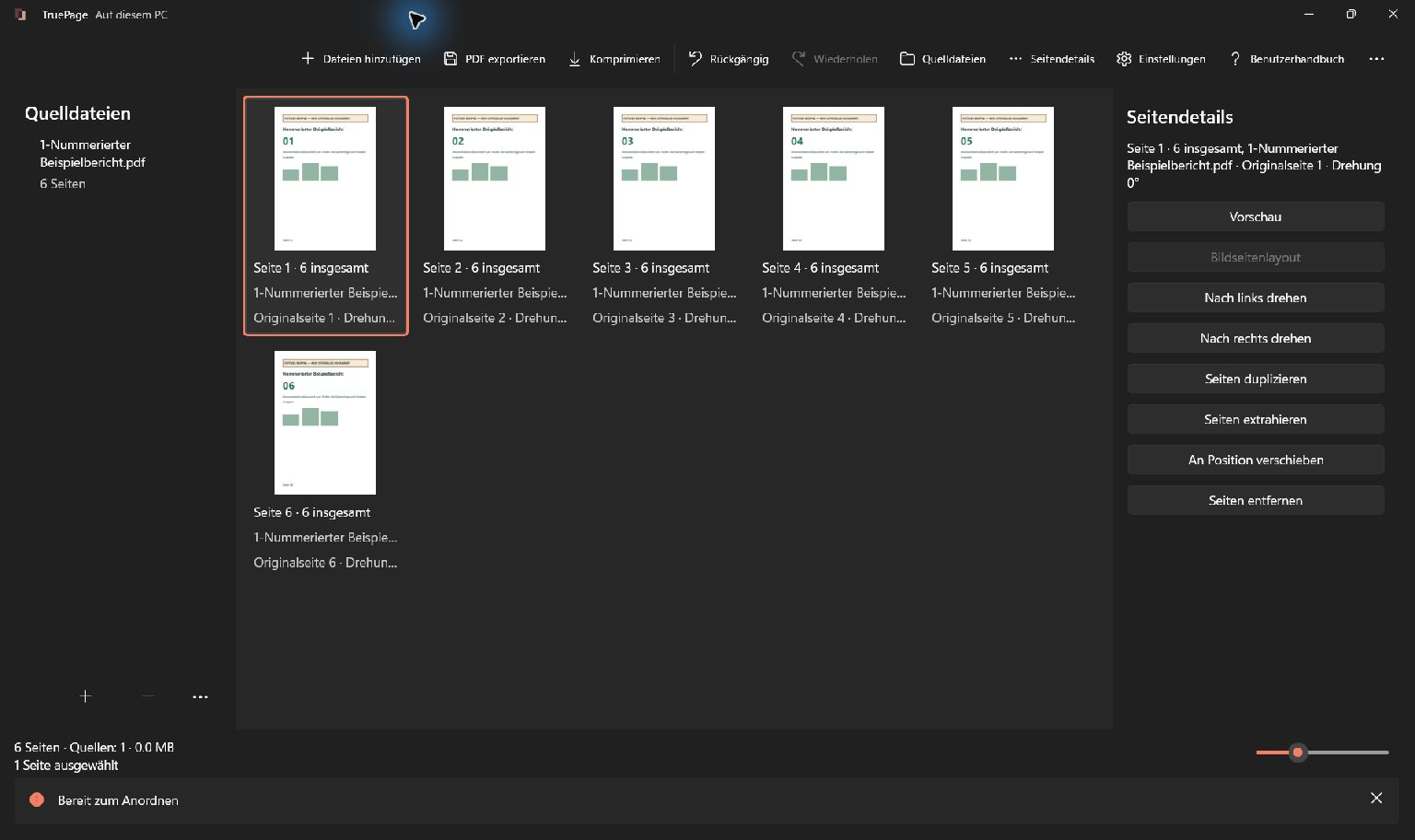
Prüfen Sie besonders die letzte Seite einer Quelle und die erste der nächsten. Hier fallen fehlende Anhänge, doppelte Deckblätter und verkehrt einsortierte Abschnitte am ehesten auf. Ein Seitenzahlvergleich allein erkennt solche Fehler nicht.
Wenn zusammengehörige Seiten bereits in der richtigen Reihenfolge stehen, bewegen Sie sie als Gruppe. Die interne Reihenfolge bleibt erhalten. Prüfen Sie trotzdem die Auswahlanzahl und die neue Einfügestelle.
Zwei Seiten mit derselben gedruckten Nummer sind nicht automatisch Dubletten. In verschiedenen Quellen beginnt die Zählung häufig wieder bei 1. Vergleichen Sie Titel, Inhalt und Herkunft, bevor Sie etwas entfernen.
Eine lesbare Vorschau öffnen
- Wählen oder fokussieren Sie die gewünschte Seite.
- Öffnen Sie Vorschau über das Überlaufmenü, das Seitenkontextmenü oder Seitendetails.
- Warten Sie auf die Darstellung. Der Vorschaustatus zeigt aktuelle Seitenzahl, Gesamtzahl und Zoom.
- Prüfen Sie Details mit Vergrößern und Verkleinern. Scrollen Sie innerhalb der Seite, wenn diese größer als der sichtbare Bereich ist.
- Schließen Sie die Vorschau, um zur Übersicht zurückzukehren. Die zuletzt betrachtete Seite dient als Bezugspunkt für die Rückkehr des Fokus.
Vor dem Export prüfen
Kontrollieren Sie die Ränder von Formularen, Belegen und Scans. Eine Miniatur kann richtig wirken, obwohl eine kleine Referenznummer abgeschnitten ist. Prüfen Sie die Ausrichtung querliegender Seiten und die Reihenfolge der Ausgabe.
Einen lesbaren Übergang zwischen Formaten erhalten
Ein Querformatdiagramm kann zwischen Hochformattexten sinnvoll sein. Drehen Sie es nur, wenn seine tatsächliche Leserichtung falsch ist. Ein unterschiedliches Seitenformat ist etwas anderes als eine falsche Drehung.
Wenn Bildquellen zum Paket gehören, prüfen Sie ihr eigenes Layout und die Lesbarkeit. Bestehende PDF-Seiten werden dadurch nicht auf ein gemeinsames Papierformat gesetzt. Fügen Sie ein Deckblatt oder einen vorbereiteten Index hinzu, wenn längere Pakete sonst schwer verständlich wären; TruePage erstellt diese Inhalte nicht automatisch.
Die Ausgabe vorbereiten
Schließen Sie Seitenreihenfolge, Drehungen und Bildlayout vor dem Export ab. Der Auftrag verwendet die Anordnung zu seinem Beginn; sie ist keine während des Schreibens ständig veränderliche Ansicht.
- Wählen Sie PDF exportieren oder drücken Sie Strg+E.
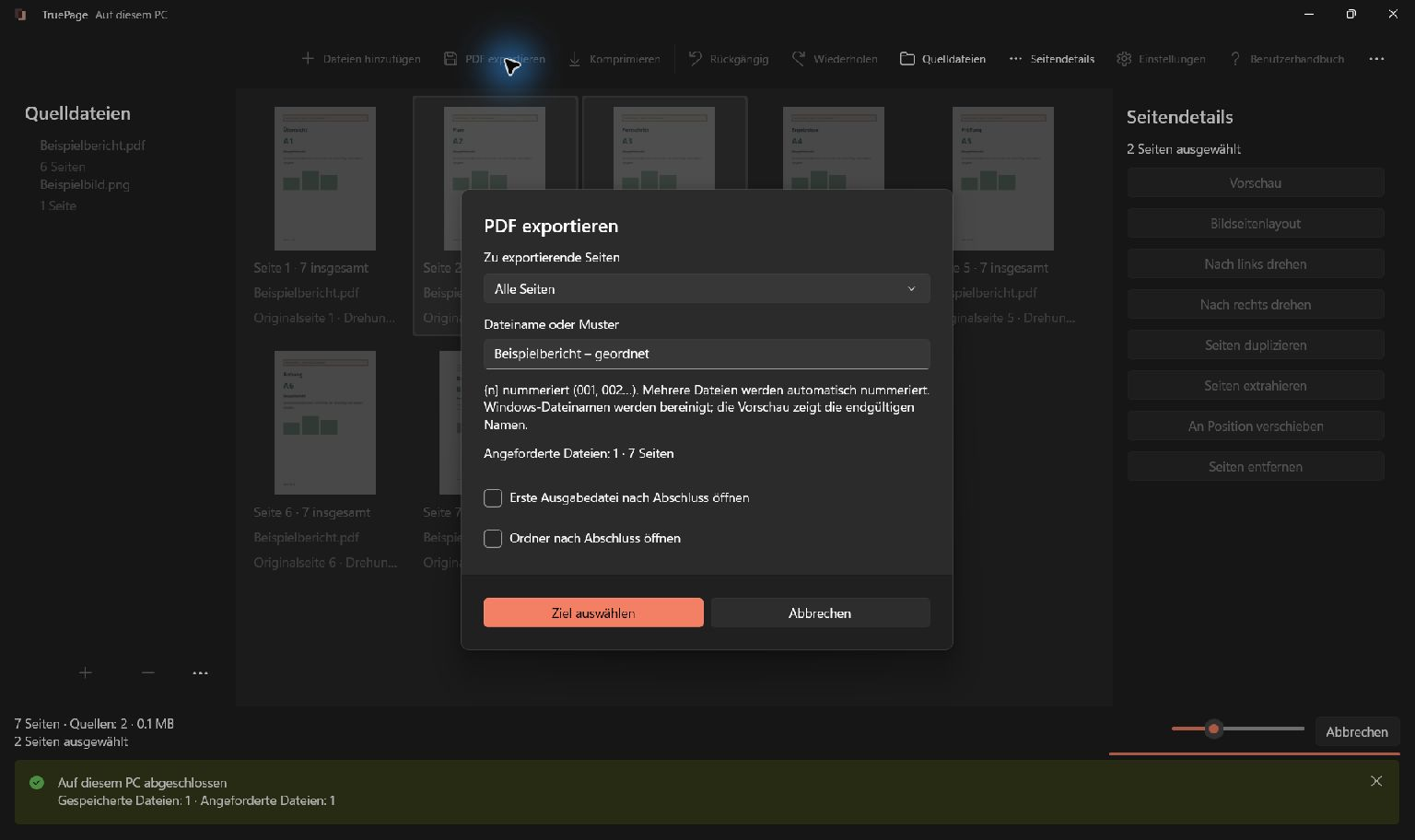
- Wählen Sie unter Zu exportierende Seiten entweder Alle Seiten für die gesamte Anordnung oder Ausgewählte Seiten für die aktuelle Auswahl. Weitere Optionen dienen dem Extrahieren und Aufteilen.
- Geben Sie Dateiname oder Muster ein. Für eine PDF genügt beispielsweise
application-packet. - Aktivieren Sie bei Bedarf Erste Ausgabedatei nach Abschluss öffnen oder Ordner nach Abschluss öffnen.
- Prüfen Sie die angeforderte Datei- und Seitenanzahl und wählen Sie Ziel auswählen.
- Wählen Sie den Ausgabeordner und prüfen Sie vor der Bestätigung die vollständige Zielliste.
Vorhandene Dateien und geschützte Originale
Existiert ein Zielname bereits, ist Beide behalten die Voreinstellung. Die vorhandene Datei bleibt erhalten, und die neue erhält einen freien Namen. Ersetzen gilt ausschließlich für den geprüften Stapel und verlangt eine ausdrückliche Bestätigung.
Eine Quelldatei darf nicht durch die Ausgabe ersetzt werden. Wählen Sie einen anderen Namen oder Ordner. Ändert sich ein Ziel nach Ihrer Entscheidung, kann der Export anhalten, damit Sie den neuen Konflikt bei einem weiteren Versuch prüfen.
Geschützte Eingaben können erneut eine Authentifizierung verlangen. Erzeugt die Aktion eine ungeschützte Ausgabe, lesen und bestätigen Sie den Hinweis. Das erfolgreiche Öffnen einer geschützten Quelle garantiert nicht, dass eine organisierte Ausgabe ihren Schutz behält.
Das ganze Paket als neue Ausgabe überprüfen
Verschieben Sie eine Quelle nur als vollständige Gruppe, wenn auch ihre interne Reihenfolge stimmt. Im synthetischen Bericht muss 02 vor 03 und 05 vor 06 stehen. Das gemeinsame Verschieben des Berichts behebt diese Vertauschungen nicht.
Bewahren Sie digital signierte Originale. Eine sichtbare Signaturgrafik bestätigt keine digitale Gültigkeit des veränderten Pakets. Quellverschlüsselung wird ebenfalls nicht einfach übernommen. Für einen geschützten Gesamtstand verwenden Sie den entsprechenden Ablauf mit der zuvor exportierten Datei.
Wählen Sie Alle Seiten und kontrollieren Sie die erwartete Gesamtzahl. Benennen Sie die Ausgabe so, dass sie von den Einzelquellen und früheren Zusammenstellungen unterscheidbar ist. Erst nach dem Öffnen der gespeicherten PDF ist die Zusammenführung geprüft.
Lesen Sie darin sämtliche Quellgrenzen und den Schluss. Achten Sie darauf, dass nach der letzten vorgesehenen Seite keine versehentlich importierten Entwürfe stehen. Bei einer Korrektur exportieren Sie erneut; die vorher gespeicherte Datei folgt späteren Arbeitsbereichsänderungen nicht.
Für einen konkreten Anwendungsfall zeigt das Bewerbungspaket, wie sich die Reihenfolge aus den Anforderungen des Empfängers ableiten lässt.
Konkrete Beispiele finden Sie hier: Doppelte Seiten aus einer PDF entfernen.

Ihre Seiten. Ihr Raum.
Jetzt für Windows 11 verfügbar

