Wiederholungen nach dem Zusammenführen beseitigen
Prüfen Sie in TruePage die wiederholten Inhalte, markieren Sie die unerwünschten Seiteninstanzen und wählen Sie Seiten entfernen. Exportieren Sie anschließend eine neue PDF. Dieser Ablauf ist eine manuelle Kontrolle: Die App erkennt keine Duplikate automatisch und entscheidet nicht selbst, welches Exemplar erhalten bleiben soll.
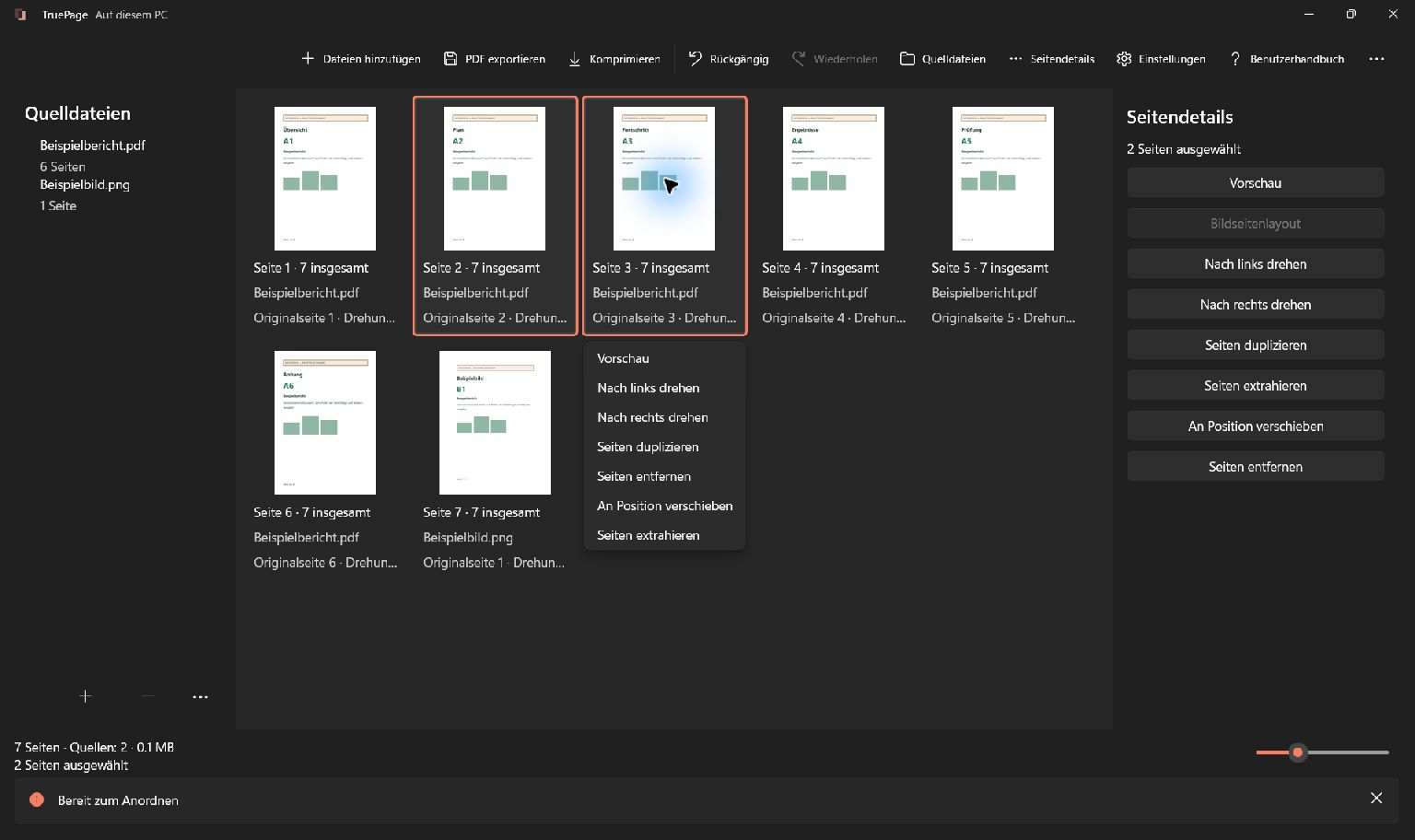
Das Beispiel kombiniert eine Quelle mit 1, 2, 3 und eine zweite mit 2, 3, 4. Zunächst lautet die Folge 1, 2, 3, 2, 3, 4. Nachdem die relevanten Inhalte der wiederholten Seiten als identisch bestätigt wurden, entfernen Sie das zweite Vorkommen von 2 und 3. Das Ergebnis soll 1, 2, 3, 4 sein.
Beide Originaldateien bleiben unverändert. Das Entfernen einer Instanz aus dem Arbeitsbereich bestimmt den Inhalt der exportierten Kopie; es löscht keine Seite aus der ursprünglichen PDF auf dem Datenträger.
Echte Duplikate von ähnlichen Seiten unterscheiden
Importieren Sie beide Quellen über Dateien hinzufügen in der vorgesehenen Reihenfolge. Prüfen Sie besonders den Übergang zwischen den Dateien. Überlappende Scanstapel wiederholen häufig einige Seiten an dieser Grenze; die genaue Überschneidung müssen Sie dennoch kontrollieren.
Vergleichen Sie jedes verdächtige Paar in Vorschau. Lesen Sie Überschriften, Referenznummern, Daten, Fortsetzungstexte und handschriftliche Einträge. Ähnliche Vorlagen können andere Antworten enthalten. Eine überarbeitete Seite kann fast wie die ältere Fassung aussehen. Behalten Sie die benötigte Version statt eine Miniatur allein aufgrund ihrer Ähnlichkeit zu entfernen.
Die fiktiven Quellen dieses Beispiels enthalten absichtlich identischen Inhalt für die Seiten 2 und 3. Reale Scans können trotz gleicher Papierseite unterschiedliche Schieflage, Kontraste oder Anmerkungen aufweisen. Entscheiden Sie vor der Auswahl, ob diese Unterschiede für das gewünschte Dokument wichtig sind.
Wiederholungen können gewollt sein. Ein Merkblatt kann zu mehreren Abschnitten gehören; eine Checkliste kann absichtlich dupliziert worden sein. Maßgeblich sind die erwartete Dokumentstruktur und die Empfängervorgaben.
Die zusätzlichen Instanzen eindeutig markieren
Für das sechsseitige Beispiel gilt:
| Aktuelle Ausgabeposition | Inhalt |
|---|---|
| 1, 2, 3 | Seiten 1, 2, 3 aus der ersten Quelle |
| 4, 5, 6 | Seiten 2, 3, 4 aus der zweiten Quelle |
Entfernt werden die Instanzen an Position 4 und 5, nicht die Ausgabeseiten 2 und 3. Zwar tragen sie die gedruckten Inhaltsnummern 2 und 3, stehen aber später in der Anordnung. Prüfen Sie Inhalt und aktuelle Position gemeinsam.
Die Quellinformation zeigt die Herkunft. Gleiche Originalseitennummern in verschiedenen Dateien beweisen keine gleichen Inhalte; unterschiedliche Nummern beweisen umgekehrt keine unterschiedlichen Inhalte. Die erste Seite eines Teilscans kann eine bereits vorhandene zweite Seite wiederholen.
Wenn Sie während der Prüfung umordnen, aktualisieren Sie Ihre Positionsliste. Nach einer Entfernung verschieben sich spätere Positionen. Markieren Sie die gesamte bestätigte Gruppe vor einem Löschschritt, damit Sie nicht nach jeder Einzelentfernung mit veralteten Zahlen weiterarbeiten.
Nur bestätigte zusätzliche Kopien entfernen
- Markieren Sie die Instanz an aktueller Position 4.
- Ergänzen Sie Position 5 mit Strg+Klick oder wählen Sie das zusammenhängende Paar mit Umschalt+Klick.
- Kontrollieren Sie zwei hervorgehobene Instanzen: die wiederholten Inhaltsseiten 2 und 3 der zweiten Quelle.
- Wählen Sie Seiten entfernen oder drücken Sie Entf.
- Prüfen Sie die vierseitige Anordnung, bevor Sie weiterarbeiten.
Die zweite Quelle kann unter Quelldateien sichtbar bleiben, weil ihre Inhaltsseite 4 weiterhin verwendet wird. Die Quellenliste zählt nicht die späteren Ausgabedateien; dafür sind Seitenanordnung und Exportumfang entscheidend.
Verschwindet die falsche Seite, verwenden Sie sofort Rückgängig oder Strg+Z. Prüfen Sie die Auswahl erneut. Setzen Sie keine lange Bereinigungsfolge mit unklarem Zwischenstand fort, weil die späteren Positionen dann schwerer zuzuordnen sind.
Das bereinigte Dokument exportieren
Öffnen Sie PDF exportieren und wählen Sie Alle Seiten für die vollständige bereinigte Anordnung. Die Zusammenfassung muss eine Datei mit vier Seiten nennen. Verwenden Sie einen Namen, der diese Kopie von den Scanstapeln und einem früheren Gesamtexport unterscheidet.
Wählen Sie den Zielordner und lesen Sie die Vorschau. Bei einem vorhandenen Dateinamen prüfen Sie die angebotene Entscheidung. Beide behalten erhält die ältere Datei separat. Die Originale bleiben Ihre Referenz, falls Sie später noch einmal nachvollziehen müssen, welches Exemplar erhalten wurde.
Öffnen Sie die gespeicherte PDF und lesen Sie die komplette Folge. Kontrollieren Sie den Übergang zwischen den Quellen und bestätigen Sie, dass jede benötigte Inhaltsseite einmal erscheint. Eine Verringerung von sechs auf vier Seiten allein beweist nichts: Auch das Entfernen zweier einzigartiger Seiten hätte dieselbe Seitenzahl, aber falschen Inhalt.
Andere Bereinigungsfälle richtig behandeln
Leer wirkende Seiten benötigen eine andere Entscheidung. Manche enthalten blasse Schrift, Stempel oder beabsichtigte Trennblätter. Die Anleitung zum Entfernen leerer Scanseiten hilft dabei, statt Ähnlichkeit mit einer anderen Seite zu bewerten.
Soll eine Fassung eine andere ersetzen, verwenden Sie den Seitenersetzungsablauf und prüfen die gewählte Revision. Sind Seiten nur falsch angeordnet, verschieben Sie sie, anstatt sie zu löschen und das Dokument danach rekonstruieren zu müssen.
Arbeiten Sie bei umfangreichen Dokumenten mit einer Liste verdächtiger Überschneidungen und vergleichen Sie jedes Paar in lesbarer Größe. Kaum erkennbare Unterschiede in Miniaturen sind keine automatische Duplikatprüfung. Speichern Sie eine kontrollierte Kopie, sobald die Anordnung stimmt. Rückgängigmachen zieht eine exportierte Datei nicht zurück. Alle Auswahl- und Verlaufskontrollen beschreibt die Seitenorganisation.

Ihre Seiten. Ihr Raum.
Jetzt für Windows 11 verfügbar

