Eine vorhandene PDF-Seite nochmals verwenden
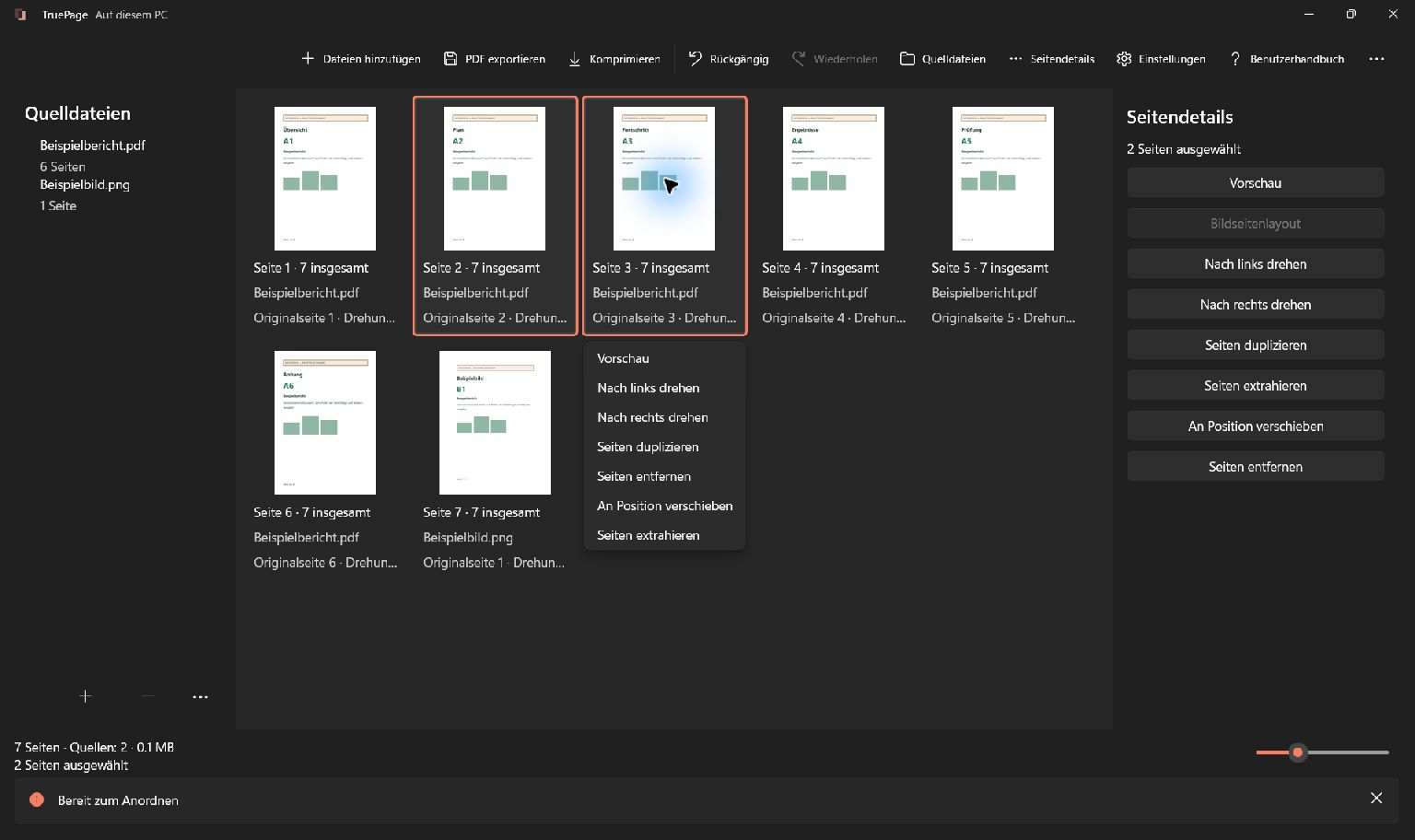
Markieren Sie in TruePage die gewünschte Miniatur und wählen Sie Seiten duplizieren oder drücken Sie Strg+D. Prüfen Sie die neue Seiteninstanz, verschieben Sie sie bei Bedarf und exportieren Sie die vollständige Anordnung als neue PDF. Die Quelldatei bleibt unverändert.
Das ist praktisch, wenn eine PDF mehrere Exemplare eines Arbeitsblatts, einer Checkliste oder eines Merkblatts enthalten soll. Im Beispiel wird aus einer fiktiven einseitigen Checkliste eine zweiseitige PDF mit derselben Checkliste zweimal. Es handelt sich um eine statische Druckvorlage, nicht um ein interaktives Formular.
Die Kopie ist eine weitere Instanz der ursprünglichen Seite im Arbeitsbereich. Sie hat eine eigene Ausgabeposition und lässt sich unabhängig verschieben oder drehen. Dabei entsteht keine zweite Quelldatei auf dem Datenträger. Der Vorgang erkennt keinen Text und macht aus gedruckten Kästchen keine ausfüllbaren Formularfelder.
Kopie in derselben PDF oder separate Datei?
Wenn Sie zwei Exemplare in einer PDF brauchen, duplizieren Sie die Seite. Soll nur eine vorhandene Seite als eigenständige Datei versendet werden, verwenden Sie das Extrahieren ausgewählter Seiten. Für Inhalte aus einer anderen PDF gibt es den Ablauf zum Kopieren zwischen Dokumenten.
Wiederholungen sind nicht grundsätzlich Fehler. Eine Checkliste kann absichtlich vor jedem Abschnitt stehen. Notieren Sie Anzahl und Position der benötigten Exemplare, damit eine spätere Bereinigung diese beabsichtigten Wiederholungen nicht entfernt.
Kontrollieren Sie den Inhalt vor dem Kopieren. Bereits sichtbare Antworten, Daten oder Anmerkungen können auch in den Kopien erscheinen. Verwenden Sie eine wirklich leere Vorlage, wenn das verlangt wird. Unabhängig bearbeitbare Formularfelder benötigen einen geeigneten Formularablauf und eine eigene Funktionsprüfung; dieses Druckbeispiel belegt keine Unabhängigkeit duplizierter interaktiver Felder.
Genau eine Seite auswählen und duplizieren
- Öffnen Sie die Checklisten-PDF über Dateien hinzufügen.
- Markieren Sie ihre Miniatur und bestätigen Sie, dass eine Seite ausgewählt ist.
- Wählen Sie im Seitenmenü oder unter Seitendetails den Befehl Seiten duplizieren. Alternativ verwenden Sie Strg+D.
- Kontrollieren Sie, dass die Anordnung jetzt zwei Checklisten enthält.
- Öffnen Sie Vorschau, wenn Sie den vollständigen Inhalt in lesbarer Größe prüfen möchten.
Achten Sie auf die Auswahl: Sind drei Seiten markiert, werden diese ausgewählten Seiten dupliziert, nicht nur die zuletzt betrachtete Miniatur. Lesen Sie vor wiederholtem Ausführen die ausgewählte Anzahl. Bei einem unerwarteten Ergebnis machen Sie den Schritt rückgängig und wählen erneut, statt mit einer unklaren Anordnung weiterzuarbeiten.
Die Exemplare richtig positionieren
Die beiden einfachen Checklisten können nebeneinander bleiben. In einem längeren Dokument markieren Sie die zu verschiebende Kopie und ziehen sie an die Einfügeposition. An Position verschieben ist die genaue Alternative, wenn sich das Ziel als Ausgabeseitennummer ausdrücken lässt.
Die Quellinformationen beider Instanzen können identisch sein, weil sie auf dieselbe Originalseite verweisen. Ihre Ausgabepositionen unterscheiden, wo sie im Ergebnis erscheinen. Gleicher Quelldateiname und gleiche Originalseitennummer bedeuten daher nicht, dass die Duplizierung fehlgeschlagen ist.
Benötigt eine Kopie eine andere Ausrichtung, drehen Sie die markierte Instanz und prüfen sie erneut. Die Drehung verändert die Anordnung und die Ausgabe, nicht nur die Ansicht. Die Quelldatei muss dafür nicht überschrieben werden.
Mit Strg+Z machen Sie eine falsche Duplizierung oder Bewegung rückgängig. Strg+Y stellt einen rückgängig gemachten Schritt wieder her, solange dieser Verlauf verfügbar ist. Ein neuer Bearbeitungsschritt nach dem Rückgängigmachen verändert den Wiederherstellungspfad. Prüfen Sie deshalb die aktuelle Seitenzahl vor einer Folge von Tastenkürzeln.
Die zweiseitige Checkliste exportieren
Öffnen Sie PDF exportieren und wählen Sie Alle Seiten für die vollständige Anordnung. Die Zusammenfassung muss eine Datei mit zwei Seiten nennen. Ist nur ein Exemplar markiert, würde Ausgewählte Seiten lediglich diese Auswahl exportieren.
Vergeben Sie einen erkennbaren Namen, wählen Sie den Zielordner und prüfen Sie den angezeigten Dateinamen. Halten Sie das zweiseitige Ergebnis von der einseitigen Quelle getrennt. Bei einem Namenskonflikt erhält Beide behalten die bestehende Datei als separate Kopie.
Öffnen Sie die gespeicherte PDF. Sie muss genau zwei vollständige, richtig ausgerichtete Checklisten enthalten. Soll sie gedruckt werden, prüfen Sie die Lesbarkeit auch bei der vorgesehenen Papiergröße. Zwei abgeschnittene oder zu klein gesetzte Exemplare sind trotz korrekter Seitenzahl kein gutes Ergebnis.
Beabsichtigte und versehentliche Wiederholungen unterscheiden
Arbeiten Sie in größeren Paketen in überschaubaren Schritten. Eine Liste wie „Checkliste vor Abschnitt A“ und „Checkliste vor Abschnitt B“ macht das Ergebnis prüfbar. Kontrollieren Sie vor dem Export die Nachbarn jeder Kopie.
Duplizieren ersetzt nicht das Auswählen der richtigen Seiten aus einem anderen Dokument. Importieren Sie die passende Quelle und ordnen Sie nur benötigte Instanzen an. Sind nach dem Zusammenführen versehentlich Überschneidungen entstanden, hilft die manuelle Entfernung doppelter Seiten.
Gespeicherte Dateien gehören nicht zum Rückgängig-Verlauf. Wenn Sie einen Fehler erst in der exportierten PDF entdecken, korrigieren Sie die Anordnung und speichern eine eindeutig bezeichnete neue Fassung. Auswahl, Bewegung, Duplizierung und Verlauf erklärt die Anleitung zur Seitenorganisation.

Ihre Seiten. Ihr Raum.
Jetzt für Windows 11 verfügbar

