Crear otra aparición de una página PDF
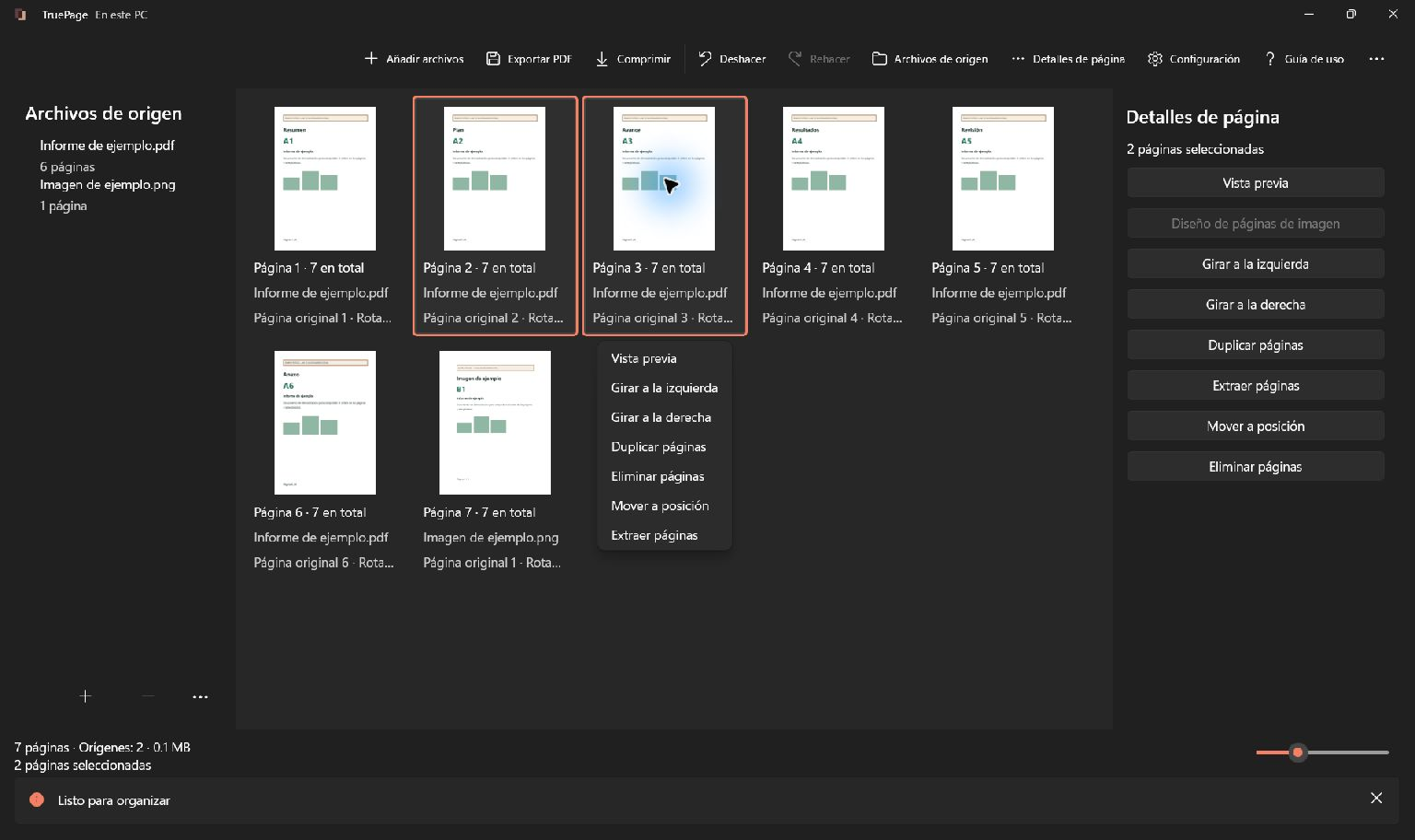
Para duplicar una página en TruePage, selecciona su miniatura y pulsa Duplicar páginas, o usa Ctrl+D. Revisa la nueva aparición, muévela si hace falta y exporta la organización completa como un PDF nuevo. El archivo de origen permanece intacto.
Duplicar resulta útil cuando necesitas varias copias de una ficha imprimible, una lista de comprobación o una hoja de referencia en un documento. Este tutorial parte de una lista ficticia de una página y crea un PDF de dos páginas con la misma lista dos veces. La página es estática e imprimible, por lo que puedes comprobar el resultado sin depender del comportamiento de campos interactivos.
La página duplicada ocupa una posición propia en el espacio de trabajo. Puedes moverla o girarla por separado. La operación no crea un segundo archivo de origen en el disco, reconoce texto ni convierte una lista impresa en un formulario editable.
Elegir entre duplicar y extraer
Define primero el resultado. Para incluir dos copias dentro del mismo PDF, duplica la página en la organización. Para enviar una página existente como documento independiente, usa la extracción de páginas seleccionadas. Si necesitas contenido de otro documento, consulta cómo copiar páginas entre PDFs.
Las repeticiones no siempre son errores. Una lista puede aparecer legítimamente antes de cada sección. Anota cuántas copias necesitas y dónde deben quedar, para no eliminar una repetición intencionada durante una revisión posterior.
Inspecciona la página antes de copiarla. Las respuestas, fechas y anotaciones ya visibles en el origen también pueden aparecer en las copias. Empieza con una ficha realmente vacía si eso necesita el destinatario. Para campos editables independientes, utiliza un procedimiento de creación de formularios y verifica su comportamiento; este ejemplo no demuestra que los campos interactivos duplicados sean independientes.
Seleccionar y duplicar una página
- Pulsa Añadir archivos y abre el PDF de la lista.
- Selecciona su miniatura y confirma que el contador indica una página seleccionada.
- Abre las acciones de página o Detalles de página y elige Duplicar páginas. También puedes pulsar Ctrl+D con la página correcta seleccionada.
- Comprueba que ahora haya dos apariciones de la lista.
- Abre Vista previa si necesitas leer el contenido completo a mayor tamaño.
La selección determina el alcance. Duplicar tres páginas seleccionadas crea copias de las tres, no solamente de la miniatura que miraste por última vez. Antes de repetir el comando, lee el contador. Si el resultado no coincide con lo previsto, usa Deshacer y selecciona de nuevo, en lugar de continuar desde una organización dudosa.
Colocar cada copia
En un PDF sencillo con dos listas, ambas pueden quedar juntas. Para un conjunto más largo, selecciona la copia que quieras trasladar y arrástrala a su posición de inserción. Mover a posición ofrece una alternativa precisa cuando resulta más fácil indicar el número de posición de salida.
Dos apariciones pueden mostrar el mismo archivo de origen y el mismo número de página original. Eso es normal: ambas proceden de la misma página. Sus posiciones de salida indican dónde aparecerán en el documento. Compartir información de origen no significa que la duplicación haya fallado.
Si una copia necesita otra orientación, gira esa aparición seleccionada y vuelve a inspeccionarla. El giro modifica la organización y el resultado exportado; no es solamente un ajuste temporal de visualización. Cambiar la posición o el giro de una aparición no exige sobrescribir el origen.
Usa Ctrl+Z para deshacer una duplicación o un movimiento accidental. Ctrl+Y permite rehacer una modificación revertida mientras siga disponible en el historial. Una nueva edición después de deshacer cambia la ruta de rehacer; comprueba el número actual de páginas antes de repetir una secuencia de atajos.
Exportar la lista de dos páginas
Abre Exportar PDF y elige Todas las páginas para guardar la organización completa. El resumen debe mostrar un archivo con dos páginas. Si solo queda una aparición seleccionada, Páginas seleccionadas exportaría únicamente ese subconjunto.
Asigna un nombre reconocible, elige el destino y revisa el nombre final antes de confirmar. Distingue la copia exportada del origen de una página. Si ya existe una salida con el mismo nombre, revisa las opciones; Conservar ambos conserva el archivo anterior por separado.
Abre el PDF guardado. Confirma que tenga exactamente dos páginas, que ambas listas estén completas y que la orientación sea correcta. Si lo imprimirás, revisa la legibilidad al tamaño de papel previsto además de ampliarlo en pantalla. Una página recortada o demasiado pequeña sigue siendo un problema aunque el contador sea correcto.
Evitar repeticiones accidentales en conjuntos grandes
Trabaja en pasos pequeños y comprobados. Mantén una lista de las apariciones previstas, por ejemplo «lista antes de la sección A» y «lista antes de la sección B». Revisa las páginas inmediatamente anteriores y posteriores a cada copia antes de exportar el conjunto final.
No sustituyas con duplicaciones repetidas la selección del contenido correcto de otro documento. Importa el origen adecuado y organiza únicamente las páginas necesarias. Si las repeticiones aparecieron al combinar escaneos superpuestos, sigue el tutorial de eliminación manual de duplicados; no borres páginas solo porque sus miniaturas se parecen.
Los archivos exportados son independientes del historial: deshacer no retira un PDF ya guardado. Si descubres un error, corrige la organización y exporta una copia nueva identificable. La guía de organización explica conjuntamente selección, movimiento, duplicación e historial.

Tus páginas. Tu espacio.
Ya disponible para Windows 11

