Quitar repeticiones después de combinar PDFs
Para eliminar páginas duplicadas en TruePage, inspecciona el contenido repetido, selecciona las apariciones innecesarias, pulsa Eliminar páginas y exporta un PDF nuevo. Es un procedimiento de revisión manual. TruePage no identifica duplicados automáticamente ni decide qué copia conservar.
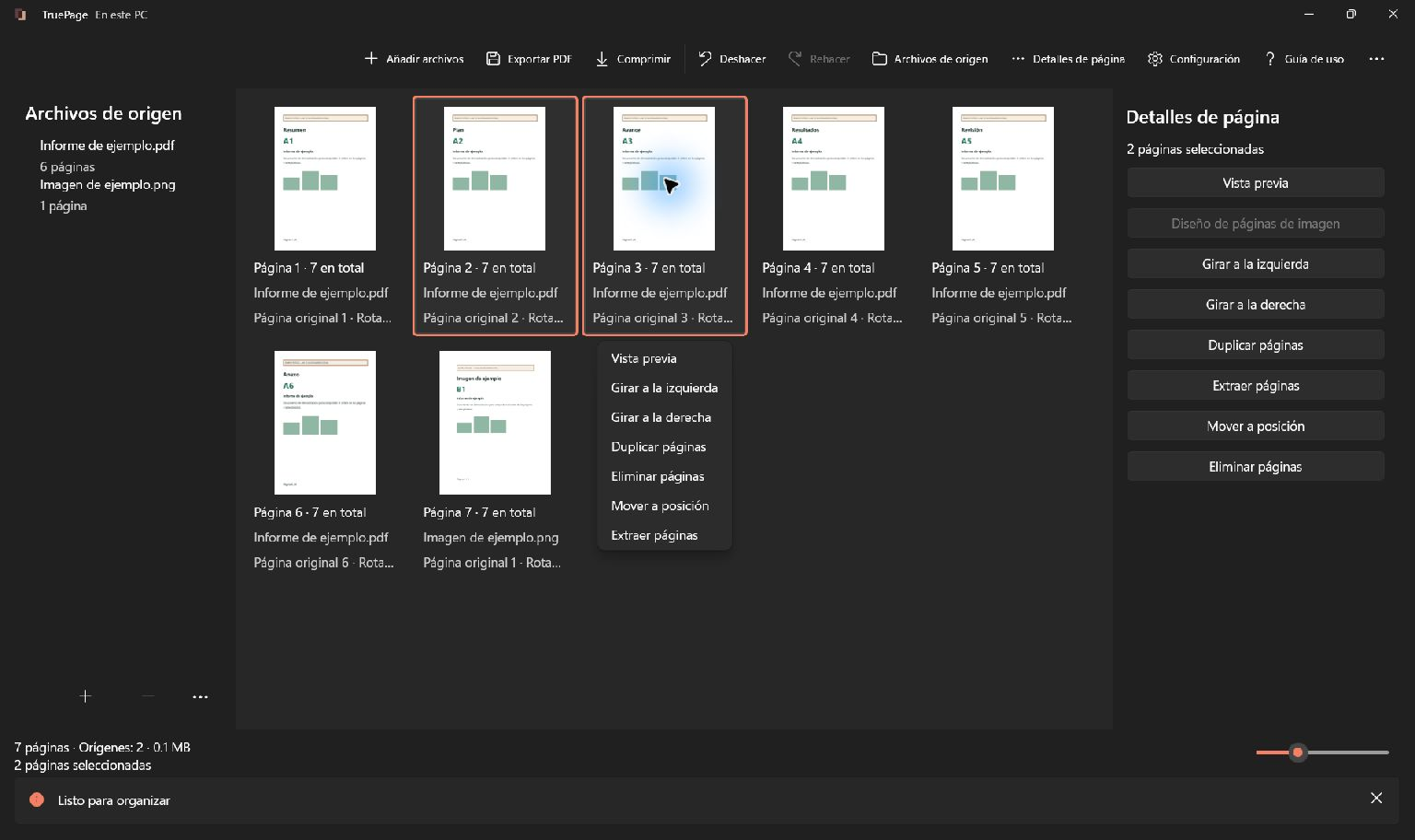
El ejemplo combina un origen con páginas de contenido 1, 2, 3 y otro con 2, 3, 4. La organización inicial es 1, 2, 3, 2, 3, 4. Tras confirmar que el contenido relevante se repite, retiramos las segundas apariciones de 2 y 3. El resultado previsto es 1, 2, 3, 4.
Ambos archivos de origen permanecen intactos. Retirar una aparición del espacio de trabajo determina qué aparecerá en la copia exportada; no borra esa página del PDF original del disco.
Confirmar que realmente se repiten
Pulsa Añadir archivos e importa ambos orígenes en el orden previsto. Revisa la transición entre el final del primero y el comienzo del segundo. Los lotes de escaneo superpuestos suelen repetir algunas hojas en esa unión, pero debes comprobar el solapamiento exacto.
Abre Vista previa y compara cada pareja sospechosa. Lee encabezados, referencias, fechas, continuaciones y anotaciones manuscritas. Dos plantillas similares pueden contener respuestas distintas, y una revisión puede parecer casi idéntica a una edición anterior. Conserva la versión necesaria; no retires una página solo por el parecido de su miniatura.
Los documentos ficticios de este tutorial contienen deliberadamente el mismo contenido para las páginas 2 y 3. En escaneos reales puede variar la inclinación, el contraste o las anotaciones aunque representen la misma hoja. Decide si esas diferencias importan para el documento final antes de elegir una copia que quitar.
Una repetición también puede ser intencionada. Una referencia puede pertenecer a varias secciones o una lista puede haberse duplicado deliberadamente. Compara con la estructura prevista y los requisitos del destinatario para distinguir una repetición útil de un solapamiento accidental.
Identificar las apariciones por posición
En el ejemplo de seis páginas:
| Posición actual de salida | Contenido |
|---|---|
| 1, 2, 3 | Páginas 1, 2, 3 del primer origen |
| 4, 5, 6 | Páginas 2, 3, 4 del segundo origen |
Las apariciones sobrantes ocupan las posiciones 4 y 5. No son las posiciones 2 y 3, aunque muestren esos números impresos. Comprueba contenido y posición actual antes de borrar.
La información de origen explica de dónde procede cada aparición. Números de página original iguales en archivos distintos no prueban contenido duplicado, y números distintos no prueban contenido único. La primera página de un origen puede repetir la segunda de otro si los escaneos se dividieron de manera diferente.
Si reordenas mientras revisas, actualiza tu lista. Quitar una página desplaza todas las posiciones posteriores. Seleccionar el grupo sobrante completo antes de borrarlo evita usar números antiguos después de cada retirada individual.
Eliminar únicamente las copias confirmadas
- Selecciona la aparición en la posición actual 4.
- Añade la posición 5 mediante Ctrl+clic, o selecciona la pareja continua con Mayús+clic.
- Confirma exactamente dos resaltados y comprueba que sean las páginas repetidas 2 y 3 del segundo origen.
- Pulsa Eliminar páginas o la tecla Supr.
- Inspecciona las cuatro páginas resultantes antes de hacer otro cambio.
El segundo origen puede seguir en Archivos de origen porque su página de contenido 4 aún contribuye al resultado. La lista de orígenes no indica cuántos archivos se exportarán; lo determinan las apariciones organizadas y el alcance de exportación.
Si desaparece la página equivocada, utiliza Deshacer o Ctrl+Z enseguida. Revisa la selección antes de repetir la operación. No continúes una secuencia larga de limpieza desde un estado incierto, porque interpretar posiciones posteriores será más difícil.
Exportar el documento limpio de cuatro páginas
Abre Exportar PDF y elige Todas las páginas para guardar la organización completa. Confirma un archivo solicitado de cuatro páginas. Usa un nombre que distinga esta copia de los escaneos originales y de cualquier resultado combinado anterior.
Elige el destino y revisa la vista previa. Si el nombre ya existe, examina la decisión de conflicto antes de sustituirlo. Conservar ambos conserva el archivo anterior por separado. Los originales siguen siendo tu referencia si después necesitas reconsiderar qué aparición conservaste.
Abre el PDF guardado y comprueba toda la secuencia. Lee las páginas 1 a 4, inspecciona la transición entre los orígenes y confirma que cada página necesaria aparezca una vez. No basta con que el contador baje de seis a cuatro: eliminar dos páginas únicas produciría la misma cantidad con contenido incorrecto.
Distinguir otras tareas de limpieza
Las páginas aparentemente vacías requieren otra decisión. Algunas contienen texto tenue, sellos o separadores intencionados. Consulta eliminar páginas en blanco de un escaneo cuando quieras determinar si un reverso está vacío, en lugar de comparar contenido repetido.
Si debes sustituir una versión por otra, sigue el procedimiento de reemplazo y verifica la revisión elegida. Si las páginas solo están desordenadas, muévelas en vez de borrarlas y reconstruir después el conjunto.
En documentos grandes, trabaja con una lista de posibles solapamientos y compara cada pareja a un aumento legible. La ausencia de diferencias evidentes en miniaturas no equivale a detección automática. Guarda una copia verificada cuando la organización sea correcta y recuerda que deshacer no retira un archivo exportado. La guía de organización de páginas reúne los controles de selección e historial.

Tus páginas. Tu espacio.
Ya disponible para Windows 11

