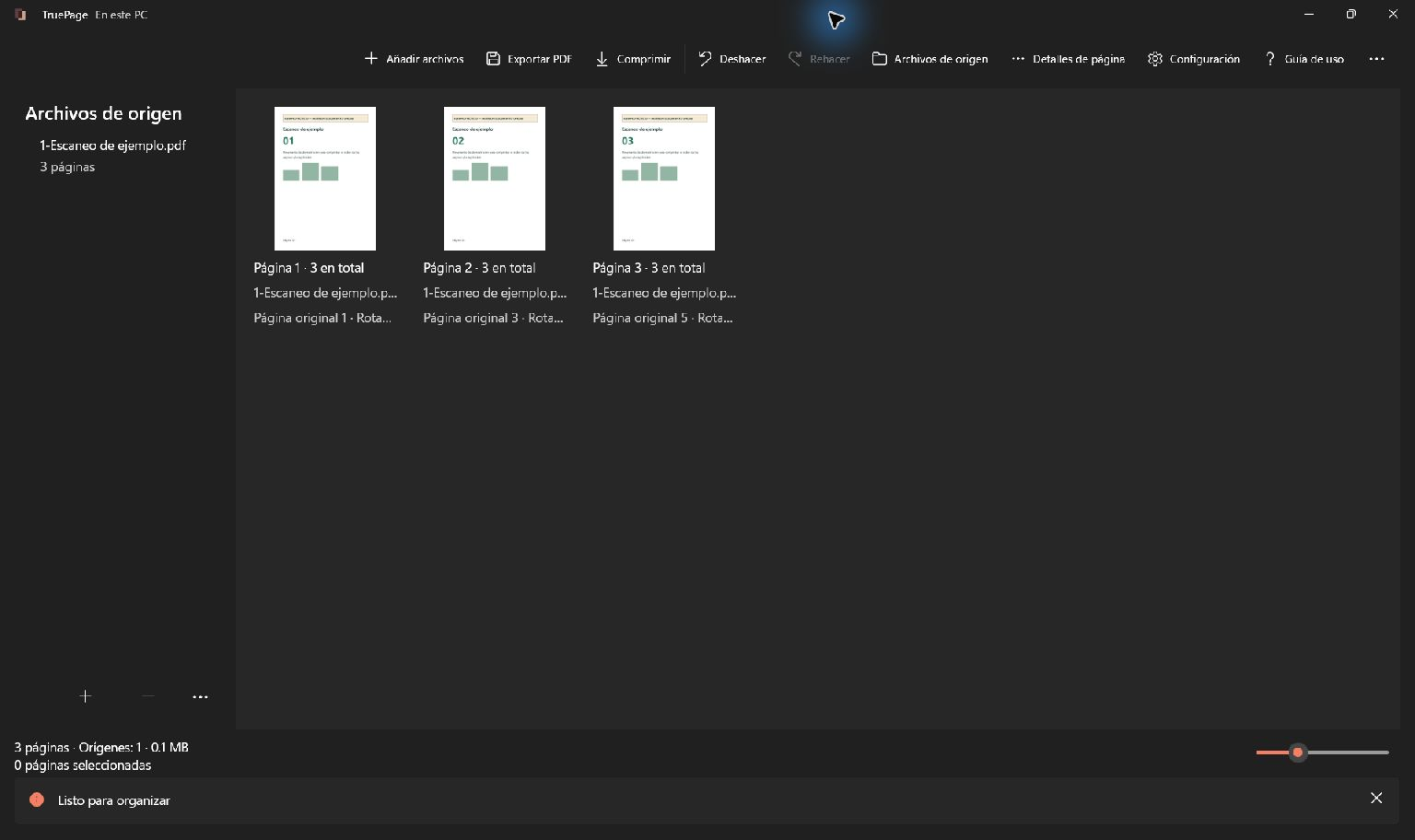
Una miniatura blanca no demuestra que no haya contenido
El escaneo a doble cara suele producir reversos sin información visible. Quitarlos puede facilitar la lectura, pero la decisión exige comprobarlos. Un sello claro, una nota a lápiz o una firma tenue puede desaparecer a escala de miniatura.
Este procedimiento utiliza la revisión visual y la retirada manual de páginas en TruePage. No describe una detección automática de páginas vacías. Usted decide qué hojas pueden omitirse después de examinar su contenido.
El ejemplo sintético tiene cinco páginas: tres con los contenidos 01, 02 y 03, y dos reversos vacíos en las posiciones 2 y 4. El resultado debe conservar exactamente esas tres páginas informativas.
Entienda el espacio de trabajo
Un documento de origen es un PDF, JPG o PNG original. Una referencia de página es una aparición de una página original en la composición. Al duplicarla, ambas apariciones remiten al mismo original, pero pueden moverse y girarse por separado.
El número de página de salida indica la posición actual, comenzando por 1. Puede diferir tanto del número de página del archivo original como del impreso en el documento. Los intervalos de exportación usan posiciones de salida.
El tablero central muestra la composición. Archivos de origen abre los archivos de origen; seleccionar uno marca las páginas que aporta. Detalles de página muestra información y acciones de la selección. En ventanas estrechas, estos paneles pueden superponerse al tablero.
Añada documentos
- Seleccione Añadir archivos o pulse Ctrl+O.
- Elija uno o varios PDFs o imágenes compatibles.
- Confirme y espere. Un PDF aporta sus páginas; cada imagen aporta una página de imagen.
- Revise el estado y el total. Si falla algún archivo, se conservan las fuentes añadidas correctamente y las ediciones anteriores.
- Abra Archivos de origen para comprobar los archivos. Use Detalles de página o Vista previa antes de organizar una página concreta.
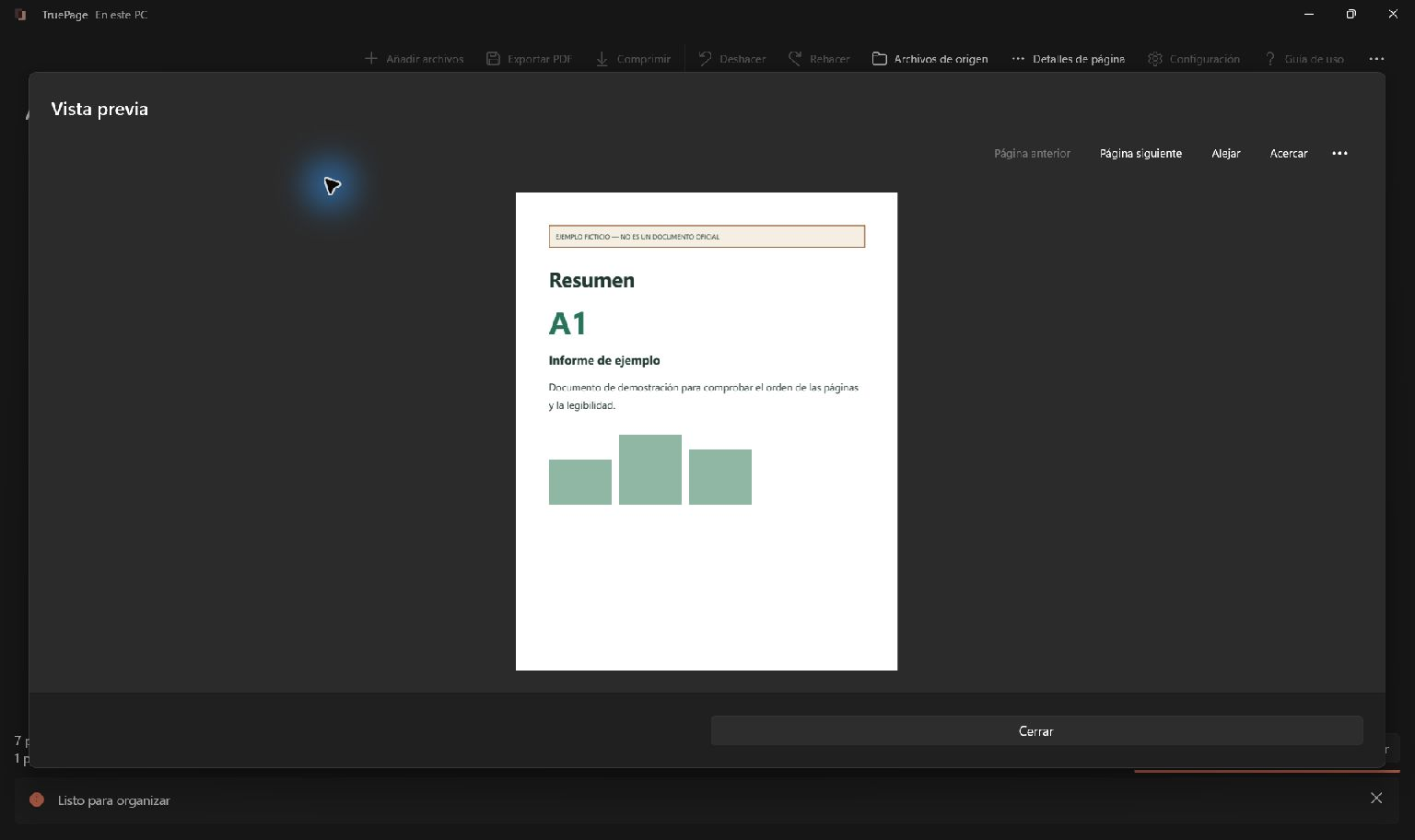
Distinga vacío accidental y espacio intencionado
Algunas páginas blancas cumplen una función: comenzar un capítulo en la cara derecha al imprimir, mantener la estructura de un formulario o reflejar fielmente un original. Determine si necesita una copia cómoda para leer o una reproducción completa del lote escaneado.
Mire los márgenes, los reversos de formularios y las zonas cercanas a firmas. Una superficie blanca también puede indicar un problema de vista previa. Espere a que se represente la página y lea cualquier error antes de concluir que está vacía.
Si persiste la duda, conserve la página mientras investiga. Un archivo un poco más largo se puede revisar; una copia con información retirada inadvertidamente puede pasar por completa.
Abra una vista legible
- Seleccione o enfoque la página que quiere revisar.
- Abra Vista previa desde …, el menú contextual o Detalles de página.
- Espere a que se renderice. Consulte la página actual, el total y el porcentaje de zoom.
- Use Acercar y Alejar para examinar detalles, y desplácese si la página supera el área disponible.
- Cierre la vista para volver al tablero. La página revisada sirve como referencia para devolver el foco.
Navegue y amplíe
Página anterior y Página siguiente recorren el orden actual, también entre fuentes distintas. Con el foco en el visor, Izquierda/Derecha navegan y Inicio/Fin van a la primera/última página. No se puede avanzar fuera de la composición.
El menú … incluye Ajustar a ventana y Tamaño real. Ajustar calcula la escala según el espacio disponible. Tamaño real establece el 100 % de la aplicación; no garantiza una medida física idéntica al papel en todos los monitores.
El zoom va del 10 % al 400 %. Cambia la escala visible, no las dimensiones del documento ni la calidad de una futura imagen exportada. Para PNG o JPG de mayor resolución, cambie los DPI de exportación.
Revise antes de exportar
Inspeccione bordes de formularios, recibos y escaneos. Una miniatura puede parecer correcta aunque un pequeño número esté recortado. Compruebe orientación y secuencia.
Si no hay vista previa
Si la fuente se movió, cambió o está bloqueada, consulte recuperación. Siga los avisos sobre páginas o vistas no compatibles, sin interpretar un área vacía como documento vacío. Pruebe otra fuente compatible para identificar si el problema pertenece a un archivo concreto.
La vista previa no añade OCR, edición de texto ni compatibilidad segura con funciones PDF no admitidas. Revise también el archivo exportado, especialmente si apareció una advertencia de conservación de características.
Seleccione juntos los reversos comprobados
Si al escaneo original le falta contenido, resuelva primero esa ausencia. Retirar reversos no recupera una cara nunca capturada. Cuando una marca sea demasiado tenue, obtenga un escaneo mejor o conserve la página. Ampliar repetidamente no añade detalles ausentes de la fuente.
Anote las posiciones actuales de las páginas confirmadas como vacías. En el ejemplo puede seleccionar 2 y 4 y quitarlas en una sola operación. Así evita seguir usando una lista de posiciones que cambiaría después de la primera retirada.
Revise el contador antes de actuar. Seleccionar el intervalo de 2 a 4 incluiría también la página de contenido central. Dos páginas no contiguas requieren una selección múltiple que refleje exactamente esa intención.
Después deben quedar tres páginas. Lea además las marcas 01, 02 y 03: solo esa revisión demuestra que desaparecieron las dos páginas correctas y no simplemente dos páginas cualesquiera.
Seleccione las páginas correctas
Haga clic para seleccionar una página. Ctrl+clic modifica una selección múltiple y Mayús+clic selecciona un intervalo. Ctrl+A o Seleccionar todo marca todas las páginas; Borrar selección las desmarca. Para uso táctil, active Selección múltiple táctil y toque las páginas deseadas.
Compruebe siempre el contador antes de aplicar una operación. Seleccionar una fuente en Archivos de origen marca las apariciones de sus páginas. El foco de teclado y la selección no son lo mismo: verifique el resaltado antes de usar un atajo.
Quite los ejemplares seleccionados
Eliminar páginas o Supr quita apariciones de la composición, sin borrar páginas del original.
Deshaga y compruebe
Ctrl+Z ejecuta Deshacer; Ctrl+Y o Ctrl+Mayús+Z, Rehacer. Compruebe cantidad y selección después. Una edición nueva tras deshacer cambia la secuencia disponible para rehacer.
Recargar contenido de origen cambiado y confirmar vacía Deshacer y Rehacer de todo el espacio de trabajo. No equivale a una edición ordinaria. Deshacer tampoco retira un archivo que ya se haya exportado.
Antes de exportar, compruebe la vista previa y lea exportar PDFs. Para una parte de la composición, use extracción y división.
Compruebe continuidad y efecto al imprimir
Recorra el escaneo limpio de principio a fin. Las caras con contenido deben seguir su orden. Las notas manuscritas y continuaciones siguen siendo información relevante, aunque ocupen menos espacio que el texto principal.
Si va a imprimir a doble cara, quitar hojas cambia qué páginas comparten una hoja física. Revise esa consecuencia en el programa con el que imprimirá. Una copia cómoda para pantalla no conserva necesariamente la estructura del original en papel.
La compresión no sustituye esta decisión. En TruePage trabaja de forma separada con una fuente completa; no reconoce por usted qué páginas carecen de valor.
Prepare la salida
Termine el orden, los giros y el diseño de imagen antes de exportar. El trabajo usa la composición al iniciarse; no se actualiza continuamente mientras escribe archivos.
- Seleccione Exportar PDF o Ctrl+E.
- En Páginas que exportar, elija Todas las páginas o Páginas seleccionadas. Las demás opciones permiten extraer y dividir.
- Introduzca Nombre o patrón, por ejemplo
documentacion-solicitudpara un único PDF. - Si lo desea, active Abrir el primer archivo al finalizar o Abrir carpeta al terminar.
- Compruebe los contadores de archivos y páginas y pulse Elegir destino.
- Elija la carpeta y revise toda la lista de destinos antes de confirmar.
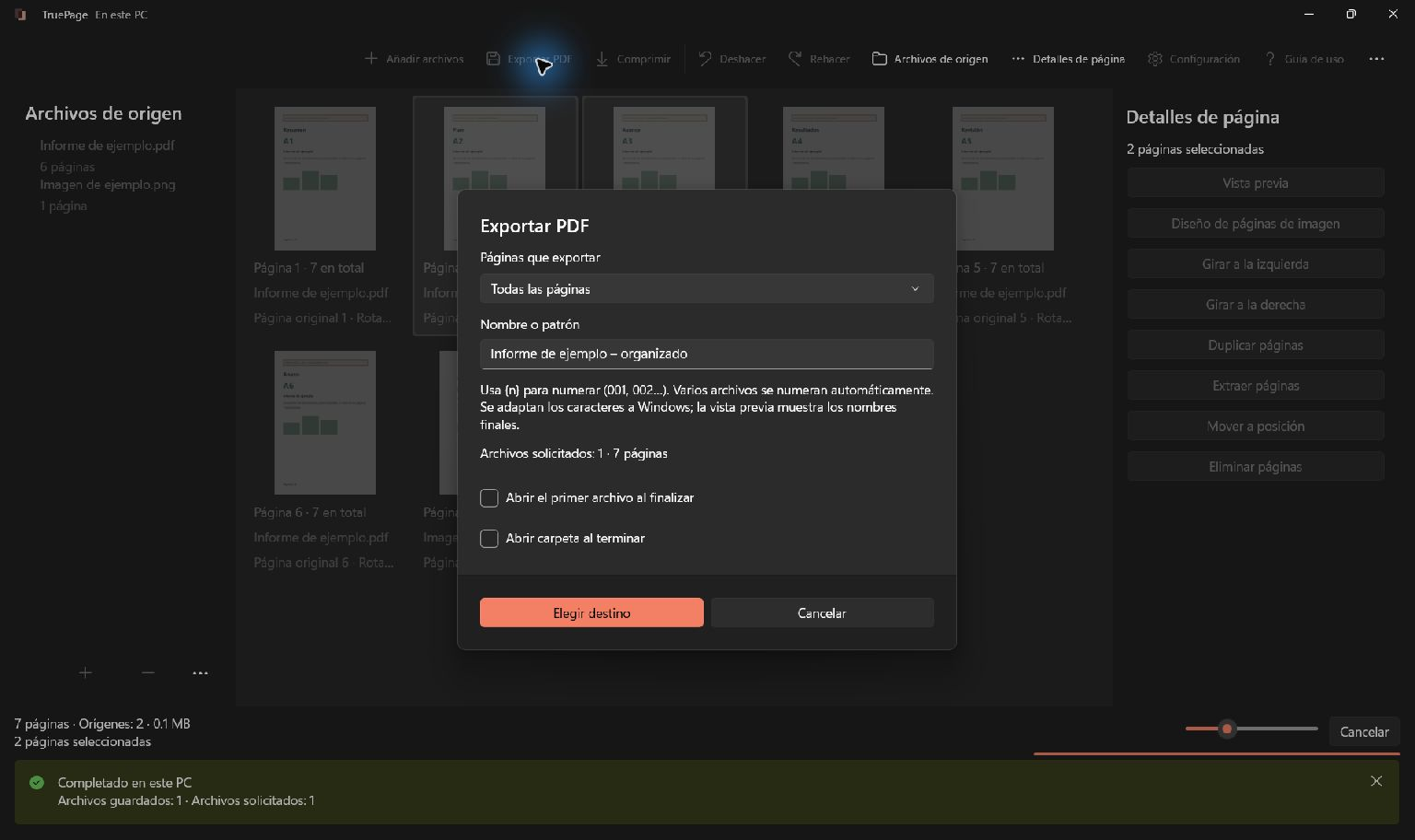
Conserve una copia limpia y el escaneo original
Exporte Todas las páginas con un nombre nuevo y abra el archivo guardado. Compruebe otra vez cantidad y contenido. Mantenga el escaneo original para aclarar posteriormente cualquier reverso dudoso.
Si descubre una nota olvidada tras exportar, recupere la página en la composición y guarde una versión corregida. Deshacer afecta al trabajo actual, no al archivo ya exportado.
Eliminar páginas de un PDF explica el mismo mecanismo para otros contenidos innecesarios. En escaneos, la diferencia esencial está en identificar con cuidado texto tenue y espacios deliberados antes de quitar una página.

Tus páginas. Tu espacio.
Ya disponible para Windows 11

