Uma digitalização frente e verso pode gerar várias páginas em branco. Retirá-las facilita a leitura na tela, mas uma página quase branca não é necessariamente uma página sem informação. Anotações a lápis, carimbos claros e números pequenos podem desaparecer na miniatura.
Este processo é manual. O TruePage permite examinar, selecionar e excluir páginas da composição; não detecta automaticamente páginas em branco e não usa OCR para decidir o que pode ser removido.
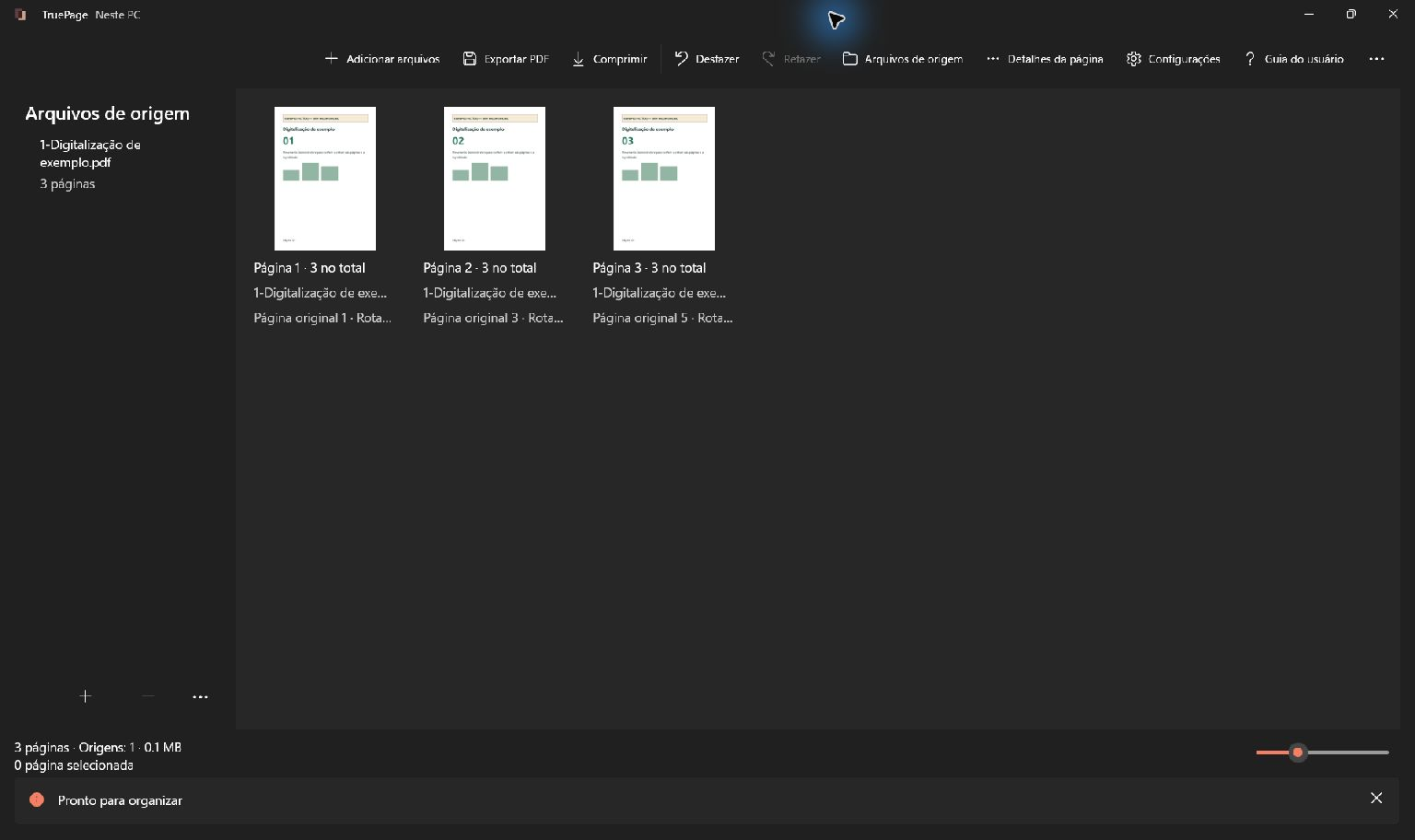
O exemplo usa cinco páginas fictícias. As posições 1, 3 e 5 têm conteúdo; as posições 2 e 4 são versos em branco. A saída esperada é um PDF de três páginas, mantendo a digitalização integral como origem.
Entenda a função das páginas vazias
Examine cada página aparentemente vazia, remova apenas as confirmadas como desnecessárias e exporte as restantes. O TruePage não detecta páginas em branco automaticamente; confira marcas pálidas e separadores intencionais.
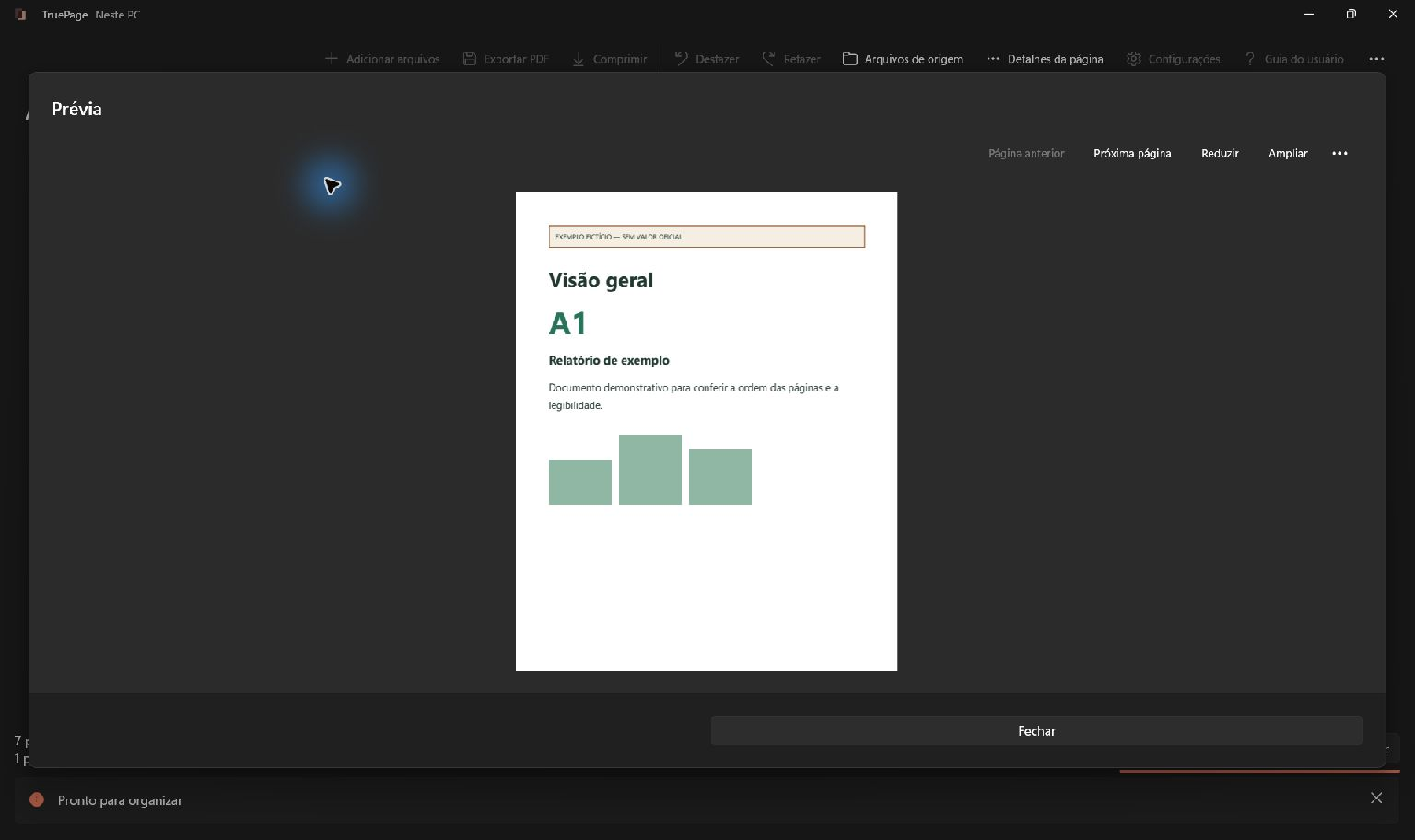
Examine cada candidata em Prévia
Abra a página em Prévia e observe bordas, cantos e áreas muito claras. Amplie para ler detalhes, mas volte à página inteira para entender seu contexto.
Procure números, assinaturas visíveis, carimbos, notas marginais, marcas de conferência e texto fraco. A importância dessas informações depende do documento, não da quantidade de tinta.
Uma miniatura serve para localizar candidatas, não para confirmar ausência de conteúdo. A redução da imagem pode esconder caracteres pequenos ou traços finos.
Se não conseguir distinguir uma anotação de uma sombra do verso, compare com a fonte original ou faça uma nova digitalização. Não use a exclusão para esconder um problema de legibilidade.
O TruePage não reconstrói texto ausente nem melhora automaticamente uma digitalização desbotada. Uma página ilegível pode exigir uma fonte melhor, e não sua remoção.
Anote posições antes de alterar a sequência
As posições da composição começam em 1 e incluem as páginas em branco. Elas podem ser diferentes dos números impressos no documento. Neste exemplo, os versos ocupam as posições 2 e 4 antes da exclusão.
Se você remove a posição 2 primeiro, o antigo verso da posição 4 passa a ocupar a posição 3. Uma lista anotada anteriormente deixa de valer. Por isso, selecione juntas as páginas verificadas ou reidentifique cada página após uma alteração.
Não presuma que todas as posições pares são vazias. Uma única folha impressa dos dois lados interrompe esse padrão. Confira o conteúdo de cada candidata.
Calcule o total esperado. Cinco menos duas deixa três. Em documentos maiores, conte as páginas verificadas ou trabalhe por seções reconhecíveis, mantendo a relação entre a lista e o estado atual.
Quando houver outras fontes na área de trabalho, diferencie as páginas da digitalização das demais. Uma seleção ampla pode incluir documentos que não fazem parte da limpeza.
Selecione as ocorrências certas
- Use Limpar seleção se houver uma seleção anterior.
- Selecione versos não consecutivos com Ctrl+clique.
- Confira se o contador corresponde à quantidade de páginas verificadas.
- Abra novamente qualquer página duvidosa em Prévia.
- Escolha Excluir páginas ou pressione Delete.
- Confira o total e as páginas restantes.
Shift+clique seleciona todo o intervalo. Não use esse método entre os dois versos do exemplo, pois a página de conteúdo na posição 3 também seria incluída.
Para toque, ative Seleção múltipla por toque e confira os destaques. Foco do teclado e seleção efetiva podem ser diferentes; verifique antes de usar um atalho.
A remoção afeta as ocorrências da composição. O arquivo digitalizado original continua no disco com suas páginas. Para obter uma cópia limpa, você ainda precisa exportar.
Se a quantidade selecionada estiver errada, pare antes de excluir. Uma seleção menor e clara é preferível a tentar corrigir depois um conjunto que você não compreendeu.
Revise a continuidade do conteúdo
Depois da remoção, o exemplo deve mostrar três páginas de conteúdo. Leia a sequência e confira se não há frases interrompidas, tabelas incompletas ou seções ausentes.
Os pontos imediatamente antes e depois das exclusões merecem atenção especial. Eles mostram se você retirou apenas o verso ou também uma página necessária.
Se houve erro, use Desfazer ou Ctrl+Z e confira o retorno das páginas. Refaça uma seleção menor. Não pressione o comando repetidamente sem observar quais alterações estão sendo revertidas.
Os números impressos permanecem como estavam. Se a numeração incluía os versos, podem continuar existindo saltos. O TruePage não renumera automaticamente o conteúdo da digitalização.
Se uma página em branco era necessária para impressão, considere manter uma versão integral para imprimir e outra para leitura. Identifique essa diferença de forma explícita.
Trate páginas duvidosas e digitalizações mistas
Uma digitalização pode reunir folhas impressas de um lado e folhas impressas dos dois lados. Não transforme um padrão observado no começo em regra para todo o arquivo. Um verso com duas linhas de observação pode ser essencial mesmo quando os anteriores estavam vazios.
Se não conseguir decidir se uma marca é relevante, conserve a página e busque uma fonte mais clara. Você pode concluir a limpeza das páginas já verificadas sem transformar uma dúvida em exclusão. A cópia de consulta não deve fingir que uma informação incerta não existe.
Se removeu demais, use Desfazer e compare com o original. Não substitua uma página ausente por outra parecida apenas para recuperar o total. Uma anotação específica pode desaparecer mesmo quando a quantidade parece correta.
Deixe o original no mesmo local durante a revisão. Se precisar digitalizar novamente uma folha, identifique a fonte atualizada e confira a parte afetada da composição. Uma recarga confirmada muda o contexto da verificação e pode limpar o histórico de desfazer disponível.
Para documentos com estrutura ou assinatura especial, preserve também a versão integral exigida pelo destinatário.
Exporte uma cópia de consulta
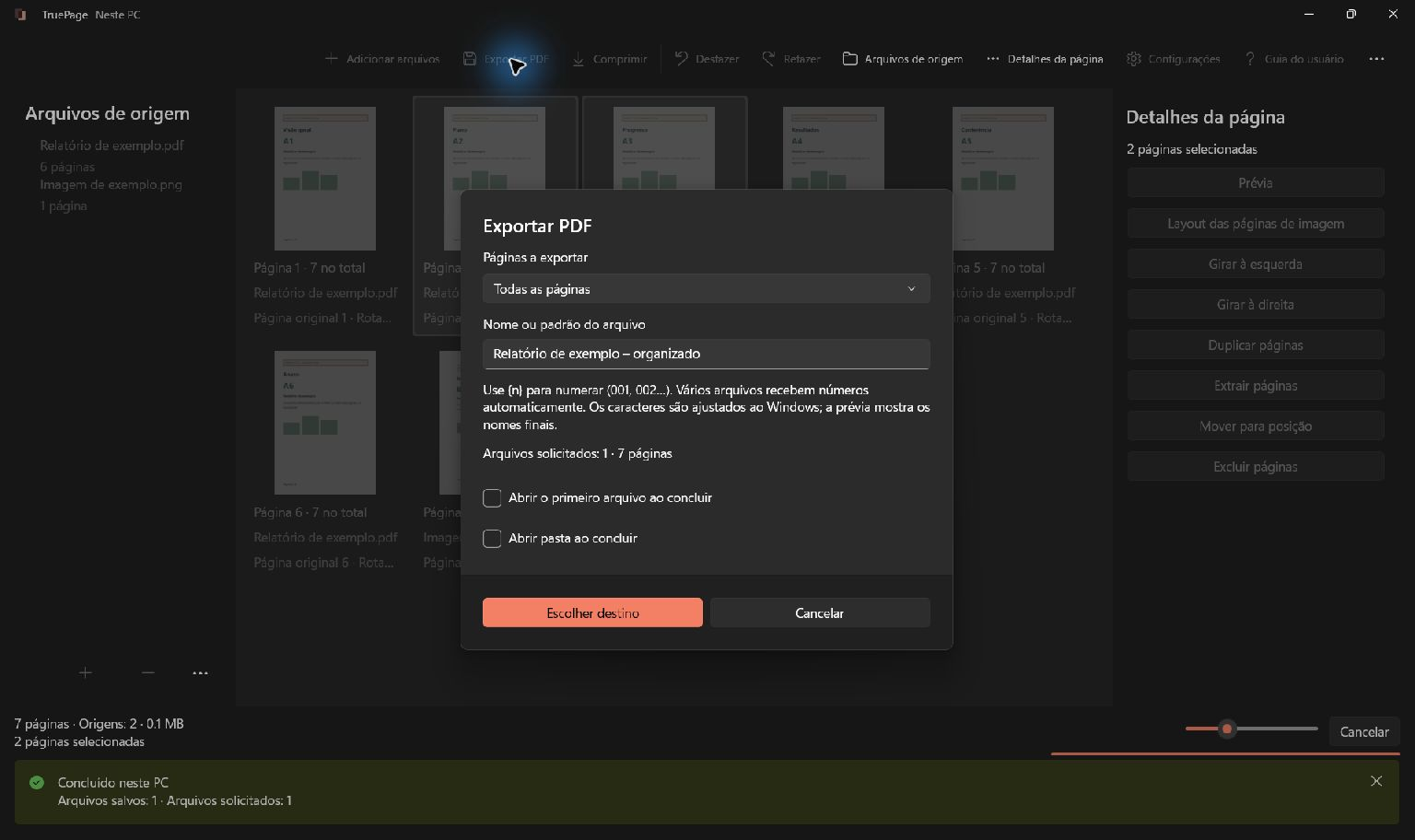
Escolha Exportar PDF e marque Todas as páginas em Páginas a exportar. A saída deve incluir todas as páginas restantes, não uma seleção residual.
Use um nome diferente da digitalização integral. Confira pasta, quantidade de arquivos e total de páginas em Prévia da saída. O exemplo deve produzir um arquivo de três páginas.
O TruePage impede a substituição das origens pela exportação. Se já existir uma saída com o mesmo nome, Manter ambos conserva o arquivo e dá um nome disponível à nova cópia.
Espere a conclusão e abra o PDF salvo. Se houver cancelamento ou interrupção, confira o que ficou na pasta antes de repetir. A situação de uma operação não deve ser deduzida apenas pela ausência de uma janela.
Confira a saída e preserve a origem
Abra o arquivo correto e compare a contagem com a prevista. Percorra todas as páginas e confirme que a ordem é a mesma do conteúdo original, apenas sem os versos verificados.
Se os versos continuam aparecendo, verifique se abriu a digitalização integral. Se faltam páginas de conteúdo, confira a seleção usada na exclusão e a opção Todas as páginas.
Uma página que aparece vazia apenas em um visualizador pode ter um problema de exibição. Não a classifique imediatamente como descartável. Compare a fonte e o resultado em um contexto apropriado antes de removê-la.
Desfazer não retira um PDF já exportado. Se corrigir a composição, gere uma nova saída e identifique a versão certa. A origem preservada continua sendo a referência para conferir páginas que causam dúvida.
Separe limpeza de compressão
Excluir versos pode diminuir o número de páginas sem reduzir muito o tamanho do arquivo. As páginas de conteúdo podem concentrar quase todos os dados da digitalização.
A compressão é uma decisão diferente. Se precisar de um arquivo menor, primeiro exporte a composição limpa e depois use esse PDF como fonte da compressão. A compressão da origem não aplica automaticamente as exclusões feitas na área de trabalho.
Compare a legibilidade depois da compressão, principalmente em texto claro e linhas finas. Um resultado menor não compensa informações que ficaram difíceis de ler.
Consulte excluir páginas de PDF, visualizar páginas e exportar PDFs. A limpeza está concluída quando cada remoção foi justificada e o arquivo salvo conserva tudo o que o leitor precisa.

Suas páginas. Seu espaço.
Já disponível para Windows 11

