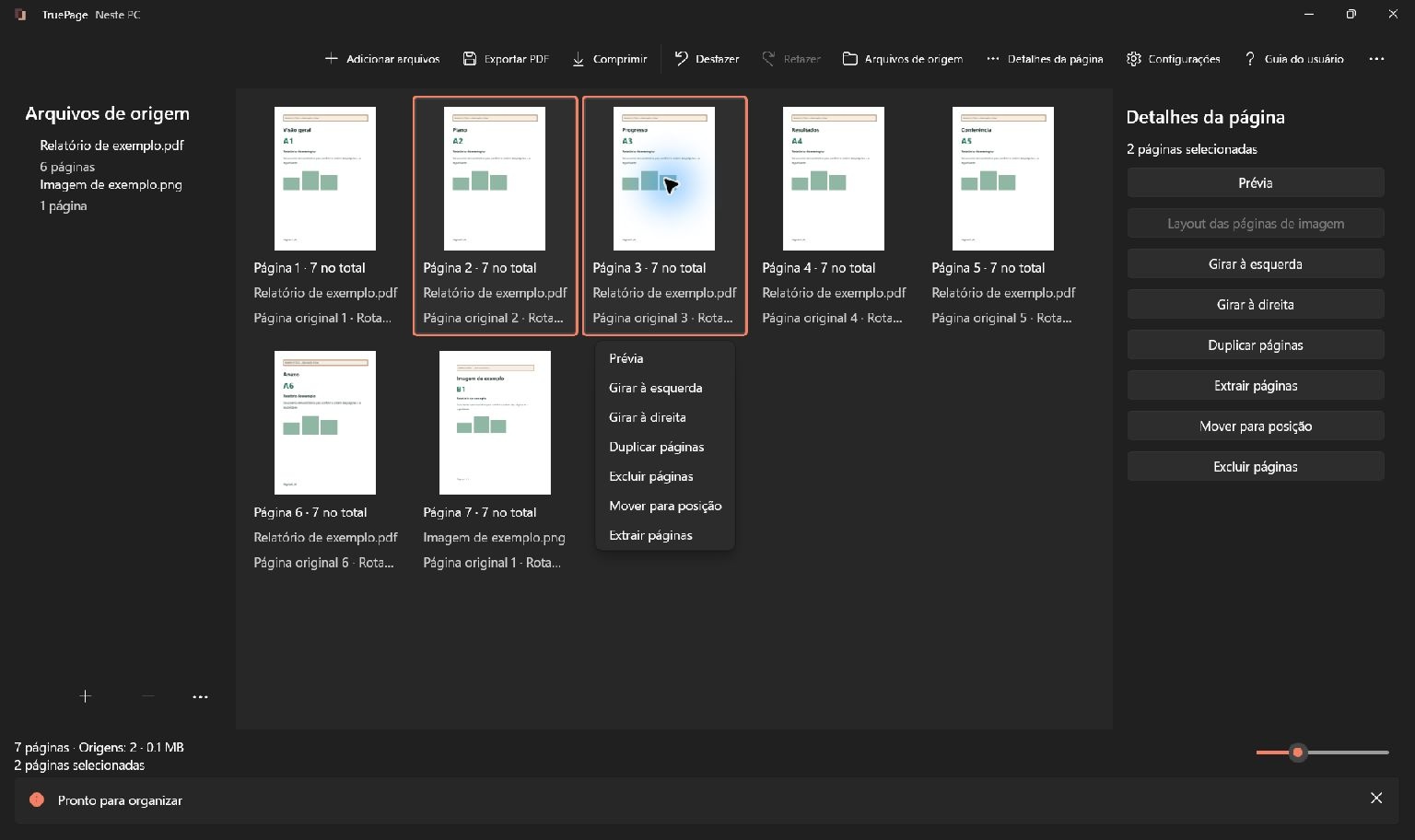
Um PDF digitalizado pode conter um verso em branco, uma capa antiga ou uma página importada duas vezes. Antes de excluir qualquer coisa, decida quais páginas precisam aparecer no documento final. O nome do arquivo e o número impresso na folha nem sempre identificam a ocorrência certa.
No TruePage, você trabalha com uma composição de páginas. Excluir páginas remove as ocorrências selecionadas dessa composição; não apaga o PDF de origem nem reescreve suas páginas. Para obter o documento sem elas, é preciso exportar o resultado. A seleção, a contagem e o arquivo salvo são os três controles principais.
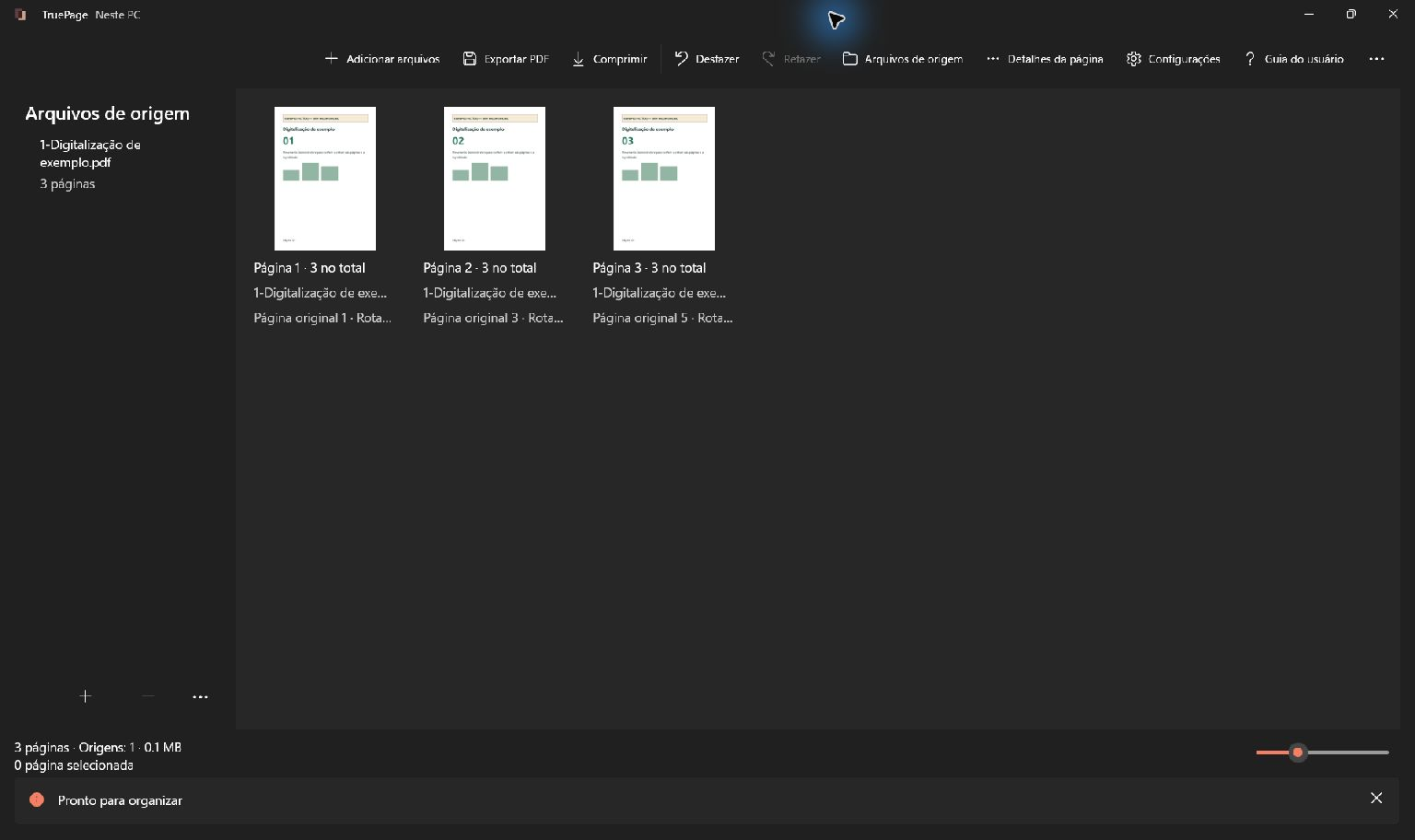
O exemplo deste artigo é uma digitalização fictícia de cinco páginas. Há conteúdo nas posições 1, 3 e 5; as posições 2 e 4 são versos em branco. O objetivo é produzir um PDF de três páginas, preservando a sequência do conteúdo.
Defina o que deve ser removido
Adicione o PDF, selecione e remova apenas as cópias de página indesejadas da composição e exporte todas as restantes em um novo PDF. O original permanece intacto.
Importe o PDF e identifique as posições atuais
Adicione o PDF à área de trabalho e espere as páginas ficarem disponíveis. Se já houver outros documentos, reconheça quais ocorrências pertencem à origem que será limpa. A sequência visível é a sequência que poderá ser exportada.
A posição atual pode ser diferente do número impresso. Uma capa sem número ocupa a primeira posição. Depois de reorganizações, uma página que era a décima da origem pode aparecer como a quarta da composição.
No exemplo, as posições 2 e 4 descrevem a composição antes da exclusão. Se você apagar a posição 2 primeiro, a antiga posição 4 passará a ser a terceira. Não continue usando uma lista de posições que deixou de corresponder ao estado atual.
Quando várias páginas serão removidas, pode ser mais claro selecioná-las juntas antes de executar a exclusão. Em documentos longos, também é possível trabalhar por seções reconhecíveis, conferindo os limites depois de cada alteração.
Exclua uma página
- Clique na miniatura da página que deseja remover.
- Confira se apenas ela está destacada e se o contador indica uma página selecionada.
- Abra Prévia se ainda houver dúvida sobre o conteúdo.
- Escolha Excluir páginas ou pressione Delete com o foco na área adequada.
- Confira o novo total e as páginas que agora ficaram lado a lado.
Foco do teclado e seleção não são necessariamente a mesma coisa. Antes de usar um atalho, observe o destaque real e a quantidade selecionada. Uma borda de foco isolada não deve ser interpretada como garantia de que apenas aquela página será afetada.
Se perceber um erro, use Desfazer ou Ctrl+Z. Verifique se a página voltou à posição esperada. Evite pressionar várias vezes sem acompanhar o resultado, pois você pode desfazer alterações anteriores que queria manter.
A exclusão trabalha sobre a ocorrência na composição. Se a mesma página foi duplicada, você pode remover uma cópia e conservar a outra. O conteúdo do arquivo original continua disponível.
Selecione várias páginas com segurança
Use Ctrl+clique para incluir ou retirar páginas não consecutivas. Use Shift+clique para um intervalo contínuo. Se uma seleção antiga estiver confundindo o trabalho, escolha Limpar seleção e comece novamente.
No exemplo, selecione os dois versos nas posições 2 e 4 antes de excluir. O contador deve mostrar duas páginas. Depois de Excluir páginas, o total deve cair de cinco para três.
Não use Shift+clique entre esses dois versos: o intervalo incluiria também a página de conteúdo que está entre eles. O método de seleção precisa corresponder ao conjunto que você realmente quer remover.
Em uma tela sensível ao toque, ative Seleção múltipla por toque e toque nas páginas desejadas. Confira as miniaturas destacadas e a contagem; o número de toques de que você se lembra não substitui essa verificação.
Ctrl+A e Selecionar tudo abrangem a composição inteira. Não selecionam automaticamente páginas vazias ou indesejadas. Este procedimento é manual e não usa detecção automática de páginas em branco.
Diferencie cópias, origens e páginas parecidas
Duas páginas com a mesma aparência geral podem conter datas, valores ou observações diferentes. Compare o conteúdo antes de tratar uma delas como duplicata. O cabeçalho repetido de um formulário não é motivo suficiente para apagar a página.
Escolher uma origem na lista de arquivos pode selecionar todas as suas ocorrências. Isso ajuda a trabalhar com um documento inteiro, mas exige cuidado quando você quer excluir somente uma página. Confira novamente o contador depois de interagir com a origem.
Também há diferença entre Excluir páginas e remover uma origem. A remoção da origem pode tirar todas as páginas que dependem dela da composição, embora o arquivo original permaneça no disco. Para uma limpeza pontual, selecione as ocorrências específicas.
Se importou o mesmo PDF duas vezes, encontre o limite entre os grupos e compare início e fim. Remova o grupo redundante apenas depois de confirmar que as duas importações realmente contêm a mesma versão.
Escolha entre excluir e extrair
Se você quer manter quase todo o documento e tirar poucas páginas, a exclusão é um caminho direto. Se precisa apenas de três páginas de um relatório longo, selecionar as páginas desejadas e extraí-las pode ser mais claro. Não é necessário apagar dezenas de ocorrências para produzir um pequeno extrato.
Nos dois casos, reconheça o conteúdo e confira a saída. Uma página da origem errada pode ter exatamente o número que você procurava. Nome da fonte, título e páginas vizinhas ajudam a confirmar a identidade.
Mantenha as origens no mesmo local durante o trabalho. Movê-las ou alterá-las em outro aplicativo pode exigir recuperação ou nova verificação. Se precisar corrigir a fonte, trate essa revisão separadamente e confira novamente a composição depois da recarga.
Se uma exclusão não produz a quantidade esperada, pare e desfaça. Não duplique outra página apenas para acertar o total. A contagem indica um possível problema, enquanto a leitura demonstra quais páginas precisam estar presentes. Para refazer uma alteração desfeita, use Refazer, Ctrl+Y ou Ctrl+Shift+Z, lembrando que uma nova edição muda o caminho disponível.
Exporte todas as páginas restantes
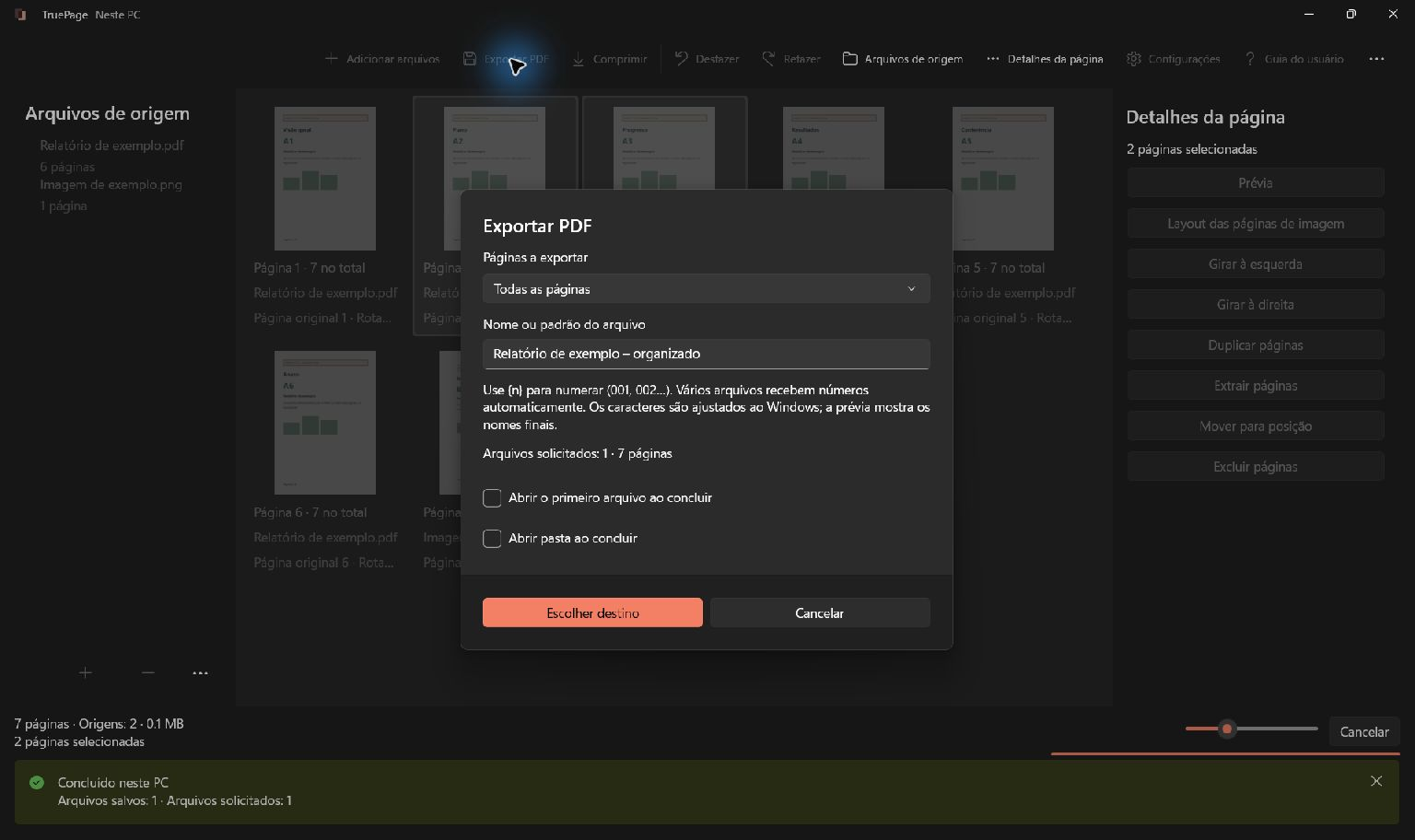
Quando a composição estiver correta, escolha Exportar PDF ou Ctrl+E. Em Páginas a exportar, selecione Todas as páginas. Uma seleção que permaneceu ativa não deve limitar acidentalmente o resultado.
Digite um nome que diferencie a cópia limpa, escolha a pasta e confira Prévia da saída. Neste exemplo, o resumo deve indicar um PDF de três páginas. Se mostrar outra quantidade, volte à composição ou às opções antes de confirmar.
O TruePage impede que a exportação substitua um arquivo de origem. Quando já existe uma saída com o mesmo nome, Manter ambos preserva o arquivo existente e usa um nome disponível para o novo resultado.
Se optar por substituir uma saída anterior, confira exatamente qual arquivo será afetado. Essa decisão é diferente de alterar o original. Também confira o nome efetivo depois de escolher manter as duas versões.
Espere a conclusão da gravação. Se cancelar uma operação, deixe a interrupção e a limpeza terminarem. Confira a pasta antes de repetir, especialmente se tiver escolhido opções que geram vários arquivos: resultados já publicados podem permanecer.
Confira o PDF salvo
Abra o arquivo na pasta de destino, em vez de olhar apenas para a origem que já estava aberta em outro programa. Compare nome e quantidade de páginas. Percorra as três páginas do exemplo e confirme que o conteúdo está completo.
Examine os pontos de junção criados pela exclusão. Uma frase que continua, uma tabela dividida ou um anexo citado no texto podem revelar que uma página aparentemente dispensável fazia parte do conteúdo.
O total correto não basta. Um documento pode ter três páginas porque uma página necessária foi removida e outra desnecessária ficou. A contagem deve ser acompanhada da leitura da sequência e dos limites.
Excluir páginas não atualiza números impressos, sumário ou referências no texto. Se a página impressa 4 foi removida, as seguintes podem continuar mostrando 5 e 6. Para uma numeração nova, corrija o documento de origem e gere outra versão.
Documentos com assinaturas digitais, formulários ou estruturas especiais precisam de verificação própria. Organizar páginas não é uma garantia de preservação de assinaturas ou de todas as funções interativas.
Resolva problemas comuns
Se uma página desapareceu enquanto você ainda está editando, use Desfazer e refaça uma seleção menor. Se a saída tem poucas páginas, confira se escolheu Todas as páginas em vez de Páginas selecionadas.
Se as páginas removidas ainda aparecem, verifique se abriu a nova saída ou o original. Se a ordem mudou sem intenção, confira as operações de movimentação e use o histórico enquanto ele ainda estiver disponível.
Desfazer altera a composição, não retira um PDF já salvo. Depois de corrigir, exporte novamente e identifique a versão correta. Confirmar a recarga de origens alteradas limpa o histórico de desfazer e refazer da área de trabalho; ele não é um arquivo permanente das suas versões.
Veja também organizar páginas, exportar PDFs e remover páginas em branco de uma digitalização. Preserve a origem e só considere a limpeza concluída depois de revisar o arquivo efetivamente salvo.
Veja os exemplos completos: Como duplicar uma página de um PDF.

Suas páginas. Seu espaço.
Já disponível para Windows 11

