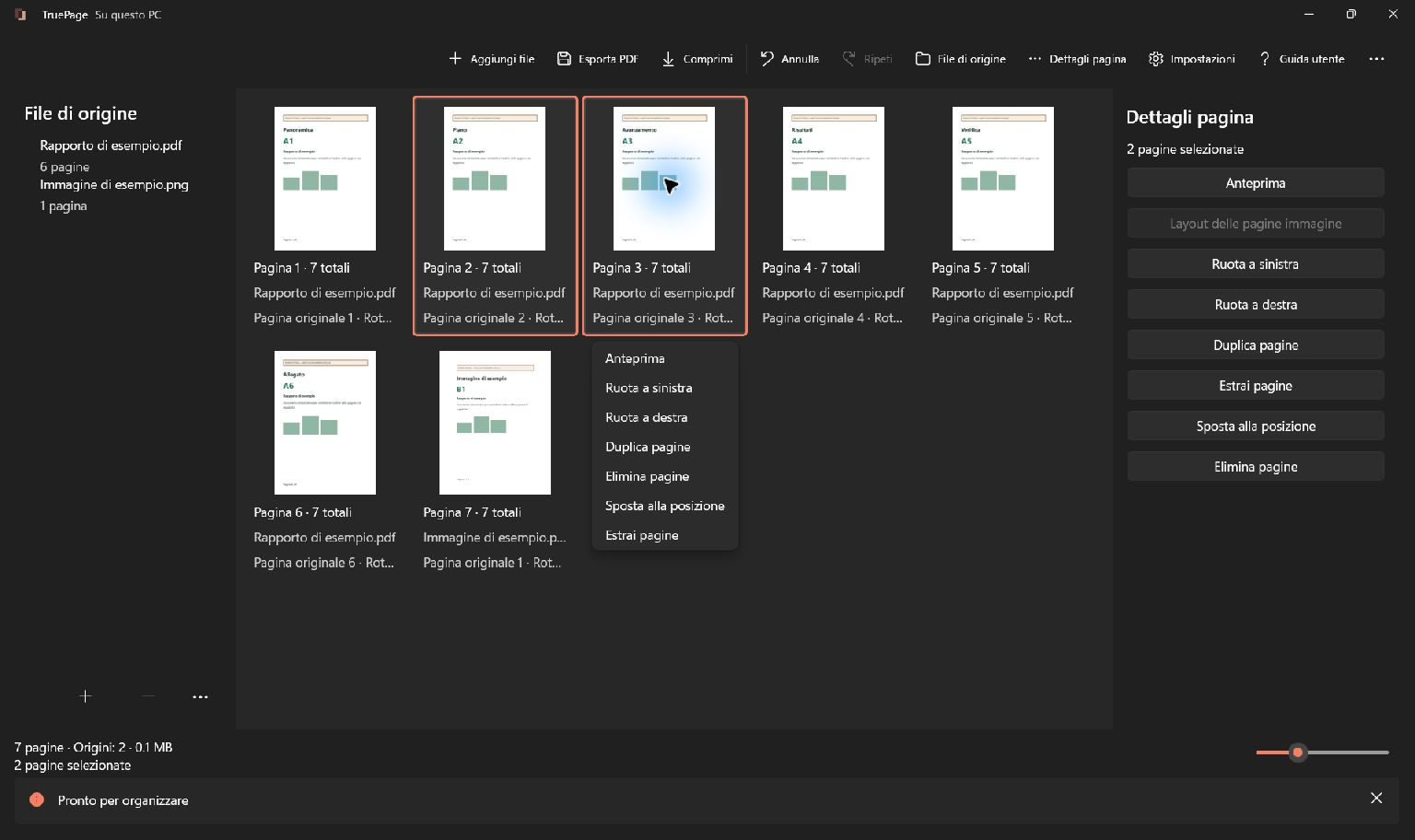
Una scansione può contenere il retro bianco di un foglio, una copertina superata o una pagina importata due volte. Prima di eliminare qualcosa, occorre decidere quali pagine devono comparire nel documento consegnato. Il nome del file e il numero stampato sul foglio, da soli, non bastano a identificare la pagina giusta.
In TruePage lavori su una composizione di pagine. Elimina pagine rimuove le occorrenze selezionate dalla composizione; non cancella il PDF di origine dal disco e non riscrive le sue pagine. Per ottenere un documento senza quelle occorrenze devi esportare il risultato. Questa distinzione rende il lavoro controllabile, purché tu verifichi selezione, conteggio e file finale.
L’esempio di questo articolo è una scansione sintetica di cinque pagine: tre contengono informazioni e le posizioni 2 e 4 sono dorsi bianchi. L’obiettivo è creare un PDF di tre pagine mantenendo la sequenza del contenuto.
Prima di scegliere cosa eliminare
Aggiungi il PDF, seleziona e rimuovi solo le copie di pagina indesiderate dalla composizione ed esporta tutte le rimanenti in un nuovo PDF. Il file originale resta intatto.
Importa il PDF e identifica le posizioni attuali
Aggiungi il PDF all’area di lavoro e attendi che le pagine siano disponibili. Se ci sono già altri documenti nella composizione, assicurati di riconoscere quali pagine appartengono alla fonte interessata. L’ordine mostrato dall’area di lavoro è l’ordine del futuro PDF esportato.
La posizione attuale non è necessariamente il numero stampato sulla pagina. Una copertina senza numero conta comunque come prima pagina. Dopo un riordino, inoltre, una pagina proveniente dalla posizione 10 dell’originale potrebbe essere la quarta della composizione. Identificala attraverso il contenuto e la provenienza, non soltanto attraverso una cifra.
Nel nostro esempio le posizioni 2 e 4 sono bianche. Questi numeri descrivono la composizione prima dell’eliminazione. Se rimuovi prima la seconda pagina, il vecchio quarto foglio diventa il terzo: non continuare usando una lista di posizioni ormai superata.
Elimina una singola pagina
- Fai clic sulla miniatura della pagina da rimuovere.
- Controlla che sia evidenziata solo quella pagina e che il contatore della selezione mostri una pagina.
- Se hai dubbi, apri Anteprima e verifica il contenuto.
- Scegli Elimina pagine, oppure premi Canc quando il focus è nell’area corretta.
- Controlla il nuovo totale e osserva le due pagine che ora si trovano una accanto all’altra.
Il focus della tastiera e la selezione sono concetti diversi. Un bordo di focus non deve essere interpretato automaticamente come l’insieme che verrà eliminato. Prima di un comando distruttivo per la composizione, guarda l’evidenziazione effettiva e il numero di pagine selezionate.
Se ti accorgi subito di un errore, usa Annulla o Ctrl+Z. Verifica che la pagina sia ricomparsa nella posizione prevista. Non limitarti a premere il comando più volte senza osservare il risultato: potresti annullare anche modifiche precedenti che volevi conservare.
Elimina più pagine insieme
Per pagine non consecutive, usa Ctrl+clic su ogni miniatura da includere o escludere. Per un intervallo continuo, seleziona una prima pagina e usa Maiusc+clic sull’estremità. Se una selezione precedente crea confusione, scegli Deseleziona tutto e ricomincia.
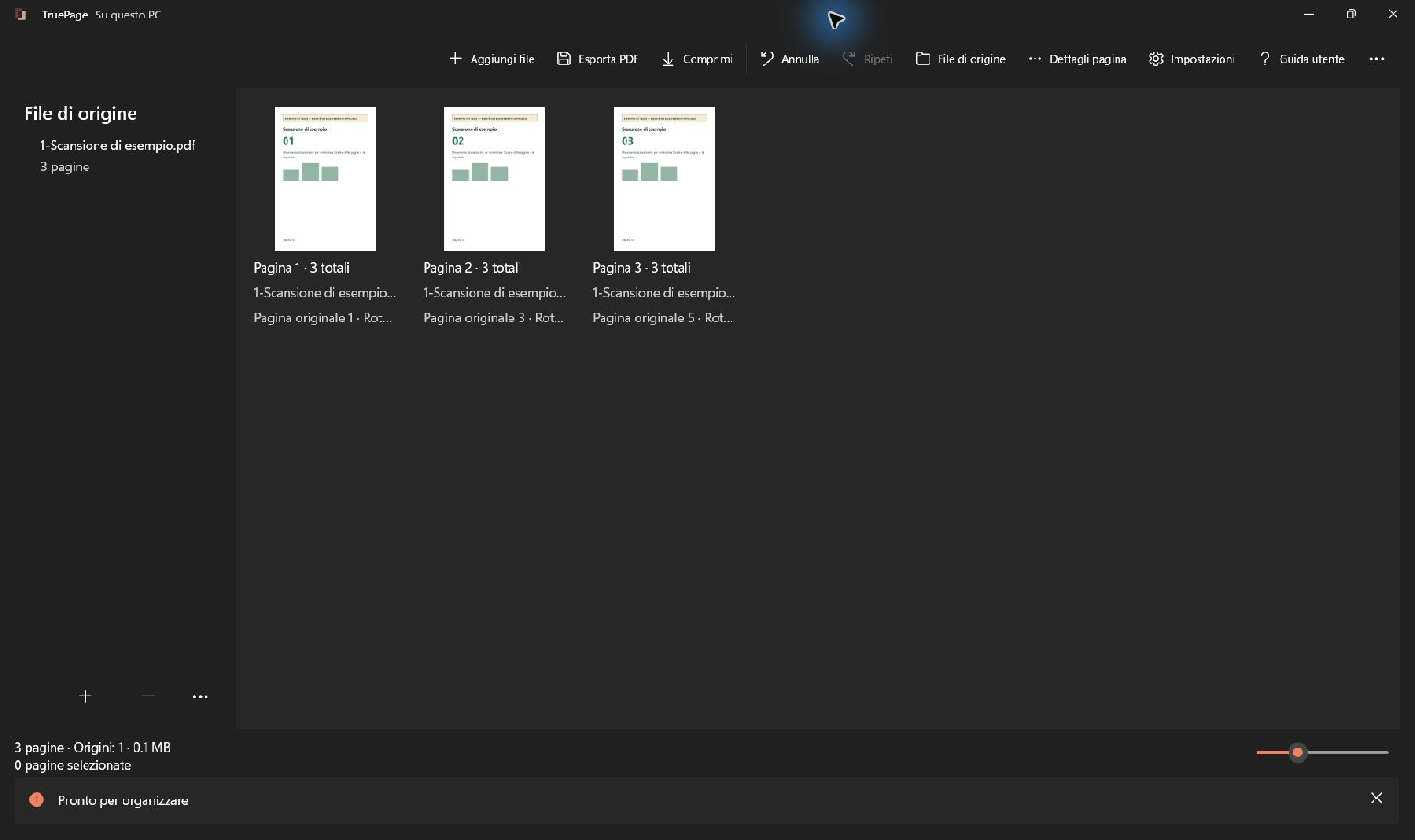
Nell’esempio seleziona entrambe le pagine bianche, nelle posizioni 2 e 4, prima di eliminarle. Il contatore deve indicare due pagine. Dopo Elimina pagine, la composizione deve contenerne tre. La selezione unica evita di dover ricalcolare il secondo numero dopo la prima rimozione.
Su uno schermo touch puoi attivare Selezione multipla touch e toccare le pagine richieste. Anche in questo caso il controllo decisivo è la selezione visibile, non il numero di tocchi che ricordi di aver fatto. Disattivare o cambiare modalità non sostituisce la verifica prima del comando.
Ctrl+A e Seleziona tutto includono l’intera composizione. Sono utili in altri passaggi, ma non sono una scorciatoia per scegliere automaticamente le pagine indesiderate. TruePage non decide quali fogli siano inutili e questo procedimento non esegue un rilevamento automatico delle pagine bianche.
Duplicati, origini e pagine simili
Una pagina duplicata nell’area di lavoro è un’occorrenza distinta. Puoi eliminare la copia e conservare l’altra, anche se entrambe provengono dalla stessa pagina originale. Prima di farlo, però, controlla che si tratti davvero di una ripetizione: due moduli con intestazioni identiche potrebbero contenere date o importi diversi.
La selezione di un file nell’elenco delle origini può selezionare tutte le sue occorrenze. Questo è utile per lavorare su un documento intero, ma richiede attenzione quando vuoi eliminare soltanto una pagina. Ricontrolla il contatore dopo aver interagito con la fonte.
Non confondere Elimina pagine con la rimozione di un’origine. Rimuovere l’origine dalla composizione può togliere tutte le pagine che la utilizzano, pur lasciando il file originale sul disco. Per una pulizia circoscritta, seleziona le occorrenze precise sulle quali vuoi intervenire.
Se hai importato per errore lo stesso PDF due volte, non basarti soltanto sul totale per cancellare metà del lavoro. Individua il confine tra i due gruppi, confronta l’inizio e la fine, quindi rimuovi il gruppo ridondante. Una verifica rapida ma mirata è più affidabile di una supposizione sui numeri.
Scegli tra eliminazione ed estrazione
Se vuoi conservare quasi tutto il documento e togliere poche pagine, l’eliminazione è un percorso naturale. Se invece ti servono soltanto tre pagine di un rapporto molto lungo, selezionare quelle da tenere ed estrarle può essere più chiaro. Non occorre cancellare decine di pagine soltanto per arrivare a un piccolo estratto.
In entrambi i casi, riconosci le pagine dal contenuto e verifica il file finale. La scelta del comando non sostituisce il controllo della fonte: una pagina del rapporto sbagliato può avere esattamente il numero che cercavi.
Lascia le origini nella loro posizione durante il lavoro. Spostarle o modificarle da un altro programma può richiedere una verifica o un recupero della fonte. Se devi correggere il contenuto originale, separa quella revisione dalla pulizia e controlla nuovamente la composizione dopo il ricaricamento.
Se una rimozione non produce il totale previsto, fermati e annullala. Non duplicare una pagina qualsiasi per far tornare il numero. Il conteggio è un indicatore di completezza, mentre il contenuto stabilisce quali pagine debbano esserci. Dopo aver verificato entrambi, passa all’esportazione.
Esporta tutte le pagine rimaste
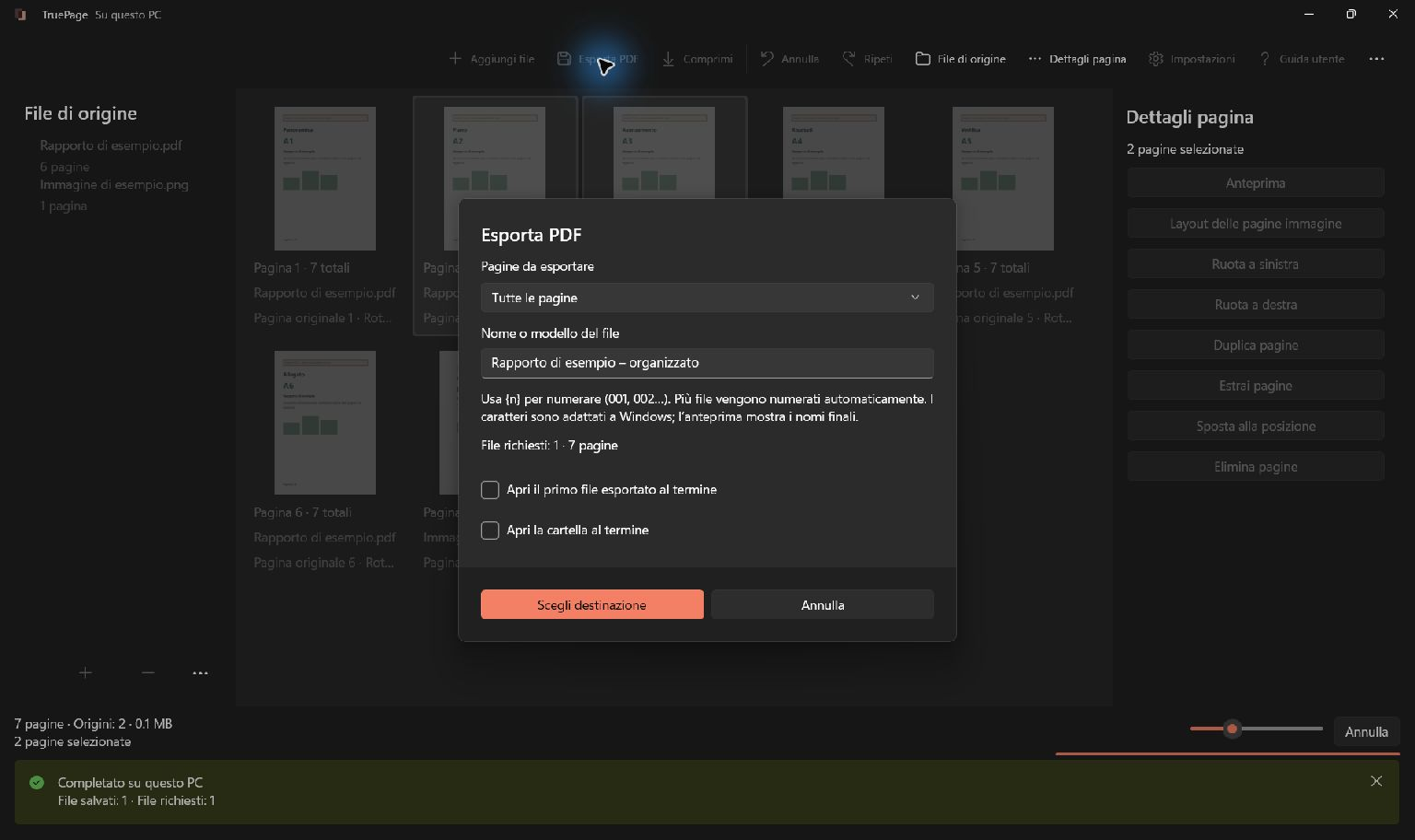
Quando la composizione è corretta, scegli Esporta PDF o Ctrl+E. In Pagine da esportare imposta Tutte le pagine. È un passaggio essenziale: una selezione rimasta attiva non deve ridurre accidentalmente il file finale a un sottoinsieme.
Inserisci un nome che distingua la versione pulita dall’originale, scegli la destinazione e controlla l’anteprima dei file. Il risultato di questo esempio deve essere un solo PDF di tre pagine. Se il riepilogo indica un’altra quantità, torna alla composizione o alle opzioni prima di confermare.
TruePage impedisce di usare l’esportazione per sostituire un file di origine. Se esiste già un file di uscita con quel nome, Mantieni entrambi conserva il file esistente e assegna un nome disponibile alla nuova uscita. Se scegli di sostituire un risultato precedente, controlla esattamente quale file è coinvolto.
Attendi il completamento della scrittura. Una richiesta di annullamento durante l’esportazione non equivale a cancellare ogni risultato già prodotto. Verifica la cartella di destinazione prima di ripetere l’operazione, soprattutto se hai modificato le opzioni per ottenere più file.
Verifica il PDF salvato
Apri il file dalla destinazione effettiva, non soltanto la fonte già aperta in un altro programma. Confronta il nome e il conteggio. Scorri tutte e tre le pagine dell’esempio e controlla che il contenuto proceda senza salti e che nessun dorso bianco sia rimasto.
Esamina soprattutto i punti di giunzione creati dall’eliminazione. Una frase che continuava sul foglio successivo, una tabella distribuita su più pagine o un allegato richiamato nel testo possono rendere necessaria una pagina che sembrava superflua. Il conteggio corretto non dimostra da solo la completezza del documento.
L’eliminazione non aggiorna i numeri stampati, il sommario o i riferimenti presenti nel testo. Se la pagina stampata 4 viene rimossa, i fogli successivi possono continuare a riportare 5 e 6. Se serve una numerazione continua, prepara la correzione nel documento sorgente e genera una nuova versione.
Un PDF con firme digitali, moduli o altre strutture particolari richiede una verifica specifica del risultato. L’organizzazione delle pagine non costituisce una garanzia di conservazione delle firme o di ogni funzione interattiva.
Se qualcosa non torna
Se manca una pagina mentre stai ancora lavorando, usa Annulla e ricostruisci una selezione più piccola. Se il documento esportato contiene soltanto poche pagine, controlla di aver scelto Tutte le pagine invece di Pagine selezionate. Se le pagine sembrano ancora presenti, assicurati di aver aperto il nuovo file e non l’originale.
Annulla modifica la composizione; non ritira un PDF già salvato. Dopo una correzione devi esportare nuovamente e identificare la versione giusta. Inoltre, confermare il ricaricamento di origini modificate cancella la cronologia di annullamento e ripetizione dell’area di lavoro: non considerarla un archivio permanente.
Per continuare, consulta la guida a organizzare le pagine e quella a esportare PDF. Se i fogli eliminati erano bianchi, la guida su come rimuovere le pagine bianche da una scansione approfondisce i controlli sulle informazioni poco visibili.
Per esempi completi, consulta: Come duplicare una pagina in un PDF.

Le tue pagine. Il tuo spazio.
Ora disponibile per Windows 11

