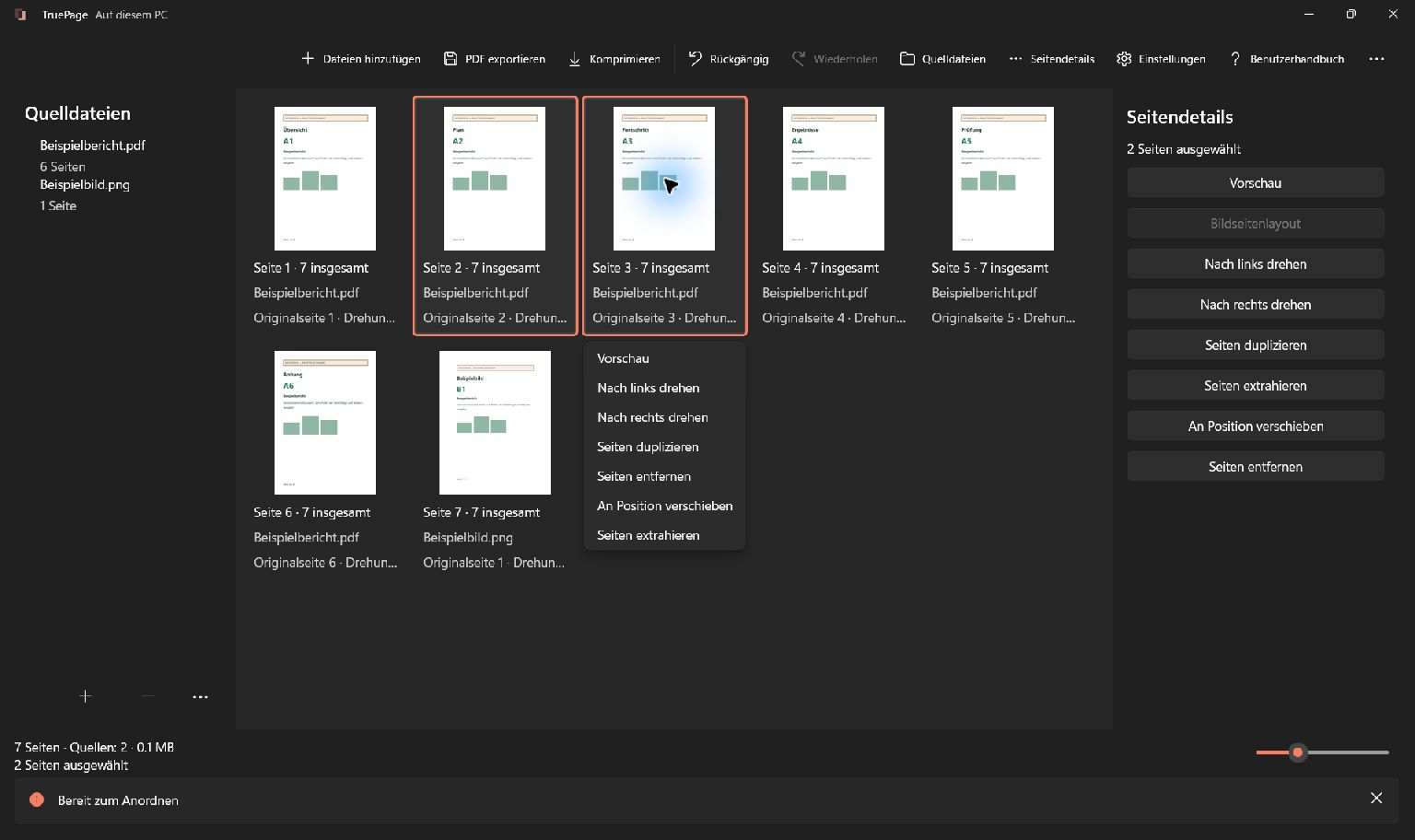
Was beim Entfernen einer PDF-Seite geschieht
Fügen Sie die PDF hinzu, wählen und löschen Sie nur unerwünschte Seitenkopien aus der Anordnung und exportieren Sie alle verbleibenden Seiten als neue PDF. Die Quelldatei bleibt erhalten.
Eine Entfernungsliste anhand des Inhalts erstellen
Prüfen Sie jede fragliche Seite in lesbarer Größe. Die Position 2 des Beispiels ist eine leere Rückseite, nicht die gedruckte Inhaltsseite 02. Diese befindet sich zunächst an Position 3. Schreiben Sie deshalb bei längeren Dokumenten neben die aktuelle Position einen kurzen Inhaltsvermerk.
Entscheiden Sie vor der Auswahl, ob eine leere Seite wirklich entfallen darf. Eine bewusst eingefügte Leerseite kann ein Kapitel für doppelseitigen Druck auf der rechten Seite beginnen lassen. Auch eine scheinbar doppelte Seite kann eine Unterschrift, einen Stempel oder eine Korrektur enthalten.
Im Beispiel lassen sich die Positionen 2 und 4 gemeinsam markieren. Entfernen Sie sie nacheinander, verschieben sich nach dem ersten Schritt die verbleibenden Positionen. Wählen Sie die zweite Rückseite dann anhand ihres Inhalts erneut aus, statt die alte Zahl ungeprüft weiterzuverwenden.
Die gewünschten Seiten auswählen
Ein Klick wählt eine Seite aus. Mit Strg+Klick ändern Sie eine Mehrfachauswahl; Umschalt+Klick wählt einen Bereich. Strg+A oder Alles auswählen markiert alle Seiten. Auswahl aufheben hebt die Auswahl auf. Für die Bedienung per Touch aktivieren Sie Touch-Mehrfachauswahl und tippen die gewünschten Seiten an.
Prüfen Sie vor jeder Aktion die ausgewählte Seitenanzahl. Die Auswahl einer Quelle unter Quelldateien markiert ihre Seitenvorkommen. Auswahl und Tastaturfokus hängen zusammen, sind aber nicht identisch: Kontrollieren Sie die Markierung vor einem Tastenkürzel.
Die ausgewählten Vorkommen entfernen
Seiten entfernen oder Entf entfernt die gewählten Vorkommen aus der Anordnung, nicht aus dem Originaldokument.
Rückgängig machen und kontrollieren
Strg+Z führt Rückgängig aus. Strg+Y oder Strg+Umschalt+Z führt Wiederholen aus. Prüfen Sie nach jedem Schritt Seitenzahl und Auswahl. Eine neue Bearbeitung nach dem Rückgängigmachen verändert die Wiederholen-Möglichkeiten.
Das bestätigte Neuladen geänderter Quellinhalte leert Rückgängig und Wiederholen für den gesamten Arbeitsbereich. Es ist daher etwas anderes als eine gewöhnliche Seitenbearbeitung. Ein Export erzeugt eine Datei; Rückgängig zieht diese gespeicherte Datei nicht zurück.
Prüfen Sie vor dem Export Ausrichtung und Inhalt in der Vorschau. Lesen Sie anschließend PDFs exportieren. Für Teile der Anordnung verwenden Sie Extrahieren und Aufteilen.
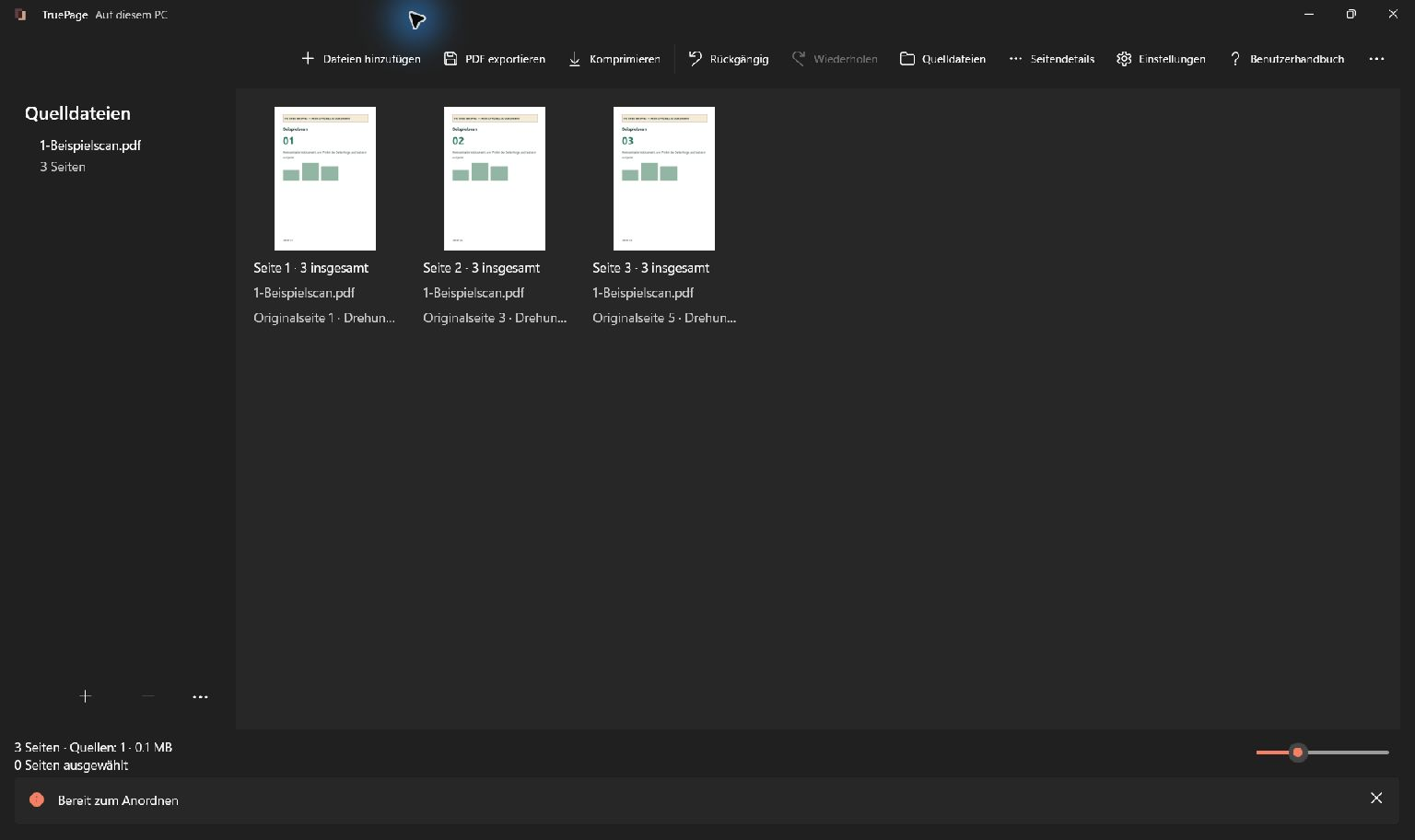
Die erwartete Veränderung kontrollieren
Nach dem Entfernen beider Rückseiten muss die Gesamtzahl von fünf auf drei sinken. Lesen Sie zusätzlich die verbleibenden Seiten: 01, 02 und 03 müssen jeweils genau einmal vorkommen. Die Seitenzahl allein entdeckt eine versehentlich entfernte Inhaltsseite nicht, wenn dafür eine Rückseite stehen geblieben ist.
Entfernen Sie nur ein Vorkommen, falls dieselbe Quellseite mehrfach importiert oder dupliziert wurde. Eine solche Änderung erfasst nicht automatisch alle ähnlichen Karten. Wenn zu viele Seiten verschwinden, machen Sie den Schritt sofort rückgängig und kontrollieren Sie die Auswahlmarkierungen vor einem neuen Versuch.
Eine lesbare Vorschau öffnen
- Wählen oder fokussieren Sie die gewünschte Seite.
- Öffnen Sie Vorschau über das Überlaufmenü, das Seitenkontextmenü oder Seitendetails.
- Warten Sie auf die Darstellung. Der Vorschaustatus zeigt aktuelle Seitenzahl, Gesamtzahl und Zoom.
- Prüfen Sie Details mit Vergrößern und Verkleinern. Scrollen Sie innerhalb der Seite, wenn diese größer als der sichtbare Bereich ist.
- Schließen Sie die Vorschau, um zur Übersicht zurückzukehren. Die zuletzt betrachtete Seite dient als Bezugspunkt für die Rückkehr des Fokus.
Vor dem Export prüfen
Kontrollieren Sie die Ränder von Formularen, Belegen und Scans. Eine Miniatur kann richtig wirken, obwohl eine kleine Referenznummer abgeschnitten ist. Prüfen Sie die Ausrichtung querliegender Seiten und die Reihenfolge der Ausgabe.
Die Bereinigung als neue Datei abschließen
Wählen Sie für die vollständige bereinigte Anordnung Alle Seiten. Die letzte Bearbeitungsauswahl beschreibt lediglich die Seiten, auf die eine Aktion angewendet wurde. Sie ist kein verlässlicher Vorschlag für den Exportumfang.
Nennen Sie die Ausgabe beispielsweise scan-bereinigt und öffnen Sie genau diese Datei nach der Bestätigung. Prüfen Sie die drei Inhaltsseiten nochmals, einschließlich der unteren Ränder. Gedruckte Nummern werden durch das Entfernen nicht umgeschrieben; eine sichtbare Nummernlücke kann daher bei anderen Dokumenten beabsichtigt bleiben.
Die Ausgabe vorbereiten
Schließen Sie Seitenreihenfolge, Drehungen und Bildlayout vor dem Export ab. Der Auftrag verwendet die Anordnung zu seinem Beginn; sie ist keine während des Schreibens ständig veränderliche Ansicht.
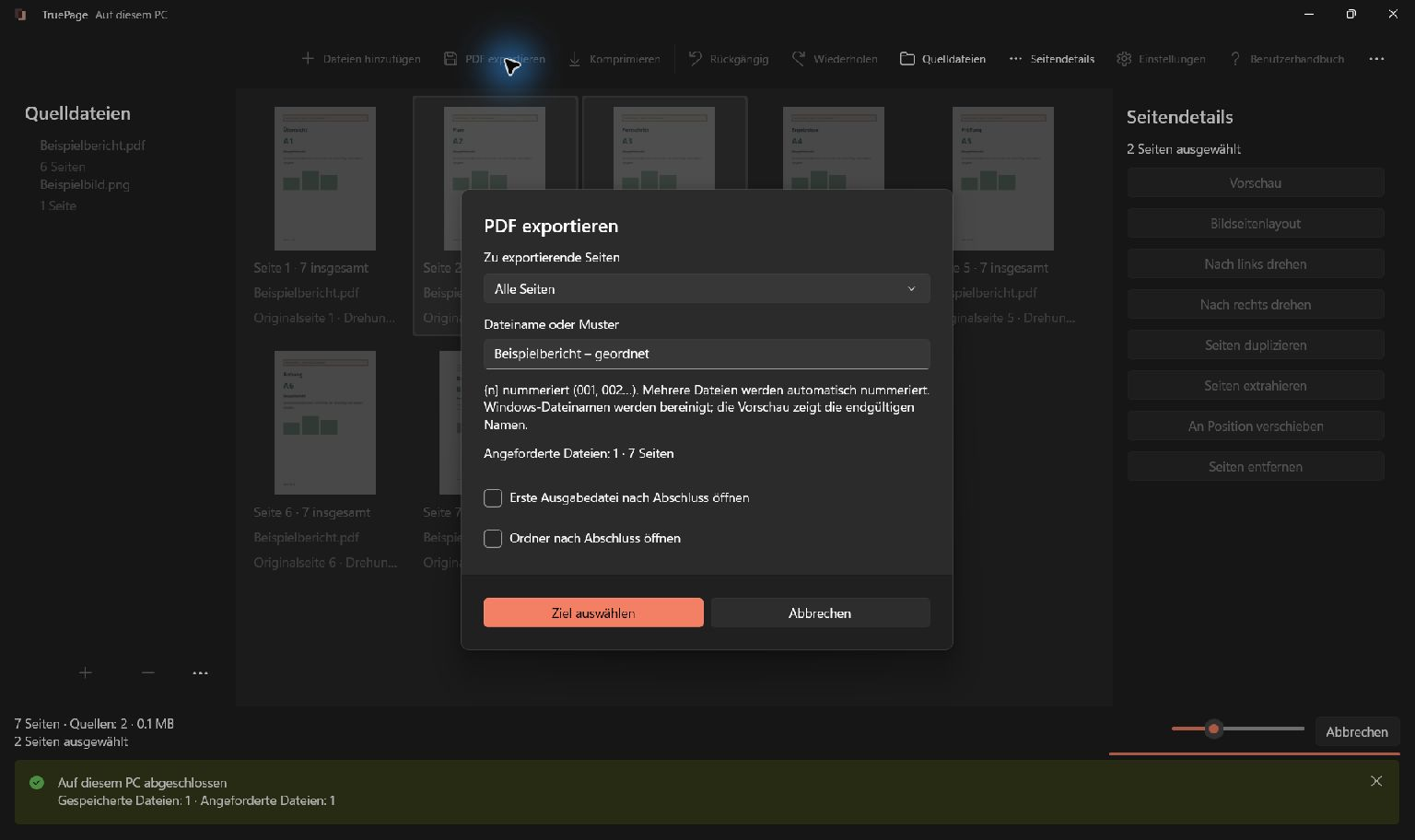
- Wählen Sie PDF exportieren oder drücken Sie Strg+E.
- Wählen Sie unter Zu exportierende Seiten entweder Alle Seiten für die gesamte Anordnung oder Ausgewählte Seiten für die aktuelle Auswahl. Weitere Optionen dienen dem Extrahieren und Aufteilen.
- Geben Sie Dateiname oder Muster ein. Für eine PDF genügt beispielsweise
application-packet. - Aktivieren Sie bei Bedarf Erste Ausgabedatei nach Abschluss öffnen oder Ordner nach Abschluss öffnen.
- Prüfen Sie die angeforderte Datei- und Seitenanzahl und wählen Sie Ziel auswählen.
- Wählen Sie den Ausgabeordner und prüfen Sie vor der Bestätigung die vollständige Zielliste.
Vorhandene Dateien und geschützte Originale
Existiert ein Zielname bereits, ist Beide behalten die Voreinstellung. Die vorhandene Datei bleibt erhalten, und die neue erhält einen freien Namen. Ersetzen gilt ausschließlich für den geprüften Stapel und verlangt eine ausdrückliche Bestätigung.
Eine Quelldatei darf nicht durch die Ausgabe ersetzt werden. Wählen Sie einen anderen Namen oder Ordner. Ändert sich ein Ziel nach Ihrer Entscheidung, kann der Export anhalten, damit Sie den neuen Konflikt bei einem weiteren Versuch prüfen.
Geschützte Eingaben können erneut eine Authentifizierung verlangen. Erzeugt die Aktion eine ungeschützte Ausgabe, lesen und bestätigen Sie den Hinweis. Das erfolgreiche Öffnen einer geschützten Quelle garantiert nicht, dass eine organisierte Ausgabe ihren Schutz behält.
Fehler gezielt korrigieren
Bei digital signierten Quellen bewahren Sie das signierte Original. Eine sichtbare Unterschrift belegt nicht, dass eine frühere digitale Signatur die geänderte Ausgabe bestätigt. Beachten Sie Hinweise zu nicht unterstützten PDF-Funktionen.
Bleibt die bereinigte Datei groß, prüfen Sie zuerst die Seitenauswahl. Das Entfernen weniger Seiten garantiert keine bestimmte Größenersparnis. Verwenden Sie bei Bedarf die vollständig exportierte PDF als Quelle einer separaten Komprimierung und vergleichen Sie die Lesbarkeit.
Fehlt ein Inhalt, kehren Sie zum Arbeitsbereich zurück, stellen Sie die entfernte Seite wieder her und exportieren Sie eine neue überprüfbare Fassung. Ist der Arbeitsbereich nicht mehr verfügbar, beginnen Sie erneut mit dem erhaltenen Original. Verwechseln Sie dabei eine Zwischenfassung nicht mit der Quelle.
Bei Quellenproblemen hilft die Quellenwiederherstellung. Wenn Sie lediglich einen Ausschnitt benötigen, ist das Speichern ausgewählter Seiten oft der passendere Ablauf. Für die hier beschriebene Bereinigung zählen drei Prüfungen: richtige Seiten entfernt, übrige Inhalte vollständig, richtige Datei gespeichert.
Konkrete Beispiele finden Sie hier: Eine Seite in einer PDF duplizieren.

Ihre Seiten. Ihr Raum.
Jetzt für Windows 11 verfügbar

