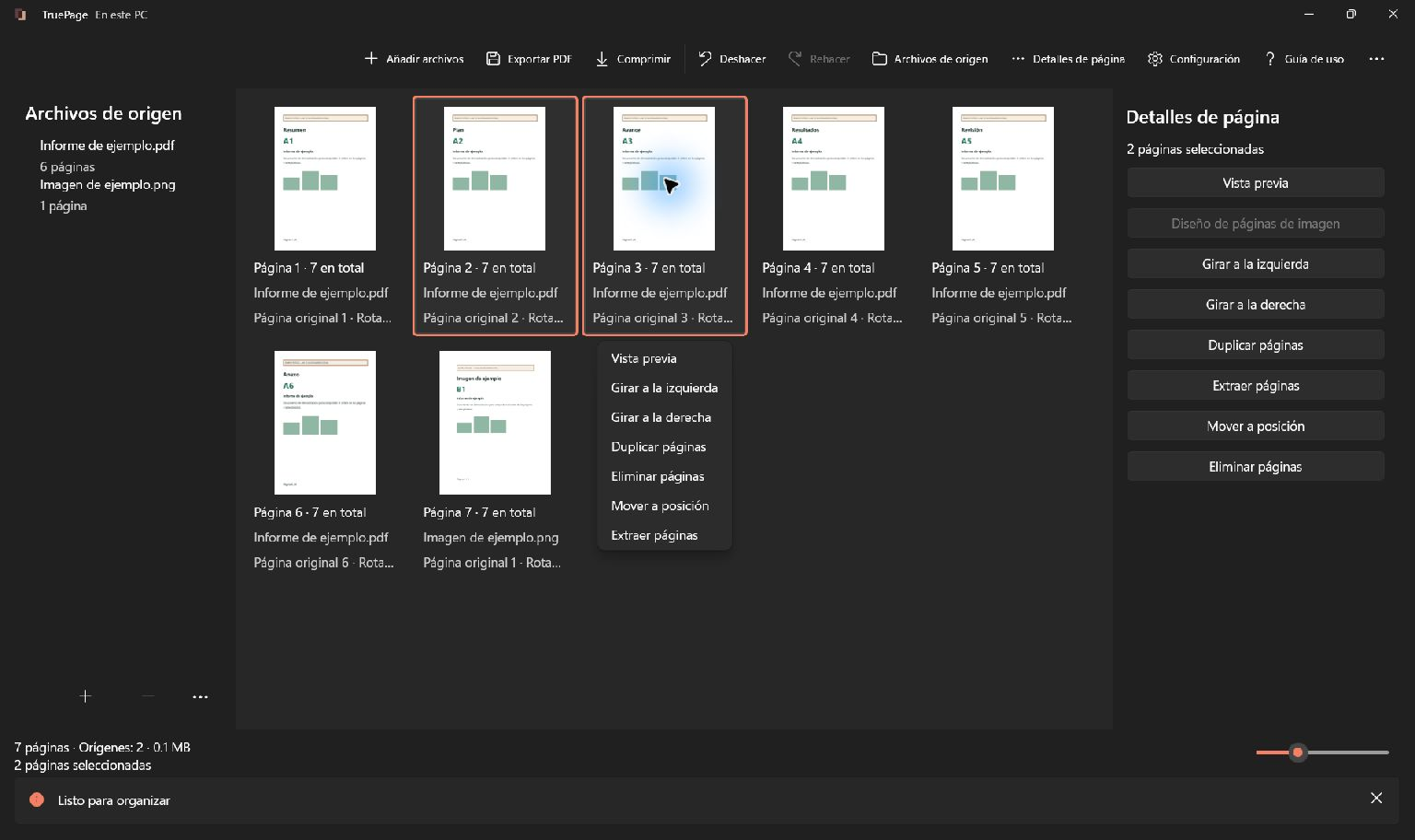
Qué significa quitar una página del PDF
Añade el PDF, selecciona y elimina solo las copias de página no deseadas de la composición y exporta todas las restantes como un PDF nuevo. El original se conserva.
Prepare una lista basada en el contenido
Revise cada página dudosa a un tamaño que permita leerla. La posición 2 del ejemplo es un reverso vacío, no la página que lleva impreso 02. Esta última está inicialmente en la posición 3. En documentos largos, anote junto a la posición una descripción breve del contenido.
Decida también si una página aparentemente vacía tiene una función. Puede separar capítulos para impresión a doble cara o conservar la estructura de un formulario. Una página que parece duplicada puede contener una firma, una anotación o una corrección distinta.
En el ejemplo puede seleccionar las posiciones 2 y 4 a la vez. Si las quita por separado, después de la primera operación cambian las posiciones posteriores. Identifique de nuevo el segundo reverso por su contenido, sin reutilizar automáticamente el número anterior.
Seleccione las páginas correctas
Haga clic para seleccionar una página. Ctrl+clic modifica una selección múltiple y Mayús+clic selecciona un intervalo. Ctrl+A o Seleccionar todo marca todas las páginas; Borrar selección las desmarca. Para uso táctil, active Selección múltiple táctil y toque las páginas deseadas.
Compruebe siempre el contador antes de aplicar una operación. Seleccionar una fuente en Archivos de origen marca las apariciones de sus páginas. El foco de teclado y la selección no son lo mismo: verifique el resaltado antes de usar un atajo.
Quite los ejemplares seleccionados
Eliminar páginas o Supr quita apariciones de la composición, sin borrar páginas del original.
Deshaga y compruebe
Ctrl+Z ejecuta Deshacer; Ctrl+Y o Ctrl+Mayús+Z, Rehacer. Compruebe cantidad y selección después. Una edición nueva tras deshacer cambia la secuencia disponible para rehacer.
Recargar contenido de origen cambiado y confirmar vacía Deshacer y Rehacer de todo el espacio de trabajo. No equivale a una edición ordinaria. Deshacer tampoco retira un archivo que ya se haya exportado.
Antes de exportar, compruebe la vista previa y lea exportar PDFs. Para una parte de la composición, use extracción y división.
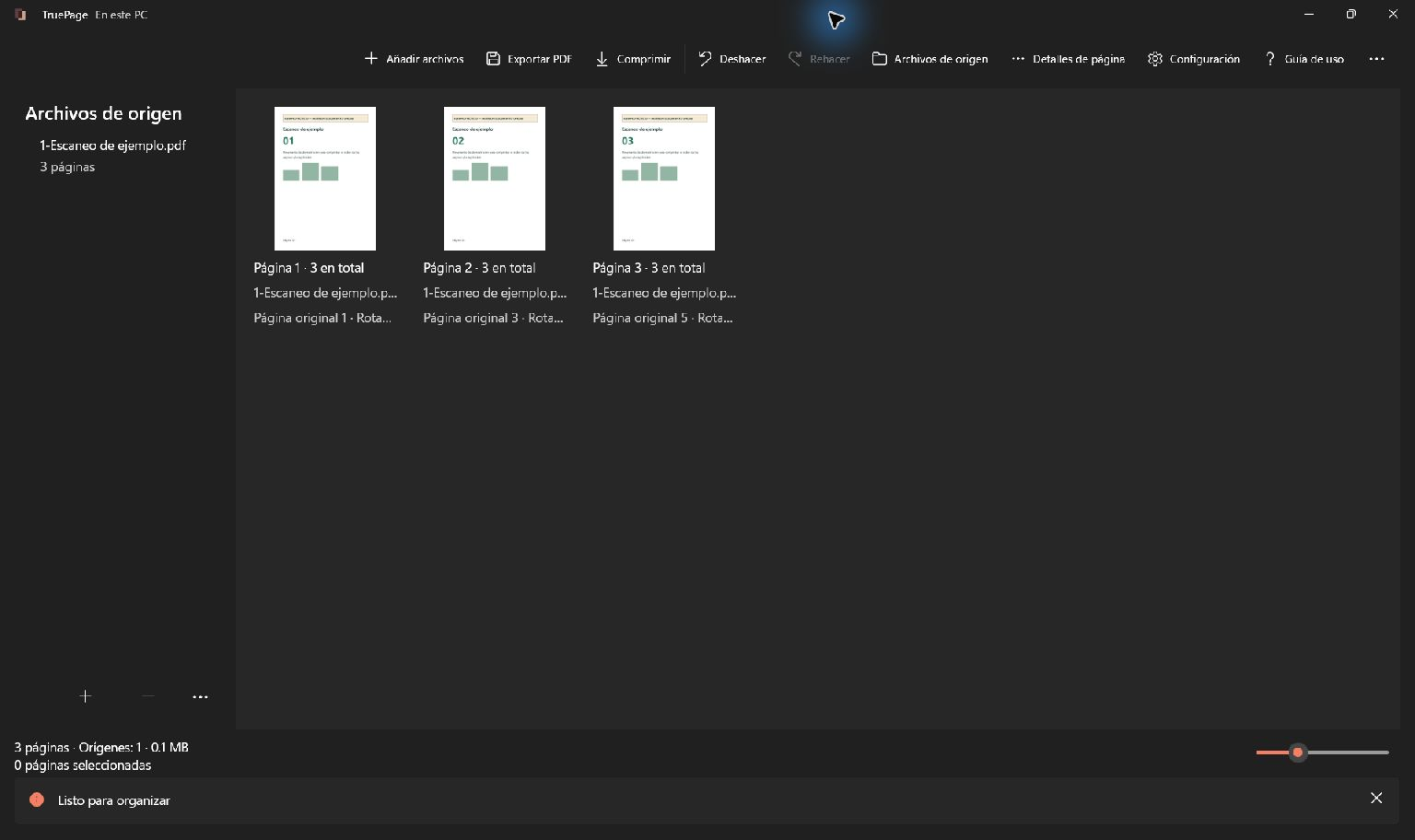
Compruebe el cambio esperado
Después de quitar ambos reversos, el total debe bajar de cinco páginas a tres. Lea además las identificaciones restantes: 01, 02 y 03 deben aparecer exactamente una vez. El número total no detectaría una página importante eliminada por error si en su lugar quedara un reverso.
La operación afecta a los ejemplares seleccionados en la composición. Si importó o duplicó una misma página varias veces, quitar una no elimina automáticamente todas las demás. Compare las marcas de selección antes de actuar.
Si desaparecen más páginas de las previstas, deshaga inmediatamente el paso. Vuelva a seleccionar y revise el contador antes de intentarlo otra vez.
Abra una vista legible
- Seleccione o enfoque la página que quiere revisar.
- Abra Vista previa desde …, el menú contextual o Detalles de página.
- Espere a que se renderice. Consulte la página actual, el total y el porcentaje de zoom.
- Use Acercar y Alejar para examinar detalles, y desplácese si la página supera el área disponible.
- Cierre la vista para volver al tablero. La página revisada sirve como referencia para devolver el foco.
Revise antes de exportar
Inspeccione bordes de formularios, recibos y escaneos. Una miniatura puede parecer correcta aunque un pequeño número esté recortado. Compruebe orientación y secuencia.
Guarde la composición completa
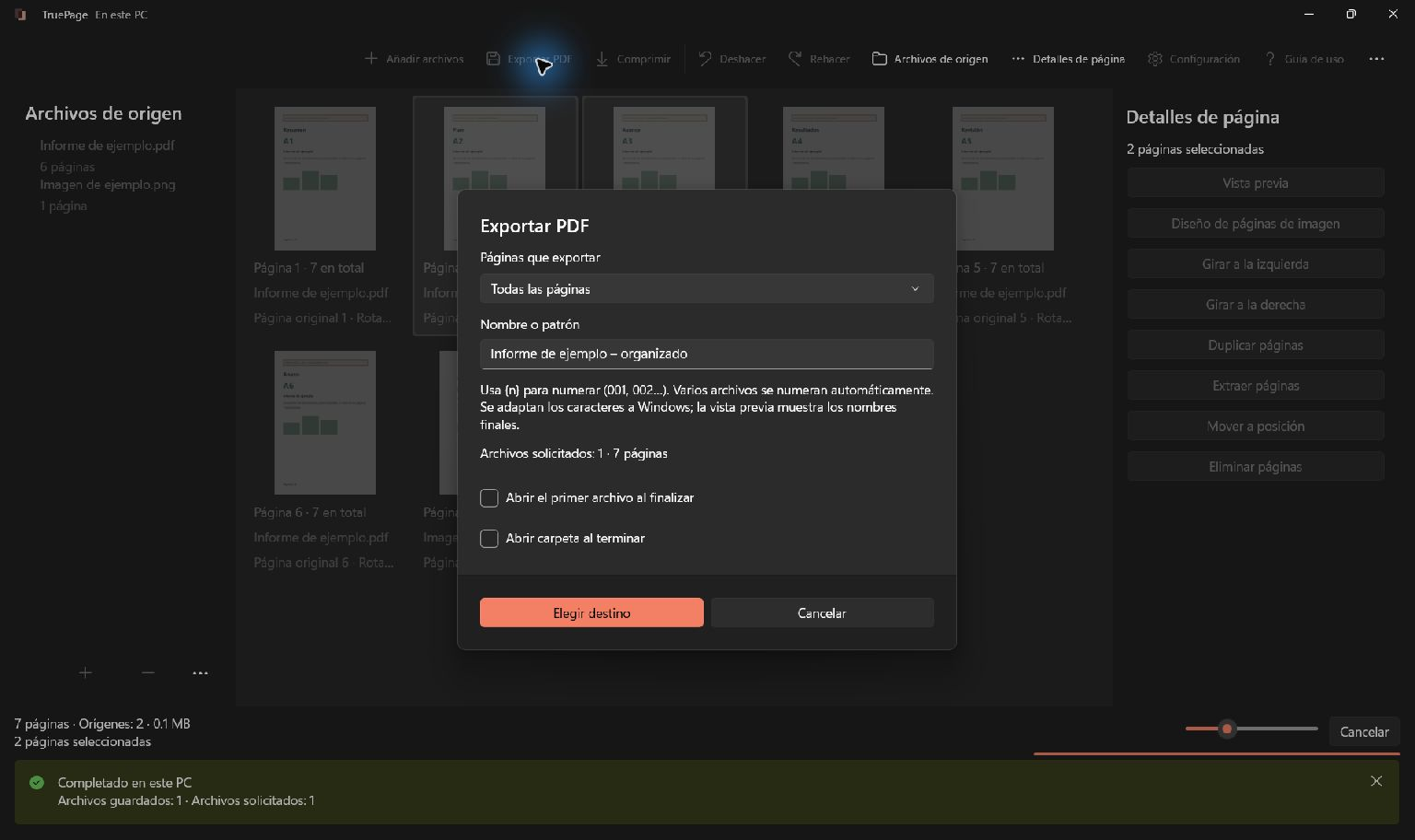
Elija Todas las páginas para exportar el documento corregido entero. La última selección de trabajo indica qué páginas recibían una acción, no necesariamente cuáles deben formar el resultado.
Use un nombre como escaneo-revisado y abra ese archivo tras la confirmación. Compruebe otra vez las tres páginas de contenido, incluidos sus márgenes inferiores. Quitar páginas no cambia los números impresos; en otros documentos puede quedar un salto de numeración totalmente intencionado.
Espere a que termine el guardado. Si el nombre ya existe, revise la decisión sobre el conflicto en lugar de suponer que está abriendo la nueva versión.
Prepare la salida
Termine el orden, los giros y el diseño de imagen antes de exportar. El trabajo usa la composición al iniciarse; no se actualiza continuamente mientras escribe archivos.
- Seleccione Exportar PDF o Ctrl+E.
- En Páginas que exportar, elija Todas las páginas o Páginas seleccionadas. Las demás opciones permiten extraer y dividir.
- Introduzca Nombre o patrón, por ejemplo
documentacion-solicitudpara un único PDF. - Si lo desea, active Abrir el primer archivo al finalizar o Abrir carpeta al terminar.
- Compruebe los contadores de archivos y páginas y pulse Elegir destino.
- Elija la carpeta y revise toda la lista de destinos antes de confirmar.
Archivos existentes y originales protegidos
Conservar ambos es la opción predeterminada si un nombre ya existe. Conserva el archivo y asigna un nombre libre al nuevo. Reemplazar se aplica únicamente al lote revisado y requiere confirmación explícita.
La salida no puede sustituir un documento de origen. Elija otro nombre o carpeta. Si un destino cambia después de su decisión, la exportación puede detenerse para revisar el nuevo conflicto en otro intento.
Las entradas con contraseña pueden solicitar autenticación de nuevo. Si la operación genera una salida sin protección, lea y acepte el aviso. Abrir una fuente protegida no garantiza que la composición exportada conserve su contraseña.
Corrija el resultado sin perder la referencia
Conserve el original si contiene una firma digital. Una imagen de firma no demuestra que una validación anterior cubra el resultado modificado. Lea los avisos sobre funciones PDF no compatibles.
Si el archivo limpio sigue siendo grande, compruebe primero la selección de páginas. Quitar unas pocas no garantiza una reducción concreta. Si necesita compresión, aplíquela por separado al PDF completo ya exportado y compare la legibilidad.
Si falta contenido, vuelva al espacio de trabajo, recupere la página y genere otra salida verificable. Si ya no dispone de esa composición, empiece desde el original conservado. Evite confundir una exportación intermedia con la fuente.
La recuperación de fuentes explica qué hacer si una entrada cambia o deja de estar disponible. Si solo necesita un fragmento, guardar páginas seleccionadas puede ser un procedimiento más directo. Para esta limpieza deben coincidir tres comprobaciones: páginas correctas retiradas, contenido restante completo y archivo correcto guardado.
Consulta los ejemplos paso a paso: Cómo duplicar una página de un PDF.

Tus páginas. Tu espacio.
Ya disponible para Windows 11

