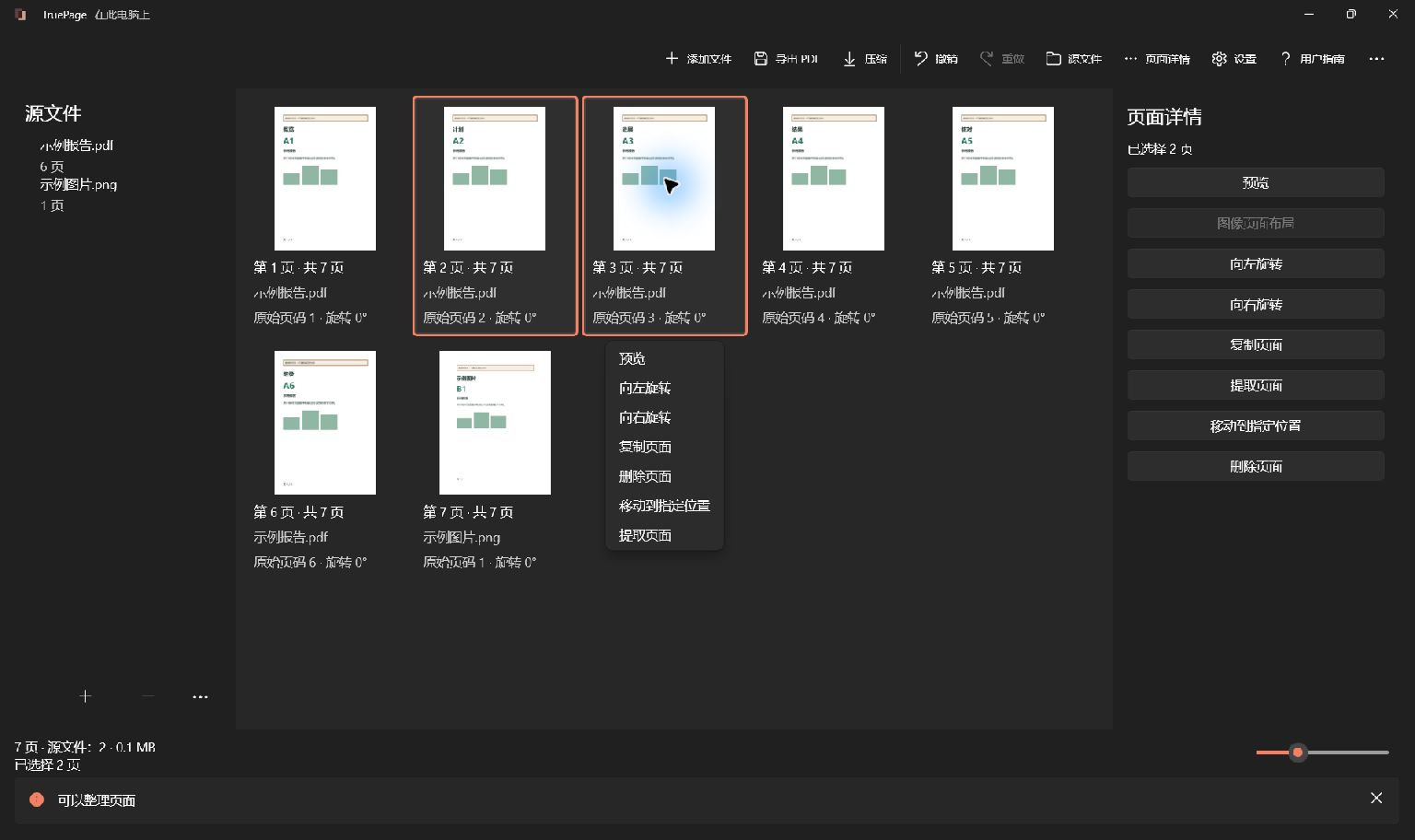
先确定哪些内容应该留在结果中
添加PDF,只选择不需要的页面并从排列中移除,再将所有剩余页面导出为新PDF。源文件不变。
导入原件并建立检查基准
通过 添加文件 导入 PDF,也可以把文件拖入工作区。等待页面出现后,核对文件名称和总页数。若工作区已有别的材料,先明确哪些页面属于当前任务;不要仅因为看到五个缩略图,就认为这五页都来自刚刚导入的文件。
记下准备保留的内容顺序,例如“说明页、明细页、确认页”。这份简短清单比只记“删除第 2、4 页”更可靠,因为每次删除后,当前输出位置都会改变。源文件中的位置和将来输出中的位置不是同一组数字,删除后应重新读取当前排列。
在缩略图中检查明显重复项,再用预览检查可疑页面。一个看起来全白的缩略图可能含有很淡的盖章、背面说明或页脚。对合同、证明和扫描表格,打开整页并检查四个边缘;有些信息只占页面很小的一部分。页面标记“本页留空”也可能属于原件结构,是否删除取决于用途。
准确选择单页、不连续页面或连续范围
删除一页时,单击对应页面,确认高亮仅覆盖这一页。需要移除互不相邻的页面时,用 Ctrl+单击 调整多选。示例中的两个空白背面不连续,因此先选择当前位置 2,再按住 Ctrl 选择位置 4,最后检查选中数量是两页。
连续范围可以用 Shift+单击 选择。例如一份报告末尾的三页过期资料确实要一起移除时,先选范围起点,再按住 Shift 选择终点。操作前仍要检查中间每页都属于删除范围,不能根据标题相似就推断整段都不需要。
Ctrl+A 或 全选 会选择整个排列,不只是当前屏幕看得到的缩略图。如果选错范围,使用 清除选择 后重新开始。触控操作可以先启用 触控多选,再点按需要处理的页面。无论使用鼠标、触控还是键盘,都应把选中数量当作最后一道核对。
在 源文件 中选择一个文件,会选中它贡献的页面实例。如果这个文件贡献了许多页,这种选择适合整组操作,却不适合凭印象删除其中一页。键盘焦点也不等于全部选择状态:按 Delete 之前,请看清哪些页面实际高亮,尤其是在文件列表和页面面板之间切换以后。
删除一次,然后检查结果
- 确认所选页面的内容,以及选中数量。
- 选择 删除页面,或在合适的页面选择状态下按 Delete。
- 查看新的总页数。五页示例删除两页后应该剩三页。
- 从第一张保留页读到最后一张,确认原来位置 1、3、5 的内容现在按顺序排列。
- 如果仍有可疑页面,先预览,再决定是否继续删除。
可以一次选择两个不连续页面后删除,也可以逐页操作。若选择逐页删除,第二次操作必须按照新的排列判断:原来的第 4 页在删掉前面一页后会改变输出位置。不要继续照着原始数字点选,否则可能移除内容页。
页数减少到预期值只是必要条件,不是完成证明。删错一页并留下另一个空白页,最终仍然可能恰好有三页。可靠的检查要同时满足页数正确、内容完整、顺序正确三个条件。对带章节标题的文档,检查相邻两页的句子、表格续页和附件编号是否衔接。
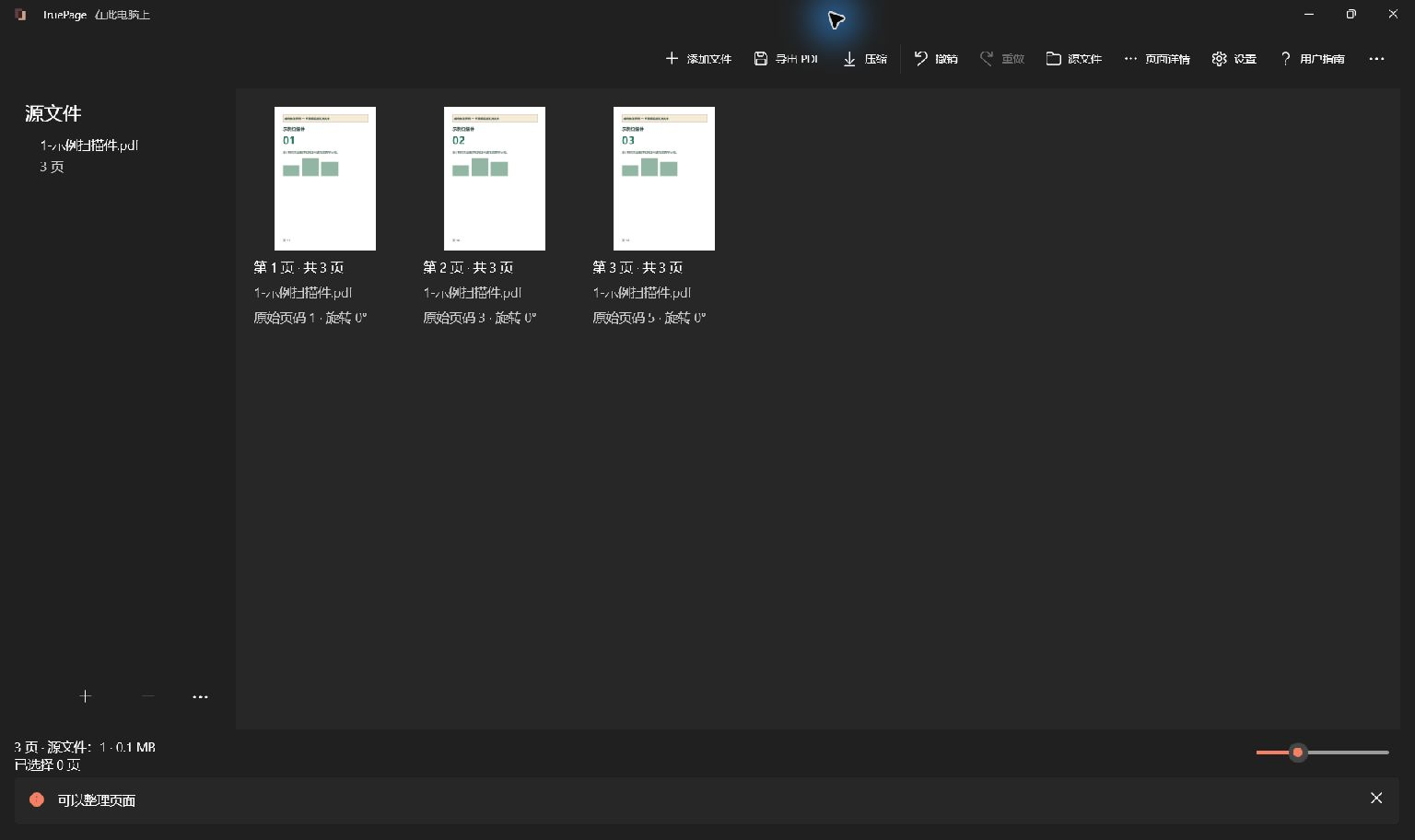
误删后怎样恢复
这里的删除也不同于 移除源文件:移除来源会从工作区移走该来源贡献的页面;只想去掉同一 PDF 的部分页面时,应选择那些页面实例后删除。若预期剩三页却只剩两页,先撤销并检查选择,不要通过随意复制一页来凑足页数。
发现缺少页面时,先停止其他编辑,选择 撤销 或按 Ctrl+Z。检查恢复后的总页数和排列,再清除旧选择并重新选取正确页面。需要恢复刚刚撤销的操作时,可以使用 重做,快捷键为 Ctrl+Y 或 Ctrl+Shift+Z。
撤销处理的是工作区编辑历史。撤销删除后又创建新的编辑,会改变可重做的历史路径;不能假设所有旧操作永远都能依次恢复。确认重新加载已经改变的源文件,还会清空整个工作区的撤销和重做历史。因此整理期间尽量保持原件稳定,不要一边在别的软件中改原件,一边依赖当前撤销链。
如果同一源页面被复制到排列中多次,每个出现的位置都是独立实例。删除其中一个,不代表所有重复实例都自动消失。应逐一检查它们是否确实重复,有时相同封面是不同部分的必要分隔页。不要把页面复制功能理解为复制磁盘文件,也不要把删除一个实例理解为修改原件。
已经导出的文件不受工作区撤销控制。导出后发现误删,应回到工作区恢复页面,再另行导出正确结果,并清楚区分新旧输出。Ctrl+Z 不会从文件夹中收回之前保存的 PDF,更不会撤回已发送的附件。
导出完整的清理结果
完成页面检查后,选择 导出 PDF 或按 Ctrl+E。在 要导出的页面 中选择 所有页面,让当前剩下的整个排列成为一个文件。不要把 选定页面 当作同义选项;它只处理当前选择,可能遗漏未选中的保留页。
输入易于识别的 文件名或命名模式,例如 scan-cleaned。单个 PDF 不需要使用编号模式。确认预计输出是一份文件、三页内容,然后选择 选择保存位置,检查完整目标路径和最终名称。原件应保留在可辨认的位置,输出使用新名称。
如果目标文件夹已有同名文件,查看冲突处理结果。保留两者 会保存现有文件并给新输出安排可用名称;不要在任务完成后只凭记忆双击旧名称。真正要检查的对象是本次成功保存的结果。遇到写入失败,检查目标位置、权限和空间,再根据实际状态重试。
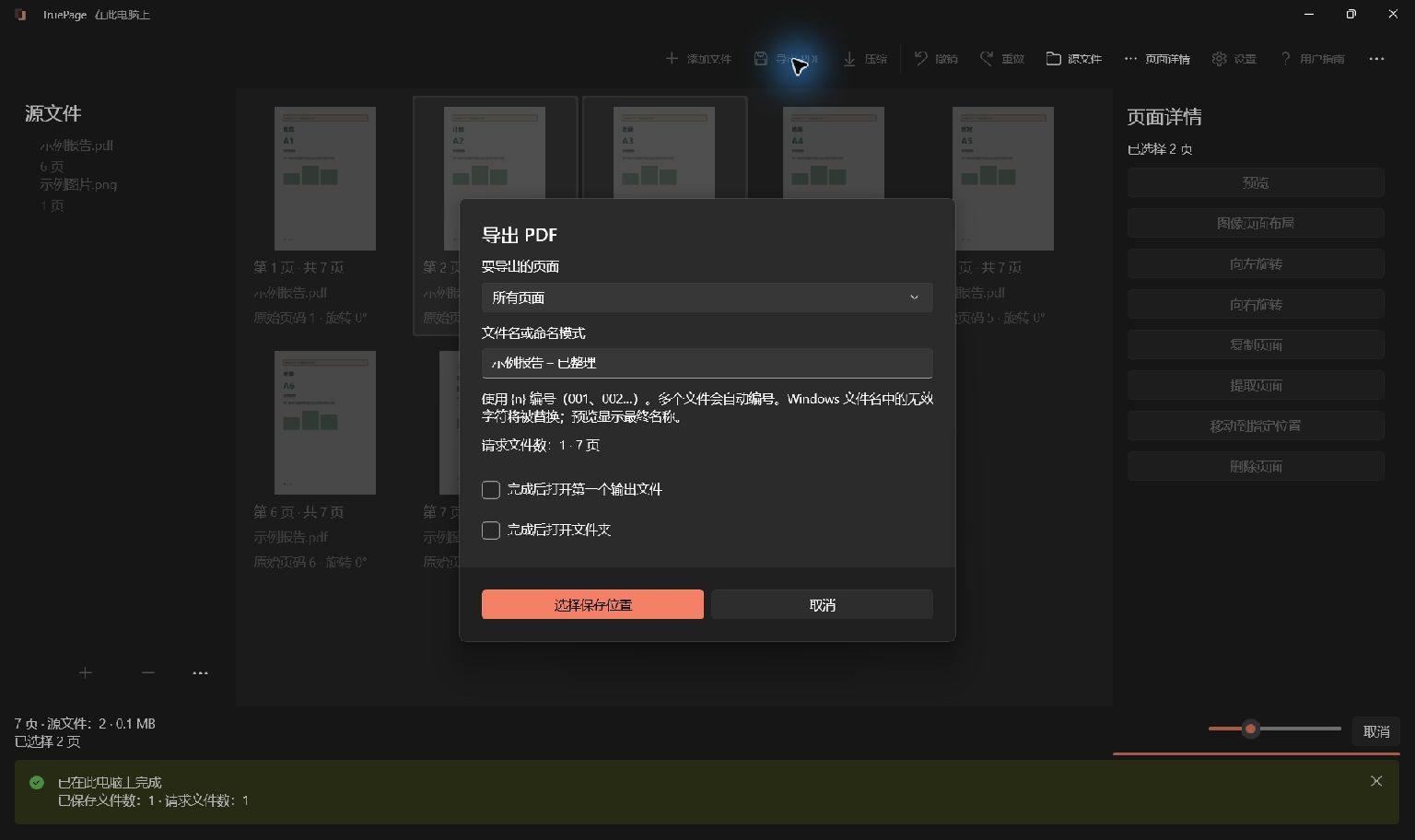
打开保存的 PDF 做最后检查
等待导出完成后,打开实际保存的文件。先检查总页数,再逐页确认教学编号 01、02、03 都存在。实际材料应按自己的内容清单逐项核对;前文的说明、明细、确认只是清单举例,并非截图中的真实文档名称。查看第一页和最后一页,检查方向、文字边缘、图章以及表格是否仍然可读。缩略图适合查顺序,完整页面适合查遗漏,二者不能相互替代。
删除页面不会自动改写纸面上印着的页码。保留原来第 1、3、5 页以后,页面中仍可能印着 1、3、5,而阅读器显示它们位于输出第 1、2、3 页。这是两个编号系统,不是导出丢页。需要解释这种差异时,参阅印刷页码与页面计数器。
对受密码保护的源文件,导出过程中应阅读认证及输出保护提示;打开过原件不表示新 PDF 自动保留同样保护。对数字签名文件,保留原始签署副本,重新排列或重写生成的 PDF 不应作为签名有效状态的替代证明。
若结果需要继续合并或重排,请保留当前检查结论并在后续变化后重新核对受影响部分。空白页很多时,可继续阅读手动清理扫描空白页;页面内容都需要保留而只是顺序不对时,使用重新排列 PDF 页面。完整的选择与撤销规则见整理页面指南。
具体操作示例请参阅:如何复制 PDF 中的同一页。

你的页面。你的空间。
现已登陆 Windows 11

