スキャンした PDF に白紙の裏面が入っていたり、古い表紙や重複したページが残っていたりすることがあります。必要な情報だけを渡したいときは、削除するページを特定し、残す内容を確認してから新しい PDF を作成します。単にページ数を減らすことが目的ではありません。
TruePage の ページを削除 は、作業領域の並びから選択したページの出現箇所を取り除きます。ディスク上の元の PDF は変更されません。削除後の内容をファイルとして使うには、残った並びを書き出す必要があります。元の PDF には削除対象の情報が残るため、共有するファイルを取り違えないことも大切です。
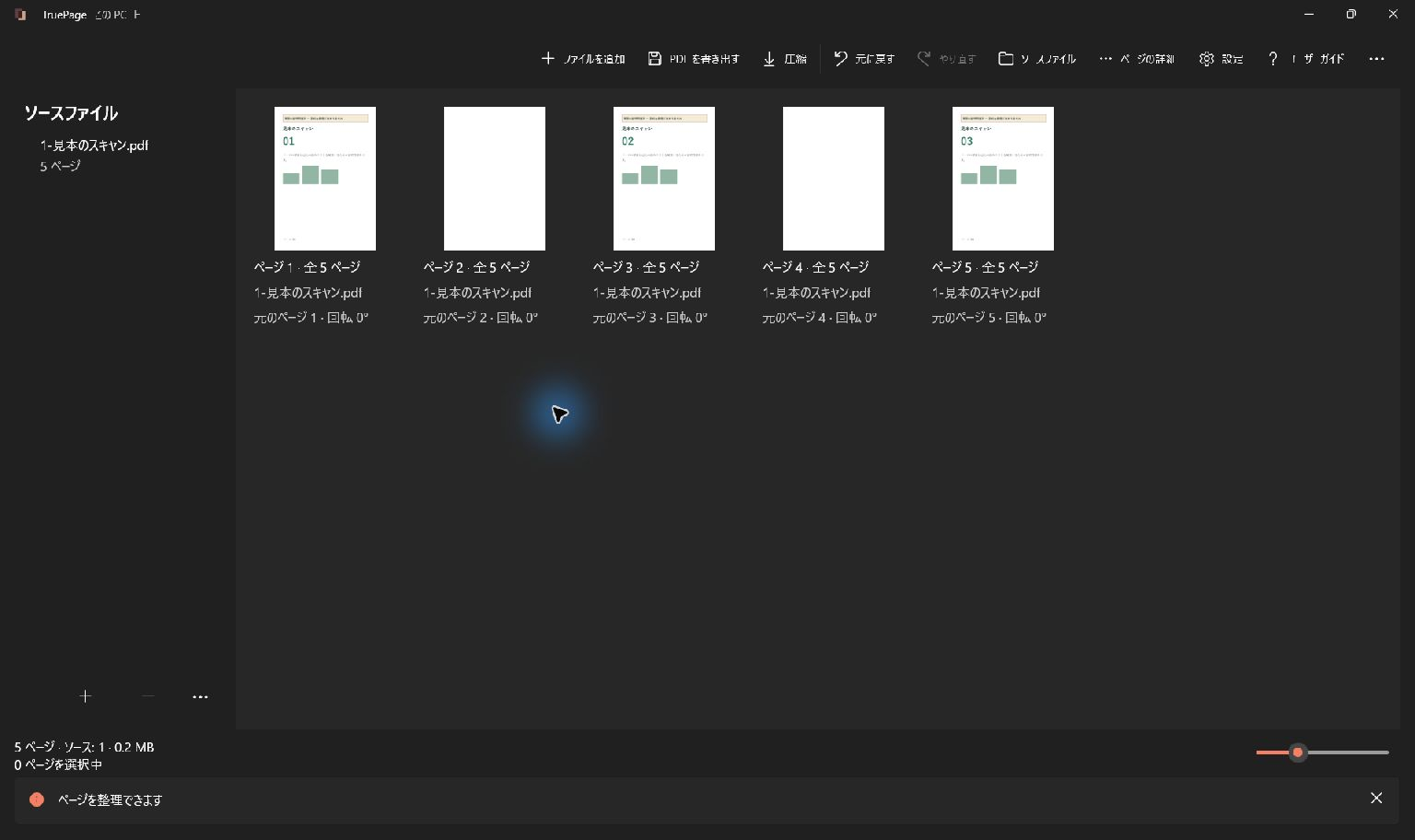
ここでは、内容のある 3 ページと白紙の裏面 2 ページからなる架空の 5 ページのスキャンを使います。最初の並びでは 2 番目と 4 番目が白紙です。最終的に内容のある 3 ページを順番どおり残します。
残す内容と削除する内容を決める
PDFを追加し、不要なページだけを選んで並びから削除します。残りの全ページを新しいPDFとして出力してください。元ファイルは変更されません。
PDF を追加して対象を確認する
ファイルを追加 または Ctrl+O で PDF を追加し、ページが表示されたら総数を確認します。ほかの文書がすでにある場合は、対象のソースとページを見分けてから進めます。
この例では、内容 01、白紙、内容 02、白紙、内容 03 の順です。削除するのは現在の位置 2 と 4 であり、内容ページに印字された「02」や「03」ではありません。
サムネイルだけで判断できないページは プレビュー で開きます。薄いメモ、小さな日付、端の印影や注記も確認してください。ほぼ白いサムネイルは、内容がないという証明にはなりません。
前後のページも読みます。不要に見えた紙が表の続きや図の説明だった場合、削除すると残ったページの意味が変わります。文中の誤字を直したい場合は、削除ではなく元の作成アプリで修正します。
1 ページを確実に選択する
- 削除対象のサムネイルをクリックします。
- そのページだけが選択され、選択数が 1 であることを確認します。
- 必要なら プレビュー でもう一度内容を読みます。
- ページを削除、または適切な作業領域にフォーカスがある状態で Delete を使います。
- 総数と、新しく隣り合ったページを確認します。
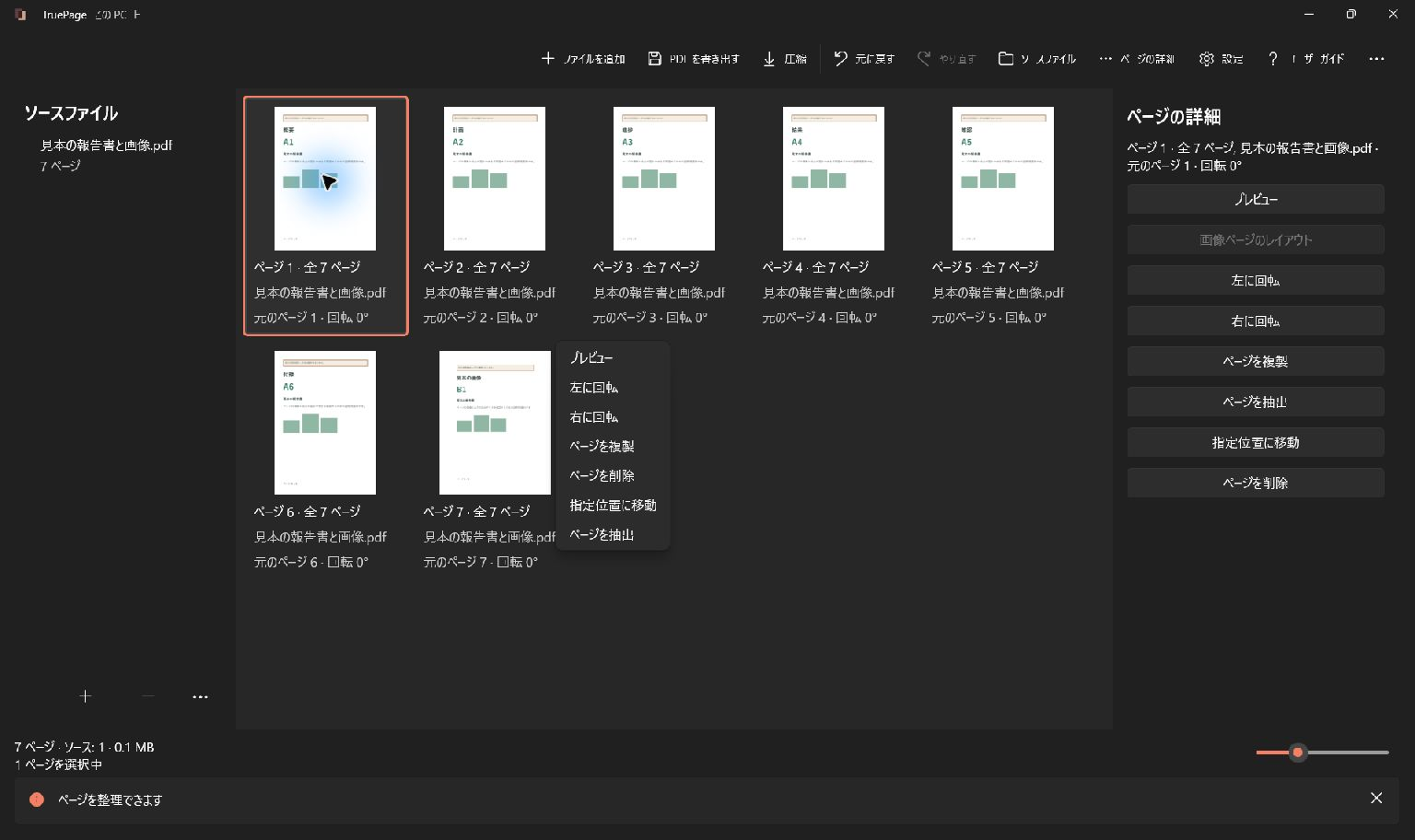
キーボードのフォーカス、マウスポインターの位置、選択されたページ全体は同じとは限りません。操作前に選択の強調表示と件数を見てください。
同じソースページを複製していた場合、それぞれは別の出現箇所です。1 つを削除しても、同じ元ページから作られた別のコピーまで自動的に消えるわけではありません。残っているコピーも意図したものか確認します。
離れた複数ページをまとめて削除する
離れたページは Ctrl+クリック で選択を追加・解除します。連続した範囲には Shift+クリック を使います。以前の選択が残っていて分かりにくい場合は、選択を解除 してから始めます。
例では、位置 2 と 4 の白紙を Ctrl+クリック で一緒に選びます。選択数は 2 です。2 から 4 を範囲選択すると、間にある内容ページも含むため、目的の選択にはなりません。
タッチ操作では タッチ複数選択 を有効にして対象をタップします。入力方法にかかわらず、強調表示されたすべてのページが削除対象であることを最後に確かめます。
すべて選択 や Ctrl+A は全ページを選びます。白紙を自動判定する機能ではありません。この手順では内容を人が確認して選択します。
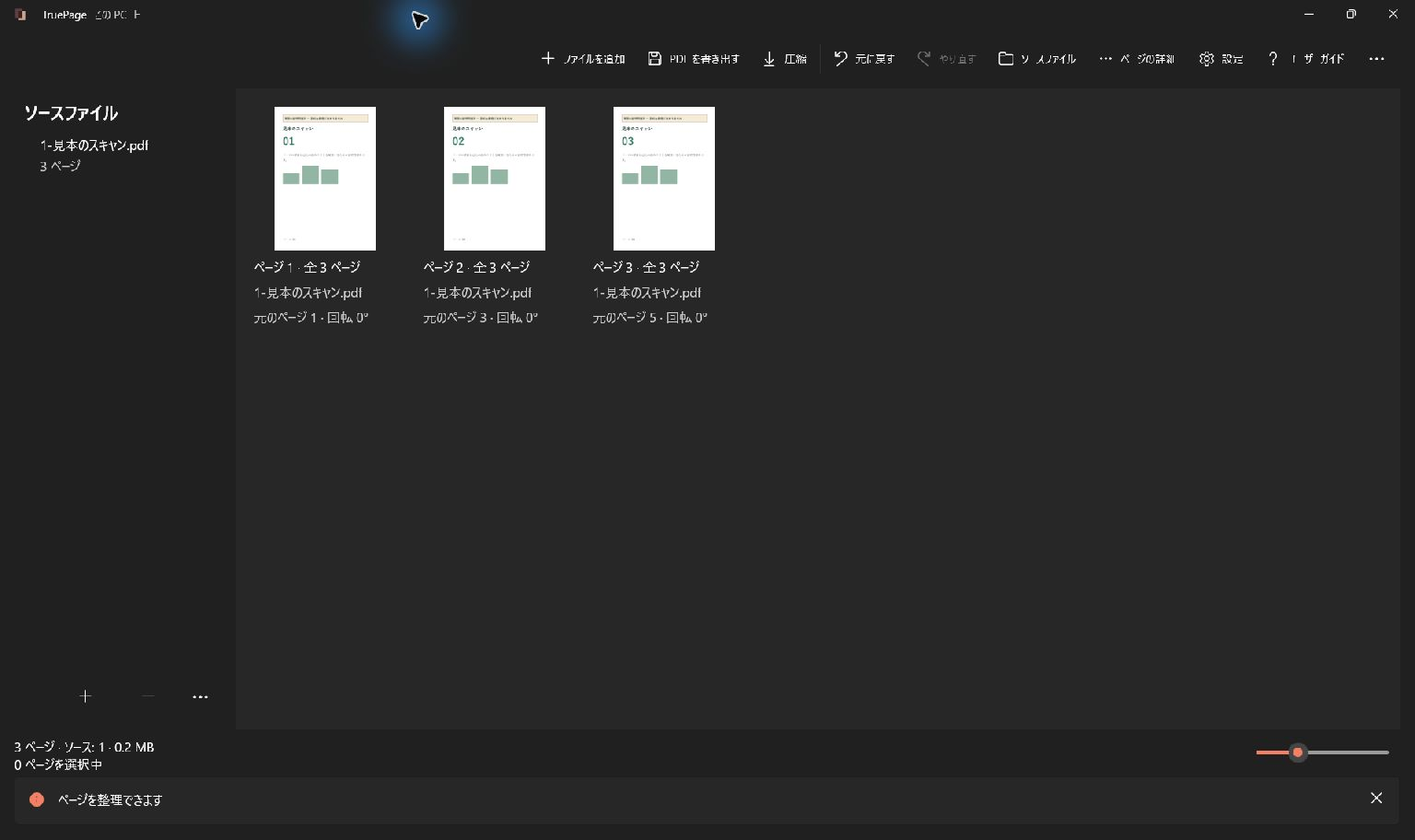
まとめて削除すると、5 ページから 3 ページになります。別々に削除する場合は位置の変化に注意してください。先に位置 2 を消すと、以前の位置 4 は位置 3 になります。古いメモの「2 と 4」をそのまま使い続けないでください。
間違いは続ける前に戻す
意図しないページが消えたら、元に戻す または Ctrl+Z を使い、復元された内容と並びを確認します。選択を整理してからやり直してください。
Ctrl+Y または Ctrl+Shift+Z ではやり直しができます。ただし、元に戻した後に別の編集を行うと、その後のやり直し経路が変わります。結果を見ずに何度もショートカットを押すと、残したかった変更まで戻すことがあります。
期待が 3 ページなのに 2 ページになった場合、数を合わせるために適当なページを複製してはいけません。削除を戻し、実際にどのページを選んだか確認します。同じ総数でも内容が正しいとは限りません。
元に戻す操作は、すでに書き出した PDF を取り消しません。また、変更されたソースの再読み込みを確認すると、作業領域の取り消し・やり直し履歴が消去されます。履歴を恒久的なバックアップとして扱わないでください。
残ったページのつながりを読む
例の 3 ページを最初から最後まで確認し、内容 01、02、03 がそろっていることを確かめます。短い文書では、残したすべてのページをプレビューすると判断しやすくなります。
特に削除した箇所の前後を読みます。表の後半がなくなっていないか、文章が途切れていないか、削除した付録への参照が残っていないか確認します。
削除しても、ページ内の番号、目次、本文の参照先は自動更新されません。印字された 4 ページを削除すると、その後が 5、6 のままになる場合があります。連番が必要なら、元の文書で番号や目次を直してから新しい PDF を準備します。
ソースを削除 は、選択したページだけの削除とは異なります。ソースを取り除くと、それに由来するページがまとめて作業領域から外れることがあります。元の PDF の一部を残したい場合は、個別の出現箇所を選んで削除する方法が適しています。
完成した並びをすべて書き出す
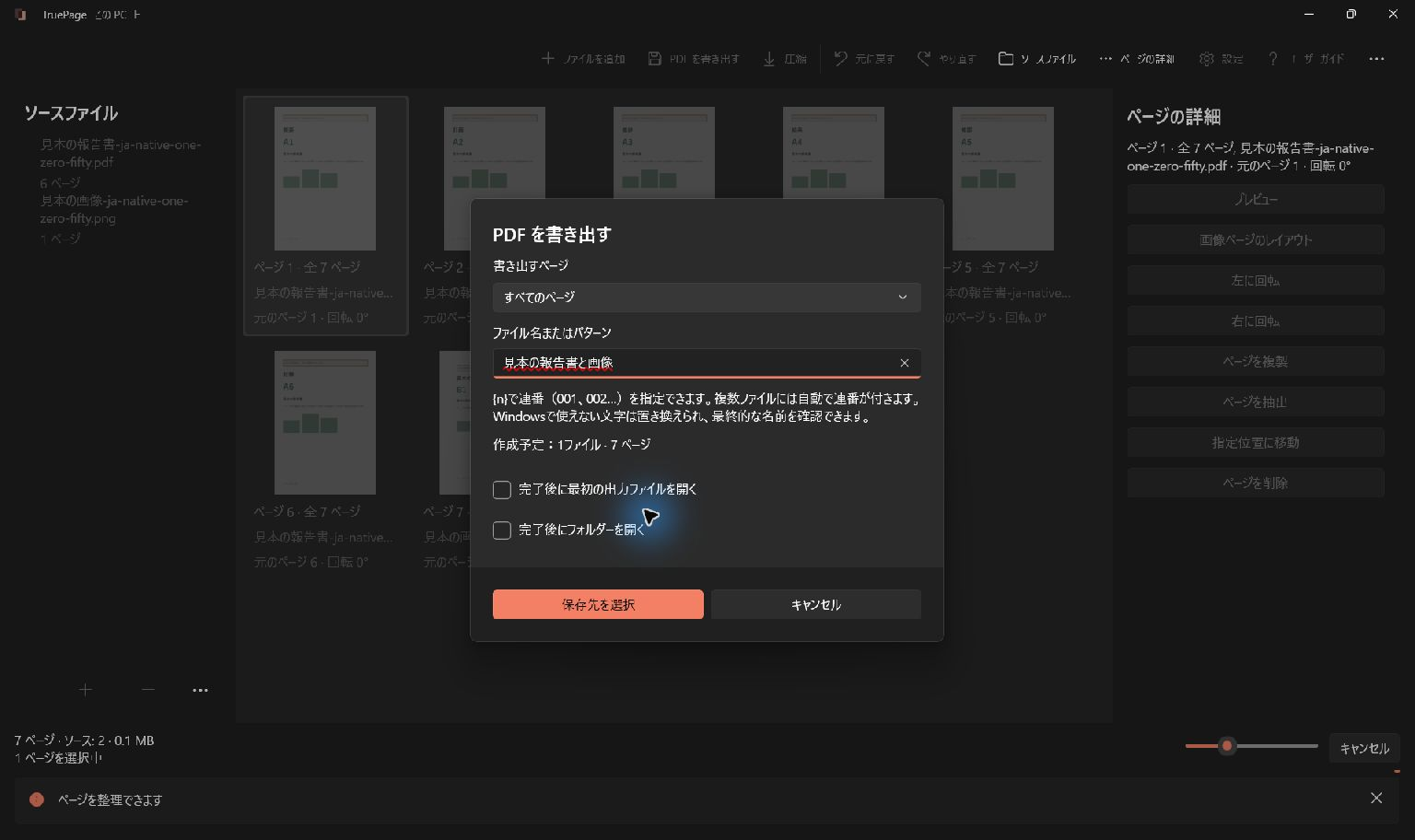
PDF を書き出す または Ctrl+E を開き、書き出すページ を すべてのページ にします。最後に触ったページが選択されたままでも、完成した文書全体を書き出せます。
選択したページ のままだと、作業領域には全部見えていても、一部分だけの PDF になることがあります。例では 1 ファイル、3 ページが期待する結果です。
保存先と名前を確認します。出力はソースファイルを上書きできません。同じ名前の過去の出力がある場合は、既存ファイルを残すか置き換えるかを、削除作業とは別に判断してください。比較する間は区別できる名前が便利です。
完了を待ってから、実際に保存されたファイルを開きます。処理を中断した場合は、再実行する前に保存先と結果を確認します。キャンセルは、すでに保存されたすべての出力を取り消す意味ではありません。
保存したファイルで最終確認する
元の PDF を開いたままにせず、保存先の新しい PDF を確認します。総数、最初と最後のページ、削除した各箇所の前後を読み、共有したい内容と一致することを確かめます。
削除したはずのページが見える場合は、元のファイルを開いていないか確認します。1 ページしか出力されていない場合は、書き出し範囲を見直して すべてのページ でやり直します。
ファイルがまだ大きくても、削除が失敗したとは限りません。数枚の削除で大幅に小さくなる保証はありません。必要なら完成した PDF を別途圧縮し、画質とサイズを比較します。
少数のページだけを残すなら、削除を繰り返すより抽出が適する場合もあります。ページの整理、PDF の書き出し、スキャンの白紙を削除する方法も参照してください。確認する対象は、最後に送る予定の実ファイルです。
具体的な手順は次の記事をご覧ください:PDFのページを複製する方法。

あなたのページ。あなたの空間。
Windows 11 向けに公開中

